WindowsでApacheのバージョン確認方法4つ!コマンドプロンプト利用で簡単チェック

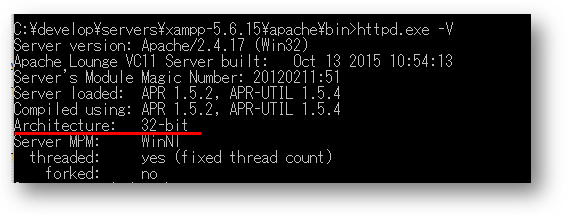
WindowsでApacheを利用している場合、バージョンを確認する必要がある場面が多々あります。ここでは、Apacheのバージョン確認方法について詳しく説明します。まず、コマンドプロンプトを使用して簡単にバージョンを確認する方法があります。具体的には、「httpd -v」というコマンドを実行することで、Apacheのバージョン情報を取得できます。この方法は、Apacheがインストールされているかどうかを確認するのにも有効です。
Apacheの設定ファイルを確認することで、バージョン情報を取得することもできます。具体的には、httpd.confファイルをテキストエディタで開き、Apacheの設定内容を確認します。このファイルには、Apacheのバージョン情報が記載されていることがあります。また、ブラウザの開発者ツールを使用して、レスポンスヘッダーのServerフィールドを確認することで、Apacheのバージョン情報を取得することも可能です。
さらに、Apacheのログファイル(error.log)を確認することで、バージョン情報を取得できる場合があります。これらの方法を組み合わせることで、Apacheのバージョン情報を確実に把握し、サーバーの状態をチェックすることができます。
イントロダクション
WindowsでApacheのバージョンを確認することは、サーバーの状態を把握する上で重要です。Apacheのバージョン情報を知ることで、セキュリティパッチの適用状況や既知の脆弱性の有無を確認できます。コマンドプロンプトを利用することで、簡単にApacheのバージョンを確認することができます。まず、コマンドプロンプトを開き、httpd -vというコマンドを実行します。このコマンドは、Apacheのバージョン情報を表示する標準的な方法です。
コマンドプロンプトでhttpd -vを実行すると、Apacheのバージョン情報が表示されます。バージョン情報には、Apacheのバージョン番号やコンパイル時のオプションなどが含まれます。また、Apacheの設定ファイル(httpd.conf)を確認することで、バージョン情報を含む様々な設定を確認することができます。httpd.confファイルには、Apacheの動作を制御する様々なディレクティブが記述されています。
さらに、ブラウザの開発者ツールを利用することで、レスポンスヘッダーのServerフィールドを確認し、Apacheのバージョン情報を把握することができます。Serverフィールドには、サーバーのソフトウェア情報が含まれており、Apacheのバージョン番号が表示されることがあります。また、Apacheのログファイル(error.log)を確認することで、エラーメッセージやバージョン情報などを確認することができます。これらの方法で、WindowsでApacheのバージョンを簡単に確認することができます。
コマンドプロンプトでApacheのバージョンを確認する方法
WindowsでApacheのバージョンを確認するには、コマンドプロンプトを使用する方法が簡単で便利です。まず、コマンドプロンプトを開きます。Windowsの検索バーに「cmd」と入力することで、コマンドプロンプトを起動できます。コマンドプロンプトが開いたら、httpd -v というコマンドを入力し、Enterキーを押します。このコマンドは、Apacheのバージョン情報を表示します。バージョン情報には、Apacheのバージョンだけでなく、コンパイルされた日付やコンパイラの情報も含まれています。
Apacheのバージョンを確認する別の方法として、Apacheの設定ファイル(httpd.conf)を確認する方法があります。このファイルには、Apacheの設定情報が記述されており、バージョン情報も含まれている場合があります。ただし、バージョン情報は必ずしもこのファイルに記載されているわけではないため、確実な方法ではありません。また、Apacheのログファイル(error.log)にもバージョン情報が記載されることがありますが、これも確実な方法ではありません。
レスポンスヘッダーを確認する方法もあります。ブラウザの開発者ツールを使用して、Apacheが実行されているサーバーへのリクエストのレスポンスヘッダーを確認することができます。レスポンスヘッダーのServerフィールドには、Apacheのバージョン情報が含まれていることがあります。この方法は、リモートのApacheサーバーのバージョンを確認する場合に便利です。
Apacheの設定ファイル(httpd.conf)を確認する方法
Apacheのバージョンを確認するもう一つの方法は、Apacheの設定ファイルであるhttpd.confを確認することです。このファイルには、Apacheの様々な設定情報が記載されており、その中にバージョン情報も含まれていることがあります。ただし、バージョン情報が直接記載されているわけではありませんが、Apacheのインストールディレクトリやモジュールの情報からバージョンを推測することができます。
httpd.confファイルは通常、Apacheのインストールディレクトリ内のconfフォルダに存在します。このファイルをテキストエディタで開き、ServerRootやLoadModuleディレクティブの記述を確認することで、Apacheのバージョンに関する手がかりを得ることができるかもしれません。ただし、この方法は直接的なバージョン確認方法ではありませんので、注意が必要です。
また、Apacheの設定ファイルを確認する際には、httpd.confファイルの場所がどこにあるのかを確認する必要があります。これは、Apacheのインストール時に指定したディレクトリや、コマンドプロンプトでhttpd -Vを実行した際の出力結果から確認することができます。
ブラウザの開発者ツールを使用する方法
ブラウザの開発者ツールを使用してApacheのバージョンを確認する方法があります。まず、ブラウザでApacheが稼働しているWebサイトを開きます。次に、F12キーを押して開発者ツールを起動し、ネットワークタブを選択します。ページをリロードすると、開発者ツールにリクエストとレスポンスの情報が表示されます。レスポンスヘッダーのServerフィールドにApacheのバージョン情報が含まれていることがあります。このフィールドを確認することで、Apacheのバージョンを把握することができます。ただし、Serverフィールドの情報はサーバー管理者によって非表示に設定されている場合があるため、必ずしも正確な情報を得ることはできません。
Apacheのログファイル(error.log)を確認する方法
Apacheのバージョンを確認するもう一つの方法は、Apacheのログファイル(error.log)を確認することです。このログファイルには、Apacheのエラーメッセージや警告メッセージが記録されており、バージョン情報も含まれることがあります。ログファイルの場所は、Apacheの設定ファイル(httpd.conf)で指定されており、通常はApacheのインストールディレクトリ内のlogsディレクトリにあります。ログファイルを開いてバージョン情報を探すことで、Apacheのバージョンを確認することができます。ただし、ログファイルには大量の情報が記録されているため、バージョン情報を探すにはある程度の経験が必要です。また、Apacheの設定によっては、ログファイルにバージョン情報が記録されていない場合もあります。
Apacheのインストール確認方法
Apacheのバージョンを確認する前に、まずApacheがWindowsにインストールされているかどうかを確認する必要があります。コマンドプロンプトを開き、httpd -vと入力して実行します。もしApacheがインストールされていれば、Apacheのバージョン情報が表示されます。バージョン情報が表示されなければ、Apacheはインストールされていない、または環境変数が正しく設定されていない可能性があります。
Apacheがインストールされていることを確認したら、次はバージョン確認方法について説明します。コマンドプロンプトでhttpd -vを実行する方法は、最も簡単なApacheバージョン確認方法です。このコマンドを実行すると、Apacheのバージョンと共に、OpenSSLやmod_sslなどの関連モジュールのバージョンも表示されることがあります。これにより、サーバーのセキュリティ状態を把握することができます。
まとめ
WindowsでApacheのバージョンを確認する方法は複数存在しますが、主にコマンドプロンプトを利用した方法が一般的です。コマンドプロンプトを開き、httpd -v と入力して実行すると、Apacheのバージョン情報が表示されます。これは、Apacheが正しくインストールされているかどうかを確認するのにも有効です。Apacheのバージョン情報が表示されれば、Apacheは正常にインストールされています。
また、Apacheの設定ファイルであるhttpd.confを確認することでバージョン情報を得ることも可能です。httpd.confファイルには、Apacheの設定に関する様々な情報が記載されており、バージョン情報もその中に含まれていることがあります。ただし、httpd.confファイルの場所は環境によって異なるため、事前にファイルの場所を確認しておく必要があります。
さらに、ブラウザの開発者ツールを使用して、レスポンスヘッダーのServerフィールドを確認することでApacheのバージョン情報を得ることもできます。開発者ツールを開き、ネットワークタブでServerフィールドを確認すると、Apacheのバージョン情報が表示されることがあります。ただし、この方法ではサーバーがバージョン情報を公開している場合に限ります。
Apacheのログファイル、特にerror.logを確認することでもバージョン情報を得ることができます。error.logには、Apacheのエラーログが記録されており、バージョン情報もログに含まれることがあります。これらの方法を活用することで、Windows環境におけるApacheのバージョン確認が可能です。
よくある質問
WindowsでApacheのバージョンを確認する方法は何種類ありますか?
WindowsでApacheのバージョンを確認する方法は主に4つあります。コマンドプロンプトを利用する方法が一般的で、簡単なコマンドを入力するだけでバージョン情報を確認できます。まず、コマンドプロンプトを開き、httpd -vというコマンドを入力する方法が最も一般的です。また、Apacheのインストールディレクトリに移動して、httpd -Vコマンドを実行することで、より詳細なバージョン情報と設定情報を取得できます。さらに、Apacheのコントロールパネルやサービスからバージョンを確認する方法もあります。ただし、これらの方法はApacheの設定やインストール方法によっては利用できない場合があります。
コマンドプロンプトでApacheのバージョンを確認するコマンドは何ですか?
コマンドプロンプトでApacheのバージョンを確認するには、httpd -vというコマンドを使用します。このコマンドは、Apacheのバージョン情報を表示します。コマンドプロンプトを開き、このコマンドを入力してエンターキーを押すと、Apacheのバージョンが表示されます。また、httpd -Vコマンドを使用すると、コンパイル時の設定情報やロードされているモジュールなどの詳細情報も表示されます。
Apacheのバージョン確認に失敗する場合の原因は何ですか?
Apacheのバージョン確認に失敗する原因として、Apacheが正しくインストールされていない、または環境変数が設定されていないことが考えられます。また、コマンドプロンプトでhttpd -vコマンドを実行しても、何も表示されない、またはエラーが出る場合は、Apacheの実行ファイル(httpd.exe)がシステムのPATHに含まれていない可能性があります。この場合、Apacheのインストールディレクトリに移動してコマンドを実行する必要があります。
Apacheのバージョンを確認する別の方法はありますか?
Apacheのバージョンを確認する別の方法として、Apacheのログファイルや設定ファイルを確認する方法があります。Apacheのログファイルには、Apacheの起動時にバージョン情報が記録されている場合があります。また、Apacheの設定ファイル(httpd.conf)に、バージョンに関する情報がコメントとして記述されていることがあります。ただし、これらの方法は直接バージョンを確認するものではなく、間接的な情報となります。
Deja una respuesta
Lo siento, debes estar conectado para publicar un comentario.
関連ブログ記事