WindowsでMOVをMP4に変換する4つの方法と注意点

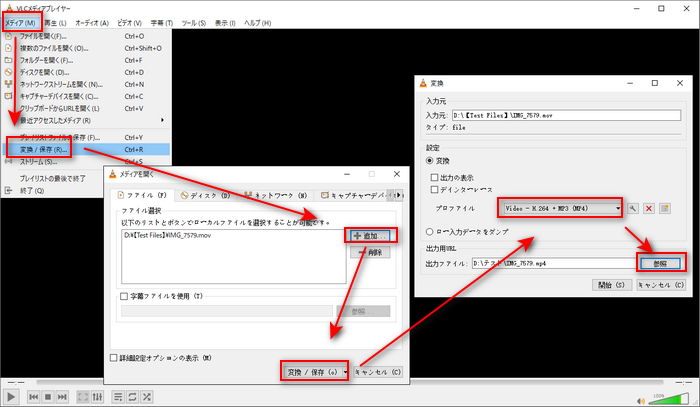
WindowsでMOVファイルをMP4に変換する方法は複数あります。主な方法として、無料の変換ソフトウェアを使用する方法や、オンライン変換サービスを利用する方法、動画編集ソフトウェアを使用する方法があります。これらの方法を用いることで、簡単にMOVファイルをMP4に変換できます。変換時の注意点として、ファイルサイズと画質のバランスを考慮する必要があります。適切な変換方法を選択することで、効率的な動画編集が実現できます。特に、高画質な変換が求められる場合は、ソフトウェアの選択が重要になります。
イントロダクション
WindowsでMOVファイルをMP4に変換する必要性は、動画の共有や編集の場面でしばしば生じます。動画変換の主な目的は、異なるデバイスやプラットフォーム間での互換性を確保することです。MOV形式はAppleのQuickTimeに関連付けられることが多いですが、MP4はより広範なデバイスで再生可能です。この変換は、動画編集ソフトウェアや特定のオンラインサービスを利用して行うことができます。
Windowsユーザーは、無料の動画変換ソフトウェアを利用することで、簡単にMOVをMP4に変換できます。例えば、HandBrakeやFreemake Video Converterは、ユーザーフレンドリーなインターフェイスと高品質な出力が特徴です。これらのツールを使用すると、高画質を維持したままファイル形式を変更できます。また、有料のプロフェッショナル向け動画編集ソフトウェア、例えばAdobe Premiere ProやCyberLink PowerDirectorを使用すると、より高度な動画編集機能を活用できます。
オンラインでの動画変換サービスも幅広く利用されています。これらのサービスはブラウザ上で動作し、ソフトウェアのインストールを必要としません。しかし、ファイルサイズの制限やセキュリティ上の懸念に注意する必要があります。利用する際は、サービスの信頼性やプライバシーポリシーを確認することが大切です。さらに、動画編集ソフトウェアを既に使用している場合は、そのソフトウェアのエクスポート機能を利用してMOVをMP4に変換することもできます。
MOVとMP4の違いとは
MOVとMP4は、どちらも一般的な動画ファイル形式ですが、起源と特徴が異なります。MOVはAppleが開発したQuickTime Movie形式に基づいており、高品質な動画を保存するために使用されます。一方、MP4はより広範にサポートされており、MPEG-4規格に基づいています。MP4は、ウェブ上での動画配信やモバイルデバイスでの再生に適しているため、幅広いプラットフォームで使用されています。WindowsでMOVファイルをMP4に変換する際には、これらの違いを理解することが重要です。コンテナ形式の違いにより、同じコーデックを使用していても、異なる形式で保存された動画は、特定のデバイスやソフトウェアでの再生に支障をきたす可能性があります。したがって、MOVからMP4への変換は、動画の互換性を高めるために行われることが多いです。
無料の変換ソフトウェアを使った方法
WindowsでMOVファイルをMP4に変換する最も簡単な方法の一つは、無料の変換ソフトウェアを使用することです。これらのソフトウェアは、ユーザーが簡単に動画ファイルを変換できるように設計されており、初心者にも適しています。例えば、HandBrakeやFreemake Video Converterは人気のある選択肢で、無料で利用できます。これらのツールを使用すると、MOVファイルをMP4に簡単に変換でき、多くの場合、変換後の画質も維持されます。無料の変換ソフトウェアの利点は、コストがかからないことと、基本的な変換ニーズを満たすことができることです。ただし、一部の無料ソフトウェアには広告が表示されたり、変換速度が遅い場合があります。
有料の変換ソフトウェアを使った方法
有料の変換ソフトウェアを使用することで、より高度な変換機能を利用できます。CyberLink PowerDirectorやAdobe Premiere Proなどのソフトウェアは、高い変換品質と多彩な機能を提供します。これらのソフトウェアはプロフェッショナル向けの機能を備えており、動画の編集や変換をより精密に制御できます。たとえば、CyberLink PowerDirectorでは、動画の色調や明るさを調整したり、エフェクトを追加したりすることができます。また、Adobe Premiere Proは業界標準の動画編集ソフトウェアであり、高い変換品質とともに、マルチトラック編集や高度なエフェクト処理などの機能を提供しています。有料ソフトウェアの利用にはコストがかかりますが、プロフェッショナルな動画編集や高品質な変換が必要な場合には有効な選択肢となります。
オンライン変換サービスを利用する方法
オンライン変換サービスを利用する方法は、ソフトウェアをインストールする必要がなく、手軽にMOVファイルをMP4に変換できる便利な手段です。クラウドベースのサービスを利用することで、ブラウザさえあればどこでも変換作業が行えます。オンラインファイル変換サイトにMOVファイルをアップロードし、出力フォーマットをMP4に選択するだけで、簡単に変換が可能です。
ただし、オンライン変換サービスにはいくつかの制約があります。まず、アップロードできるファイルサイズに制限があることが多く、大容量のファイルを扱う場合は不便です。また、プライバシーやセキュリティの観点から、機密性の高いファイルを扱う場合は注意が必要です。サービスの信頼性やポリシーを事前に確認することが重要です。
それでも、簡単な変換作業や小規模なファイルの場合、オンライン変換サービスは便利な選択肢となります。操作も通常は簡単で、GUIに沿って進めるだけで変換が完了します。利用するサービスによっては、追加の機能や設定が可能な場合もあります。
動画編集ソフトウェアを使った方法
動画編集ソフトウェアを使用してMOVファイルをMP4に変換する方法は、既存のソフトウェアを利用できる場合に便利です。動画編集ソフトウェアには、CyberLink PowerDirectorやAdobe Premiere Proなどがあり、これらのツールを使用してファイルを編集し、MP4形式でエクスポートすることができます。動画編集ソフトウェアを使用する利点は、動画編集機能を同時に利用できることです。つまり、動画のカットやテロップの挿入、音声の調整などを行った後、MP4形式で出力することができます。
この方法は、単にファイルを変換するだけでなく、動画自体を編集したい場合に特に有効です。ただし、高度な編集機能を利用するには、それなりの操作スキルが必要となる場合があります。また、動画編集ソフトウェアによっては、出力フォーマットの選択肢が豊富で、高画質での出力が可能なものもあります。適切なソフトウェアを選択することで、必要な形式での出力が容易になります。
変換時の注意点
WindowsでMOVファイルをMP4に変換する際には、いくつかの注意点を考慮する必要があります。まず、ファイルサイズと画質のバランスを考慮する必要があります。高い画質を維持するためには、ファイルサイズが大きくなる傾向にあります。一方、ファイルサイズを小さく抑えるためには、ある程度画質を犠牲にする必要があります。適切なバランスを見つけることが重要です。また、変換後のファイルが正しく再生できるかどうかを確認することも大切です。特に、動画コーデックや音声コーデックの設定が適切であることを確認する必要があります。さらに、変換処理中にファイルの破損が発生する可能性もあるため、元のファイルを保存しておくことをお勧めします。
まとめ
WindowsでMOVファイルをMP4に変換する方法はいくつかあり、無料ソフトウェアや有料ソフトウェア、オンライン変換サービス、動画編集ソフトウェアを利用することができます。無料ソフトウェアのHandBrakeやFreemake Video Converterは、操作が簡単で高画質な変換が可能です。これらのソフトウェアを使用することで、初心者でも簡単にMOVファイルをMP4に変換できます。
有料ソフトウェアのCyberLink PowerDirectorやAdobe Premiere Proは、より高度な機能と高画質の変換が可能です。これらのソフトウェアは、プロフェッショナルな動画編集を必要とするユーザーに適しています。また、動画編集ソフトウェアを使用する方法もあり、既存のソフトウェアを利用できる場合は便利です。
オンライン変換サービスは、ソフトウェアをインストールする必要がなく、ブラウザから簡単に利用できるため便利です。ただし、ファイルサイズの制限やセキュリティ上の懸念もあるため、重要なファイルの変換には注意が必要です。変換時の注意点として、ファイルサイズと画質のバランスを考慮する必要があります。適切な変換方法を選択することで、効率的な動画編集が実現できます。
よくある質問
WindowsでMOVファイルをMP4に変換する最も簡単な方法は何ですか?
WindowsでMOVファイルをMP4に変換する最も簡単な方法は、動画変換ソフトを使用することです。これらのソフトは、ユーザーが簡単にファイルを変換できるように設計されており、多くの場合、ドラッグアンドドロップでファイルを読み込み、出力形式を選択するだけで変換が可能です。また、FFmpegなどのコマンドラインツールを使用することもできますが、コマンドラインに慣れていないユーザーには難しい場合があります。
MOVファイルをMP4に変換する際の画質損失を最小限に抑える方法はありますか?
MOVファイルをMP4に変換する際の画質損失を最小限に抑えるためには、ロスレスまたは高品質なエンコード設定を使用することが重要です。多くの動画変換ソフトでは、出力の画質を設定できるオプションがあります。ビットレートやフレームレートを元のファイルと同じ値に設定することで、画質の劣化を抑えることができます。また、H.264などの効率的なコーデックを使用することも有効です。
大量のMOVファイルを一括でMP4に変換する方法はありますか?
大量のMOVファイルを一括でMP4に変換するには、バッチ変換機能を備えた動画変換ソフトを使用するのが便利です。これらのソフトでは、複数のファイルを一度に読み込み、一括で変換処理を実行できます。また、スクリプトを使用してFFmpegなどのコマンドラインツールを自動化することも可能です。バッチ変換機能を使用することで、効率的に大量のファイルを変換できます。
MOVファイルをMP4に変換する際の注意点は何ですか?
MOVファイルをMP4に変換する際には、コーデックの互換性やメタデータの保持に注意する必要があります。MP4は様々なコーデックをサポートしていますが、H.264やAACなどの一般的なコーデックを使用することで、幅広いデバイスでの再生が可能になります。また、変換処理によってはメタデータが失われる可能性があるため、重要なメタデータがある場合は、メタデータを保持するオプションがあるソフトを使用することが望ましいです。
Deja una respuesta
Lo siento, debes estar conectado para publicar un comentario.
関連ブログ記事