Windows10インストールディスク作成方法:USB/DVDで簡単作成

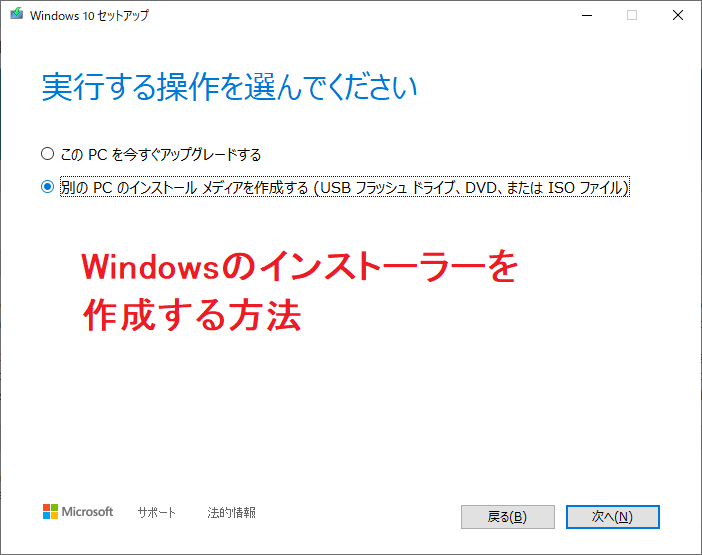
Windows10のインストールディスクを作成する方法について説明します。インストールメディアを作成することで、Windows10の再インストールや修復が簡単に行えるようになります。この記事では、Microsoftの公式メディア作成ツールを使用して、USBメモリまたはDVD-Rにインストールディスクを作成する手順を紹介します。必要なものは、8GB以上のUSBメモリまたはDVD-R、インターネット接続、そして管理者権限を持つPCです。作成したインストールディスクは、Windows10の再インストールやシステム修復に役立ちます。
イントロダクション
Windows10のインストールディスクを作成することは、システムの再インストールや修復が必要な場合に非常に重要です。Microsoftの公式メディア作成ツールを使用することで、簡単にかつ安全にインストールディスクを作成することができます。必要なものは、8GB以上のUSBメモリまたはDVD-R、インターネット接続、そして管理者権限を持つPCです。これらの準備が整ったら、メディア作成ツールをダウンロードして実行します。ツールを使用すると、言語、エディション、アーキテクチャを選択してインストールメディアを作成することができます。作成時間は、PCの性能、USBドライブの速度、インターネット接続の速度などに左右されます。インストールディスクは、Windowsの再インストールやシステム修復に必要です。
Windows10インストールディスク作成に必要なもの
Windows10のインストールディスクを作成するには、8GB以上のUSBメモリまたはDVD-Rが必要です。また、インターネット接続と管理者権限を持つPCも必要です。Microsoftの公式メディア作成ツールを使用してインストールメディアを作成します。このツールはMicrosoftの公式サイトからダウンロードできます。インストールディスクの作成には、PCの性能やUSBドライブの速度、インターネット接続の速度などが影響するため、作成時間は一定ではありません。USBメモリまたはDVD-Rにインストールメディアを作成することで、Windowsの再インストールや修復が可能になります。
メディア作成ツールのダウンロードと実行
Windows10のインストールディスクを作成するには、まずMicrosoftの公式メディア作成ツールをダウンロードする必要があります。このツールは、Microsoftの公式ウェブサイトから無料でダウンロードできます。ダウンロードしたファイルをダブルクリックして実行し、必要なファイルをダウンロードします。実行には管理者権限が必要です。ツールを実行すると、Windows10のインストールメディアを作成するためのオプションが表示されます。言語やエディション、アーキテクチャを選択して、インストールメディアを作成します。インストールメディアは、USBメモリまたはDVD-Rに作成できます。8GB以上の空き容量があるUSBドライブまたは空白のDVD-Rを用意しておく必要があります。
インストールメディアの作成手順
Windows10のインストールディスクを作成するには、Microsoftの公式メディア作成ツールを使用するのが一般的で安全です。このツールを使用することで、簡単にインストールメディアを作成できます。必要なものは、8GB以上のUSBメモリまたはDVD-R、インターネット接続、そして管理者権限を持つPCです。ツールを使って、言語、エディション、アーキテクチャを選択し、インストールメディアを作成します。作成時間は、PCの性能、USBドライブの速度、インターネット接続の速度などに左右されます。インストールディスクは、Windowsの再インストールや修復に必要で、USBメモリまたはDVD-Rに作成できます。インストール時には、プロダクトキーが必要になる場合があります。
作成時間と影響を与える要因
Windows10のインストールディスクを作成する際の作成時間は、さまざまな要因によって左右されます。まず、PCの処理性能が大きな影響を与えます。CPUの速度やメモリの容量が十分であれば、作成処理がスムーズに進み、時間が短縮されます。また、使用するUSBドライブの速度も重要です。USB3.0以上の高速ドライブを使用すると、データ転送が速くなり、作成時間が短縮されます。さらに、インターネット接続の速度も大きな要因です。Microsoftの公式メディア作成ツールは、Windows10のISOファイルをダウンロードする必要があるため、高速なインターネット接続があれば、ダウンロード時間が短縮され、結果として作成時間も短くなります。これらの要因を考慮することで、効率的にインストールディスクを作成できます。
インストールディスクの使い方と注意点
Windows10のインストールディスクを作成したら、実際にWindowsを再インストールまたは修復する際に使用します。インストールディスクを使用してブートするには、PCのBIOSまたはUEFI設定で、USBまたはDVDから起動するように設定する必要があります。この設定はPCによって異なるため、PCのマニュアルやメーカーのウェブサイトを参照する必要があります。インストールディスクから起動すると、Windowsのセットアップウィザードが表示され、画面の指示に従って進めていきます。インストール時にプロダクトキーの入力が必要になる場合がありますので、あらかじめ準備しておくことをお勧めします。また、インストールディスクを使用する際には、重要なデータは事前にバックアップしておく必要があります。インストールプロセスでは、ハードドライブの内容が消去される可能性があるためです。
トラブルシューティングと対処法
Windows10のインストールディスク作成時にトラブルが発生することがあります。インストールメディアの作成に失敗した場合、まずは使用しているUSBメモリまたはDVD-Rの状態を確認してください。メディアの空き容量や書き込み速度が不足している可能性があります。また、インターネット接続の状態も確認し、安定した接続が確保されていることを確認してください。さらに、管理者権限でツールを実行しているか確認することも重要です。もし問題が解決しない場合は、Microsoftのサポートページで詳細なトラブルシューティング情報を参照することができます。
まとめ
Windows10のインストールディスクを作成するには、Microsoftの公式メディア作成ツールを使用するのが最も安全で確実な方法です。このツールを使用することで、8GB以上のUSBメモリまたはDVD-Rにインストールメディアを作成できます。まず、インターネットに接続された管理者権限を持つPCを用意し、Microsoftの公式サイトからメディア作成ツールをダウンロードして実行します。ツールを実行すると、言語やエディション、アーキテクチャを選択するオプションが表示されるので、必要な情報を選択してインストールメディアを作成します。作成にかかる時間は、PCの性能やUSBドライブの速度、インターネット接続の速度によって異なりますが、一般的には数十分から1時間程度かかります。作成したインストールディスクは、Windowsの再インストールや修復に必要になるため、重要なバックアップ媒体となります。インストール時には、プロダクトキーが必要になる場合があるため、あらかじめ確認しておくことをおすすめします。
よくある質問
Windows10インストールディスクを作成する際に必要なものは何ですか?
Windows10インストールディスクを作成する際には、空のUSBメモリまたは空のDVDと、Windows10のISOファイルをダウンロードするためのインターネット接続が必要です。また、Windows10のプロダクトキーも必要になります。さらに、インストールディスクを作成するためのツールとして、Microsoftが提供するMedia Creation Toolを使用することができます。このツールを使用することで、簡単にインストールディスクを作成することができます。
Windows10のISOファイルをダウンロードする方法を教えてください。
Windows10のISOファイルをダウンロードするには、Microsoftの公式ウェブサイトにアクセスし、Media Creation Toolをダウンロードして実行します。ツールを実行すると、Windows10のインストールオプションを選択する画面が表示されます。ここで、「ISOファイル」を選択し、ISOファイルを保存する場所を指定することで、ISOファイルをダウンロードすることができます。ダウンロードが完了したら、このISOファイルを使用してインストールディスクを作成することができます。
USBメモリを使用してWindows10インストールディスクを作成する方法を教えてください。
USBメモリを使用してWindows10インストールディスクを作成するには、まず8GB以上の空き容量があるUSBメモリを準備します。次に、Media Creation Toolをダウンロードして実行し、「USBフラッシュドライブ」を選択します。ツールは自動的にUSBメモリを検出し、Windows10のインストールファイルをUSBメモリにコピーします。このプロセスが完了すると、Windows10インストールディスクの準備が整います。
インストールディスクを作成する際に注意すべき点はありますか?
インストールディスクを作成する際には、データの消去に注意する必要があります。USBメモリまたはDVDを使用してインストールディスクを作成する場合、その中に保存されているデータは完全に消去されます。また、インストールディスクを作成する際には、インターネット接続が安定していることを確認し、ダウンロードまたはコピー処理が中断しないように注意する必要があります。さらに、プロダクトキーを紛失しないように注意し、インストールディスクを作成する前に重要なデータをバックアップしておくことをお勧めします。
Deja una respuesta
Lo siento, debes estar conectado para publicar un comentario.
関連ブログ記事