Windows Media Player 動画編集の限界:トリミング・分割を超えた編集には専用ソフトを

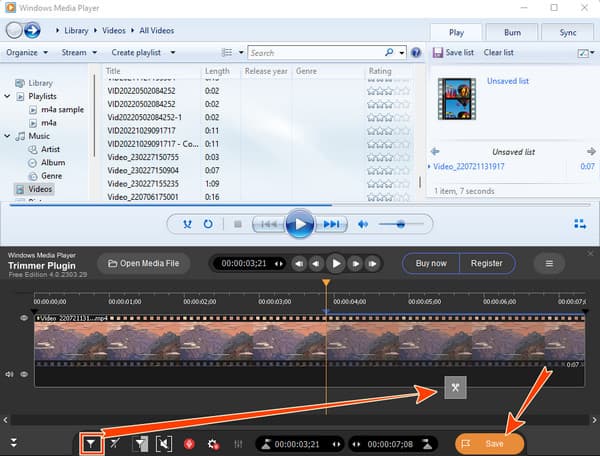
Windows Media Playerの動画編集機能の概要
Windows Media Playerは、主に動画再生を目的としたソフトウェアであり、基本的な動画編集機能としてトリミングや分割が可能です。しかし、これらの機能は限定的であり、高度な動画編集には対応していません。より複雑な編集作業を行うには、専門的な動画編集ソフトの使用が推奨されます。
Windows Media Playerでの動画編集は、主に不要な部分の削除や、動画の特定部分の抽出に限定されています。動画のカット編集は可能ですが、より高度な編集機能、たとえば動画の合成やエフェクトの追加などはサポートされていません。したがって、プロフェッショナルなレベルの動画編集を行うには、Adobe Premiere ProやFinal Cut Proなどの専門的な動画編集ソフトウェアを使用する必要があります。
これらの専用ソフトを使用することで、動画の画質改善やエンコード設定の変更も容易になり、よりプロフェッショナルな動画制作が可能になります。
イントロダクション
Windows Media Playerは基本的な動画再生ソフトであり、動画編集機能は限定的です。主に、クリップのトリミングや分割が可能ですが、高度な編集機能は備えていません。動画編集を行うには、Adobe Premiere ProやFinal Cut Proなどの専門的な動画編集ソフトを使用することをお勧めします。Windows Media Playerでの編集には限界があり、複雑な編集作業には対応していません。
Windows Media Playerの主な機能は動画再生であり、編集機能は補助的なものです。そのため、動画のカットや編集を行うには、別の動画編集ソフトを使用する必要があります。これらのソフトは、より高度な編集機能を提供し、動画の画質改善やエンコード設定の変更も可能です。
動画編集のニーズが高まっている現在、Windows Media Playerの限界を理解し、適切な動画編集ソフトを選択することが重要です。
Windows Media Playerの動画編集機能の限界
Windows Media Playerは、基本的な動画再生ソフトとして広く利用されていますが、その動画編集機能は非常に限定的です。主に、動画クリップのトリミングや分割が可能ですが、これらの基本的な操作を超えた高度な編集には対応していません。例えば、複数のクリップを結合したり、エフェクトを追加したり、色調補正を行ったりすることはできません。
このような高度な動画編集を行うには、Adobe Premiere ProやFinal Cut Proなどの専門的な動画編集ソフトを使用する必要があります。これらのソフトは、マルチトラック編集やクロマキー合成など、さまざまな高度な編集機能を備えており、プロフェッショナルな動画制作を可能にします。Windows Media Playerでの編集には限界があり、複雑な編集作業には対応していないため、目的に応じた適切なツールを選択することが重要です。
トリミングと分割:基本的な編集機能
Windows Media Playerは、基本的な動画再生ソフトとして広く利用されていますが、その動画編集機能は限定的です。主にトリミングや分割などのシンプルな編集が可能です。例えば、動画の不要な部分を切り取ったり、複数のクリップに分割したりすることができます。しかし、これらの機能だけでは、複雑な動画編集を行うことはできません。より高度な編集機能を求める場合は、専門的な動画編集ソフトの利用を検討する必要があります。Windows Media Playerでの編集には限界があり、動画の結合やエフェクトの追加などの機能は備えていません。したがって、より複雑な編集作業を行う場合は、Adobe Premiere ProやFinal Cut Proなどの専用ソフトを使用することをお勧めします。
高度な編集機能の欠如
Windows Media Playerは基本的な動画再生ソフトであり、動画編集機能は限定的です。主に、クリップのトリミングや分割が可能ですが、高度な編集機能は備えていません。例えば、複数のクリップを結合したり、トランジションエフェクトを追加したりすることはできません。したがって、複雑な編集作業には対応していません。
より複雑な動画編集を行うには、Adobe Premiere ProやFinal Cut Proなどの専門的な動画編集ソフトを使用することをお勧めします。これらのソフトは、マルチトラック編集やカラーグレーディングなど、高度な編集機能を備えており、プロフェッショナルな動画制作を可能にします。Windows Media Playerでの編集には限界があり、より高度な動画編集を実現するには専用の動画編集ソフトが必要不可欠です。
専門的な動画編集ソフトの必要性
Windows Media Playerは基本的な動画再生ソフトであり、動画編集機能は限定的です。主に、クリップのトリミングや分割が可能ですが、高度な編集機能は備えていません。動画編集を行うには、Adobe Premiere ProやFinal Cut Proなどの専門的な動画編集ソフトを使用することをお勧めします。これらのソフトは、動画のカットや編集、エフェクトの追加など、幅広い編集機能を提供しています。
Windows Media Playerでの編集には限界があり、複雑な編集作業には対応していません。例えば、複数のクリップの結合やトランジションの追加など、より複雑な編集を行うには、専門的な動画編集ソフトを使用する必要があります。また、動画の画質改善にも対応しており、エンコード設定の変更も可能です。したがって、Windows Media Playerでの編集に限界を感じたら、専門的な動画編集ソフトの使用を検討することをお勧めします。
動画編集の限界を超える方法
Windows Media Playerは、基本的な動画再生機能に特化したソフトウェアであり、動画編集機能は限定的です。主に、動画のトリミングや分割が可能ですが、これらの基本的な操作を超えた高度な編集には対応していません。より複雑な編集作業を行うには、Adobe Premiere ProやFinal Cut Proなどの専門的な動画編集ソフトウェアを使用する必要があります。これらのソフトウェアは、動画のカットや編集、さらにエフェクトの追加や色調の調整など、幅広い編集機能を提供しています。
Windows Media Playerでの動画編集には限界があり、複雑な編集作業には対応していません。例えば、複数の動画クリップを結合したり、トランジションエフェクトを追加したりするには、専用の動画編集ソフトウェアを使用する必要があります。また、動画の画質改善を行うには、エンコード設定を変更する必要があります。これらの作業は、Windows Media Playerでは実行できないため、別のソフトウェアを使用する必要があります。
まとめ
Windows Media Playerは、基本的な動画再生ソフトとして広く利用されていますが、動画編集機能は限定的です。主に、トリミングや分割が可能ですが、これらの機能だけでは複雑な編集作業に対応できません。動画編集ソフトを使用することで、より高度な編集が可能になり、クリエイティブな表現を実現できます。
高度な動画編集を行うには、Adobe Premiere ProやFinal Cut Proなどの専用ソフトを使用する必要があります。これらのソフトは、マルチトラック編集やエフェクト追加などの高度な機能を備えており、プロフェッショナルな動画制作を可能にします。Windows Media Playerでの編集には限界があるため、複雑な編集作業には対応していません。
複雑な編集作業を行う場合、動画編集専用ソフトを使用することで、高品質な動画を作成できます。これらのソフトを使用することで、色補正や音声編集などの詳細な編集が可能になり、プロフェッショナルな結果を得ることができます。したがって、Windows Media Playerでの編集に限界を感じたら、専用の動画編集ソフトの使用を検討することをお勧めします。
よくある質問
Windows Media Player で動画の編集はどこまでできるのか?
Windows Media Player は、主に動画や音楽の再生に特化したソフトウェアであり、動画編集機能は限定的です。具体的には、動画のトリミングや分割などの基本的な操作は可能ですが、高度な編集機能、例えば動画の合成やエフェクトの追加などはサポートしていません。そのため、複雑な編集を行いたい場合は、専用の動画編集ソフトウェアを使用する必要があります。
Windows Media Player で動画をトリミングする方法は?
Windows Media Player で動画をトリミングするには、まず目的の動画ファイルを再生します。次に、再生バー上で右クリックし、「再生/一時停止」などのオプションの下にある「編集」にアクセスします。しかし、実際には Windows Media Player の標準機能ではトリミングはサポートされていません。代わりに、動画編集ソフトウェアを使用してトリミングを行う必要があります。
動画編集に適したソフトウェアとは?
動画編集ソフトウェアには、初心者向けからプロフェッショナル向けまで幅広い選択肢があります。例えば、Adobe Premiere ProやFinal Cut Proはプロフェッショナルな動画編集に適しています。一方、DaVinci ResolveやShotcutは無料または低コストで利用でき、かつ多機能なため、幅広いユーザーに適しています。これらのソフトウェアは、トリミングや分割だけでなく、動画の合成やエフェクトの追加、カラーグレーディングなど、高度な編集機能を提供します。
Windows Media Player 以外の動画再生ソフトで編集機能を利用できるか?
一部の動画再生ソフトウェアは、基本的な編集機能を備えています。例えば、VLC Media Playerは、動画のトリミングやフォーマット変換などの機能を提供しています。しかし、これらの機能は限定的であり、やはり専用の動画編集ソフトウェアを使用する方が、より高度な編集が可能です。専用ソフトウェアの使用を検討することをお勧めします。
Deja una respuesta
Lo siento, debes estar conectado para publicar un comentario.
関連ブログ記事