Windows10をUSBメモリから起動する方法と設定ガイド

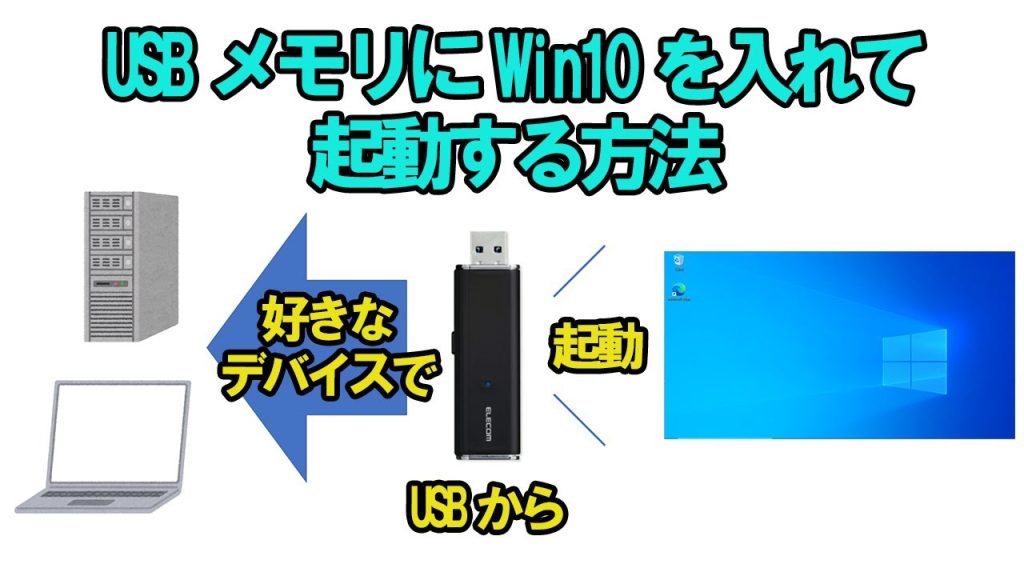
この記事では、Windows10をUSBメモリから起動する方法と必要な設定について説明します。USBメモリにWindows10のインストールメディアを作成し、BIOS設定を変更することで、簡単にWindows10を起動することができます。まず、Microsoftの公式ウェブサイトからWindows10のISOイメージファイルをダウンロードし、Rufusなどのツールを使ってUSBメモリに書き込みます。次に、BIOS設定で起動順序を変更し、USBメモリを優先ブートデバイスとして設定する必要があります。
イントロダクション
Windows10をUSBメモリから起動するには、まずWindows10インストールメディアを作成する必要があります。これには、Microsoftの公式ウェブサイトからWindows10 ISOイメージファイルをダウンロードし、Rufusなどのツールを使ってUSBメモリに書き込む必要があります。USBメモリの容量は少なくとも8GB必要で、16GB以上が推奨されます。また、USB3.0以上の高速なUSBメモリを使用することが推奨されます。
次に、BIOS設定で起動順序を変更し、USBメモリを優先ブートデバイスとして設定する必要があります。これには、起動時に特定のキー(Delete、F2、F10、F12など)を押してBIOS設定に入ります。BIOS設定では、USBメモリを第一ブートデバイスとして設定し、変更を保存して再起動します。
これで、Windows10をUSBメモリから起動できるようになります。インストール中にパーティションの作成やフォーマットなどの設定が必要となるため、注意が必要です。また、トラブルシューティングとして、USBメモリやBIOS設定の確認、別のUSBメモリの使用などが挙げられます。
Windows10のUSBインストールメディアの作成方法
Windows10をUSBメモリから起動するには、まずUSBインストールメディアを作成する必要があります。このメディアを作成するには、Microsoftの公式ウェブサイトからWindows10のISOイメージファイルをダウンロードする必要があります。ダウンロードが完了したら、Rufusなどのツールを使用して、ISOファイルをUSBメモリに書き込みます。USBメモリの容量は少なくとも8GB必要で、USB3.0以上の高速なUSBメモリを使用することが推奨されます。
書き込みプロセスは、選択したツールによって異なりますが、一般的にはISOファイルを選択し、USBメモリを指定して書き込みを開始するだけです。書き込みが完了すると、ブート可能なUSBメモリが作成され、Windows10のインストールが可能になります。このUSBメモリを使用して、コンピュータを起動し、Windows10のインストールを開始できます。
BIOS設定の変更方法
Windows10をUSBメモリから起動するには、まずBIOS設定を変更して、USBメモリを優先ブートデバイスとして設定する必要があります。BIOS設定に入るには、通常、起動時に特定のキー(Delete、F2、F10、F12など)を押します。このキーはコンピュータの製造元によって異なるため、事前に確認しておく必要があります。
BIOS設定に入ったら、Bootまたは起動メニューを探し、起動順序を変更します。ここで、USBメモリを第一ブートデバイスとして設定します。これにより、コンピュータは次回起動時にUSBメモリからブートするようになります。設定を変更したら、保存して終了するようにしてください。
なお、UEFIモードのコンピュータの場合、セキュアブートの設定を変更する必要がある場合があります。セキュアブートを無効にすることで、USBメモリからのブートが可能になることがあります。ただし、この設定はコンピュータのセキュリティに影響を与える可能性があるため、慎重に行う必要があります。
USBメモリの選択と注意事項
Windows10をUSBメモリから起動するには、まず適切なUSBメモリを選択する必要があります。USBメモリの容量は少なくとも8GB必要ですが、16GB以上が推奨されます。また、USB3.0以上の高速なUSBメモリを使用することが推奨されます。これは、インストールプロセスを迅速化し、パフォーマンスを向上させるためです。USBメモリを選択する際には、これらの点を考慮する必要があります。
さらに、USBメモリに保存されているデータは、Windows10のインストールメディアを作成する際にすべて削除されるため、あらかじめ重要なデータをバックアップしておく必要があります。また、使用するUSBメモリが正常に動作しているかを確認することも大切です。故障したUSBメモリを使用すると、インストールプロセスが失敗する可能性があります。
Rufusなどのツールを使用して、USBメモリにWindows10のインストールメディアを作成します。この際、Microsoftの公式ウェブサイトからダウンロードしたWindows10のISOイメージファイルを使用します。インストールメディアの作成は比較的簡単ですが、正確な手順に従う必要があります。
Windows10のインストール手順
Windows10をUSBメモリから起動するには、まずWindows10のインストールメディアを作成する必要があります。これには、Microsoftの公式ウェブサイトからISOイメージファイルをダウンロードし、Rufusなどのツールを使ってUSBメモリに書き込む必要があります。USBメモリの容量は少なくとも8GB必要で、16GB以上が推奨されます。また、USB3.0以上の高速なUSBメモリを使用することが推奨されます。
インストールメディアを作成したら、次にBIOS設定で起動順序を変更する必要があります。起動時に特定のキー(Delete、F2、F10、F12など)を押してBIOS設定に入り、USBメモリを優先ブートデバイスとして設定します。これにより、コンピュータはUSBメモリからWindows10を起動するようになります。
Windows10のインストールを開始すると、パーティションの作成やフォーマットなどの設定が必要となります。これらの設定は、インストールの過程で自動的に行われる場合もありますが、手動で行う必要がある場合もあります。インストール中に問題が発生した場合は、トラブルシューティングとして、USBメモリやBIOS設定の確認、別のUSBメモリの使用などを試してみてください。
トラブルシューティング
Windows10をUSBメモリから起動する際に問題が発生した場合、BIOS設定の確認やUSBメモリの状態を確認する必要があります。まず、USBメモリが正しく作成されているかどうかを確認し、必要に応じて再作成します。また、BIOS設定でUSBメモリが優先ブートデバイスとして設定されていることを確認します。起動時に特定のキー(Delete、F2、F10、F12など)を押してBIOS設定に入り、起動順序を変更します。
それでも問題が解決しない場合は、別のUSBメモリを使用してみることも有効です。USB3.0以上の高速なUSBメモリを使用することで、起動速度が向上する可能性があります。また、Windows10のISOイメージファイルを再ダウンロードし、Rufusなどのツールを使ってUSBメモリに書き込むことも試してみてください。これらの手順を実行することで、多くの問題が解決するはずです。
まとめ
Windows10をUSBメモリから起動するには、まずWindows10のインストールメディアを作成する必要があります。これには、Microsoftの公式ウェブサイトからISOイメージファイルをダウンロードし、Rufusなどのツールを使ってUSBメモリに書き込む必要があります。USBメモリの容量は少なくとも8GB必要で、16GB以上が推奨されます。また、USB3.0以上の高速なUSBメモリを使用することが推奨されます。
次に、BIOS設定で起動順序を変更し、USBメモリを優先ブートデバイスとして設定する必要があります。起動時に特定のキー(Delete、F2、F10、F12など)を押してBIOS設定に入ります。BIOS設定でUSBメモリが正しく認識されていることを確認し、起動順序を変更します。
これらの設定が完了したら、USBメモリからWindows10を起動できます。インストール中にパーティションの作成やフォーマットなどの設定が必要となる場合があります。うまくいかない場合は、USBメモリやBIOS設定の確認、別のUSBメモリの使用などを試してみてください。
よくある質問
Windows10をUSBメモリから起動するために必要なものは何ですか?
Windows10をUSBメモリから起動するには、64GB以下のUSBメモリとWindows10のISOファイルが必要です。まず、Microsoftの公式サイトからWindows10のISOファイルをダウンロードします。次に、Rufusなどのツールを使用して、ダウンロードしたISOファイルをUSBメモリに書き込みます。書き込みが完了したら、USBメモリからWindows10を起動するための準備が整います。BIOSの設定を変更して、USBメモリから起動するように設定する必要があります。
Windows10のISOファイルをUSBメモリに書き込む方法は?
Windows10のISOファイルをUSBメモリに書き込むには、Rufusなどのツールを使用します。まず、Rufusをダウンロードしてインストールします。次に、Rufusを起動し、USBメモリを選択します。次に、「ブート選択」で「ディスクまたはISOイメージ」を選択し、ダウンロードしたWindows10のISOファイルを選択します。設定を確認したら、「スタート」をクリックして書き込みを開始します。書き込みが完了するまで待ちます。
BIOSの設定を変更してUSBメモリから起動する方法は?
BIOSの設定を変更してUSBメモリから起動するには、まずコンピュータを再起動します。再起動時にBIOSのキー(通常はF2、F12、またはDEL)を押してBIOSに入ります。BIOSの設定画面で、ブート順序を変更してUSBメモリを最優先にします。設定を保存してBIOSを終了します。次に、コンピュータはUSBメモリから起動します。
Windows10をUSBメモリから起動する際の注意点は何ですか?
Windows10をUSBメモリから起動する際には、データのバックアップを行うことをお勧めします。また、USBメモリの容量が十分にあることを確認する必要があります。さらに、Windows10のライセンス認証に関する問題にも注意する必要があります。USBメモリから起動する場合、ハードウェアの変更を検知する可能性があります。
Deja una respuesta
Lo siento, debes estar conectado para publicar un comentario.
関連ブログ記事