Windowsクイックルック機能使い方ガイド:設定とプレビュー方法

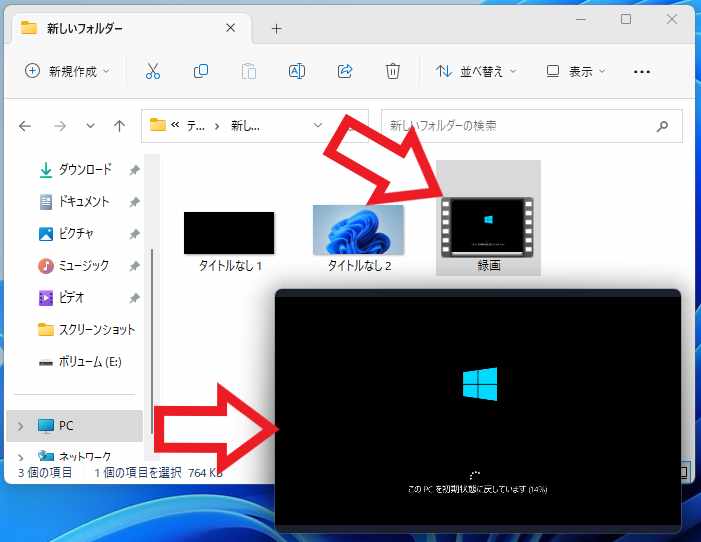
この記事では、Windowsのクイックルック機能の使い方と設定方法について詳しく説明します。Windowsのファイルエクスプローラーで利用できるこの機能は、ファイルをプレビュー表示することで、ファイルを開かずに内容を確認できる便利なツールです。クイックルックを使うと、画像やテキストファイル、PDFなどの内容を素早く確認でき、作業効率の向上に役立ちます。クイックルックの起動方法は簡単で、ファイルを選択してスペースキーを押すだけです。対応するファイル形式であれば、プレビューウィンドウが表示され、内容を確認できます。
イントロダクション
Windowsのクイックルック機能は、作業効率を高めるために非常に便利なツールです。この機能を使用すると、ファイルを開かずに内容をプレビュー表示できます。Windowsエクスプローラー上でファイルをマウスオーバーするだけで、サムネイルプレビューが表示され、特定のアプリが統合されている場合はそのアプリを使ってプレビューが表示されます。プレビュー機能はシステム設定で簡単に有効化または無効化でき、Windowsのバージョンによってはプレビューウィンドウのサイズや表示情報をカスタマイズすることも可能です。
クイックルックを起動するには、Windowsのファイルエクスプローラーで対象のファイルを選択し、スペースキーを押すだけです。対応するファイル形式には、画像ファイル、テキストファイル、PDFファイルなどがあり、多岐にわたります。ただし、全てのファイル形式に対応しているわけではないため、対応していない場合は関連付けられたアプリケーションでファイルが開かれます。このように、クイックルック機能はファイルの内容を素早く確認するための強力なツールとして機能します。
クイックルック機能とは
Windowsのクイックルック機能は、ファイルの内容を素早く確認できる便利な機能です。この機能を使用すると、ファイルを実際に開くことなく、その内容をプレビュー表示できます。ファイルエクスプローラー上でファイルをマウスオーバーするだけで、サムネイルプレビューが表示されたり、特定のアプリが統合されている場合はそのアプリを使ってプレビューが表示されたりします。クイックルックは、ファイルの種類によって対応するプレビューアプリアプリが異なりますが、画像やテキストファイル、PDFなど、一般的なファイル形式には対応しています。
クイックルック機能を活用することで、作業の効率化が図れます。例えば、多数のファイルを検索している際に、目的のファイルがどれであるかを素早く確認できます。また、ファイルを開かずに内容を確認できるため、不要なファイルを簡単に特定して削除することも可能です。Windowsのシステム設定でクイックルックのプレビュー表示を有効化または無効化することもできるため、ユーザーのニーズに合わせてカスタマイズできます。
クイックルックの起動は非常に簡単で、ファイルエクスプローラーで対象のファイルを選択し、スペースキーを押すだけです。プレビューウィンドウが表示され、ファイルの内容を確認できます。プレビューウィンドウのサイズや表示情報は、Windowsのバージョンや設定によってカスタマイズできる場合があります。これにより、ユーザーはより快適にファイルの内容を確認できます。
クイックルックの設定方法
Windowsのクイックルック機能を利用するには、まずファイルエクスプローラーの設定を確認する必要があります。ファイルエクスプローラーを開き、表示タブからプレビューウィンドウを有効にすることで、ファイルのプレビューが可能です。また、スペースキーを使ってクイックルックを起動することもできます。クイックルックは、対応するファイル形式の場合、ファイルの内容をプレビュー表示します。対応するファイル形式には、画像ファイルやPDFファイル、テキストファイルなどがあります。クイックルックの設定は、Windowsのバージョンによって異なる場合がありますが、基本的にはファイルエクスプローラーの設定からプレビュー機能を有効化することで利用できます。
プレビュー方法の詳細
Windowsのクイックルック機能を利用するには、まずファイルエクスプローラーで対象のファイルを選択します。次に、スペースキーを押すとプレビューウィンドウが表示され、ファイルの内容を確認できます。この機能は、画像ファイルやテキストファイル、PDFファイルなど、さまざまなファイル形式に対応しています。プレビューウィンドウでは、ファイルの内容が表示されるだけでなく、一部のファイル形式では拡大表示や縮小表示も可能です。
クイックルックのプレビューウィンドウは、ファイルの内容を迅速に確認するのに便利です。プレビュー中は、ウィンドウのサイズを変更することで、ファイルの内容をより詳細に確認できます。また、プレビューウィンドウがアクティブな状態でスペースキーを再度押すと、プレビューが終了し、元のファイルエクスプローラーの状態に戻ります。
Windowsのクイックルック機能は、作業効率を向上させるための便利なツールです。ファイルプレビュー機能を利用することで、ファイルを直接開くことなく内容を確認でき、必要な情報を素早く見つけることができます。
対応ファイル形式と制限
Windowsのクイックルック機能は、様々なファイル形式に対応しています。具体的には、画像ファイルやテキストファイル、PDFファイルなどがプレビュー可能です。これにより、ファイルを開くことなく内容を確認できます。ただし、対応していないファイル形式の場合、関連付けられたアプリケーションでファイルが開かれます。また、ファイルサイズが非常に大きい場合や、複雑な形式のファイルの場合、プレビューが正しく表示されないことがあります。クイックルック機能を利用する際には、これらの点に注意する必要があります。さらに、Windowsのバージョンや設定によっては、プレビュー機能が制限される場合もあります。
カスタマイズとオプション
Windowsのクイックルック機能は、デフォルトの設定では多様なファイル形式に対応していますが、ユーザーのニーズに応じてプレビューオプションをカスタマイズすることができます。具体的には、Windowsエクスプローラーのプレビューペインを有効にすることで、選択したファイルの内容をウィンドウの右側に表示させることができます。これにより、ファイルを開かずに内容を確認することが可能になります。
また、特定のファイル形式に対するプレビューアの関連付けを変更することで、希望するアプリケーションでファイルの内容をプレビューすることもできます。これには、ファイルの関連付け設定を変更する必要があります。たとえば、PDFファイルのプレビューに使用するアプリケーションをAdobe Acrobat Readerから他のビューアに変更することができます。
さらに、Windowsのフォルダオプションを通じて、プレビューハンドラやサムネイルの表示に関する設定を調整することもできます。これにより、システムのパフォーマンスを最適化したり、特定のファイルタイプに対するプレビュー機能を強化することができます。クイックルック機能を適切にカスタマイズすることで、Windowsでのファイル操作がより効率的になります。
トラブルシューティング
Windowsクイックルック機能を使用する際、まれにプレビューが表示されない、または予期しないアプリケーションが開くなどの問題が発生することがあります。これらのトラブルに対処するには、まずファイルの関連付け設定を確認する必要があります。Windowsでは、特定のファイル形式に対してデフォルトのアプリケーションが設定されており、これがクイックルックの挙動に影響を与えることがあります。
ファイルの関連付けを変更するには、対象のファイルを右クリックし、「プログラムから開く」を選択して適切なアプリケーションを選択します。また、Windowsの設定アプリから「アプリ」セクションを開き、「既定のアプリ」を選択してファイル形式ごとのデフォルトアプリケーションを変更することもできます。これにより、クイックルックで正しいプレビューが表示されるようになります。
クイックルック機能自体のトラブルシューティングを行う場合は、Windowsのイベントビューアを参照してエラーログを確認することができます。イベントビューアにはシステムやアプリケーションのイベントが記録されており、問題の原因を特定する手がかりとなることがあります。さらに、Windowsの更新プログラムを最新の状態に保つことも、既知の問題を解決する上で有効です。
まとめ
Windowsのクイックルック機能は、ファイルの内容を簡単に確認できる便利なツールです。この機能を使用すると、ファイルを実際に開かなくても内容をプレビュー表示できます。ファイルエクスプローラー上でスペースキーを押すことでクイックルックが起動し、対応するファイル形式のプレビューが表示されます。対応しているファイル形式には、画像ファイル、テキストファイル、PDFファイルなどがあります。
クイックルック機能は、システムの設定によって有効化または無効化できます。また、一部のWindowsバージョンでは、プレビューウィンドウのサイズや表示情報をカスタマイズすることも可能です。クイックルックを使用することで、ファイルの内容を素早く確認できるため、作業効率が向上します。特に、多数のファイルを扱う場合や、特定のファイルを探す際に役立ちます。
クイックルックは、Windowsの標準機能として提供されており、特別なソフトウェアをインストールする必要はありません。ただし、全てのファイル形式に対応しているわけではないため、対応していないファイル形式の場合は、関連付けられたアプリケーションでファイルが開かれます。
よくある質問
Windowsクイックルック機能とは何ですか?
Windowsクイックルック機能は、ファイルを選択してスペースキーを押すだけで、そのファイルの内容をプレビューできる機能です。これにより、ファイルを実際に開くことなく内容を確認できます。クイックルックは主に画像やテキストファイル、PDFなどに対応しており、複数のファイル形式をサポートしています。ファイルを一つ一つ開く手間を省くことで、作業効率が向上します。
クイックルック機能を使うにはどう設定すればよいですか?
クイックルック機能を使用するには、まずクイックルックを有効にする必要があります。クイックルックはデフォルトで有効になっている場合もありますが、もし無効になっている場合は、設定アプリやレジストリエディタを使用して有効にできます。また、サードパーティ製のクイックルックツールをインストールすることで、より高度なプレビュー機能を利用できる場合があります。設定方法の詳細については、関連するドキュメントやチュートリアルを参照してください。
クイックルックでプレビューできるファイル形式にはどのようなものがありますか?
クイックルックでは、画像ファイル(JPEG、PNG、GIFなど)、テキストファイル(TXT、CSVなど)、PDFファイル、およびその他の一般的なファイル形式をプレビューできます。ただし、サポートされているファイル形式は、クイックルックのバージョンや設定によって異なる場合があります。また、サードパーティ製のプラグインを使用することで、追加のファイル形式をサポートできる場合もあります。
クイックルック機能を使用する際の注意点は何ですか?
クイックルック機能を使用する際には、ファイルの内容が適切に表示されるかを確認する必要があります。特に、複雑なフォーマットや特殊なフォントを使用しているファイルの場合、プレビューが正しく表示されない可能性があります。また、クイックルックは便利な機能ですが、セキュリティ上のリスクを考慮して、機密性の高いファイルの扱いには注意が必要です。
Deja una respuesta
Lo siento, debes estar conectado para publicar un comentario.
関連ブログ記事