RufusでブータブルUSB作成!使い方と注意点

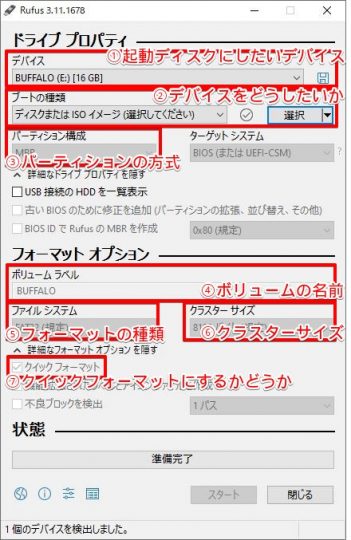
Rufusは、ブータブルUSBを作成するためのフリーウェアで、Windows環境で広く利用されています。このツールを使用することで、OSのインストールやシステム復旧、データ復旧などの作業が容易になります。ここでは、Rufusの使い方と注意点について詳しく説明します。
Rufusの使用方法は非常にシンプルです。まず、Rufusをダウンロードし、USBメモリとISOイメージファイルを選択します。その後、「開始」ボタンをクリックするだけでブータブルUSBの作成が始まります。ただし、この作業を行うと、選択したUSBメモリのデータは完全に消去されるため、事前に重要なデータのバックアップを取ることが重要です。
イントロダクション
Rufusは、ブータブルUSBを作成するためのフリーウェアで、Windows環境で利用できます。このツールを使用すると、USBメモリを簡単にブータブルドライブに変換でき、OSのインストールやシステム復旧に役立ちます。Rufusはシンプルなインターフェイスと高速な処理速度で知られており、初心者から上級者まで幅広く利用されています。
Rufusを使用してブータブルUSBを作成するには、まずRufusをダウンロードしてインストールする必要があります。その後、USBメモリをコンピュータに接続し、Rufusを起動します。次に、ISOイメージファイルを選択し、「開始」ボタンをクリックするだけで、ブータブルUSBの作成が開始されます。ただし、このプロセスではUSBメモリのデータが完全に消去されるため、事前に重要なデータをバックアップしておく必要があります。
また、ISOイメージファイルの整合性を確認することも重要です。破損したISOイメージファイルを使用すると、ブータブルUSBの作成に失敗する可能性があります。さらに、使用するUSBメモリの容量にも注意が必要です。OSイメージファイルのサイズに加えて、少なくとも500MB〜1GBの余裕を持たせることが推奨されます。
Rufusのダウンロードとインストール
Rufusは、公式サイトから無料でダウンロードできます。ダウンロードしたファイルは実行ファイル形式で提供されているため、インストール不要でそのまま使用できます。ダウンロードしたファイルをダブルクリックして実行すると、すぐにRufusの画面が表示されます。Rufusはポータブルアプリとして提供されているため、USBメモリに保存して持ち運ぶことも可能です。
Rufusを起動すると、デバイス選択画面が表示されます。ここでブータブルUSBを作成するUSBメモリを選択します。注意点として、選択したUSBメモリのデータはすべて消去されるため、事前に重要なデータはバックアップしておく必要があります。USBメモリを選択したら、次にISOイメージファイルを選択します。ISOイメージファイルは、WindowsやLinuxなどのOSインストールメディアとして使用するイメージファイルです。
ブータブルUSBの作成方法
Rufusを使用してブータブルUSBを作成する方法は非常にシンプルです。まず、Rufusの公式サイトからソフトウェアをダウンロードし、インストールします。次に、ブータブルUSBを作成したいUSBメモリをコンピュータに接続します。Rufusを起動すると、接続したUSBメモリが自動的に検出されます。続いて、ISOイメージファイルを選択する必要があります。これは、インストールしたいOSや実行したいツールを含むファイルです。ファイルを正しく選択したら、「開始」ボタンをクリックしてプロセスを開始します。
ただし、USBメモリのデータは完全に消去されるため、事前に重要なデータのバックアップを取ることが不可欠です。また、誤って間違ったUSBメモリを選択しないように注意する必要があります。選択したISOイメージファイルの整合性を確認することも重要です。ファイルが破損している場合、ブータブルUSBが正常に機能しない可能性があります。これらの点に注意しながら操作を進めれば、初心者でも簡単にブータブルUSBを作成できます。
使用上の注意点
Rufusを使用してブータブルUSBを作成する際には、いくつかの注意点を理解しておくことが重要です。まず、USBメモリのデータは完全に消去されるため、事前に重要なデータはバックアップしておく必要があります。また、ISOイメージファイルの整合性を確認することも大切です。破損したイメージファイルを使用すると、ブート可能なUSBを作成できない可能性があります。さらに、複数のUSBメモリを接続している場合は、正しいUSBメモリを選択するように注意が必要です。誤ったドライブを選択すると、データが失われる可能性があります。Rufusは操作がシンプルで高速ですが、これらの注意点を守ることで、問題なくブータブルUSBを作成できます。特に、日本語環境での使用においては、インターフェースが英語であるため、初めて使用するユーザーはこれらの点に注意しながら進めることが推奨されます。
よくあるトラブルと対処法
Rufusを使用してブータブルUSBを作成する際には、USBメモリの認識不良やISOイメージファイルの破損などのトラブルが発生することがあります。これらの問題に対処するには、まずUSBメモリが正しく接続されていることを確認し、必要に応じてUSBポートを変更してみてください。また、ISOイメージファイルの整合性を確認するために、ハッシュ値をチェックすることをお勧めします。さらに、Rufusの最新バージョンを使用していることを確認し、管理者権限で実行することも有効です。これらの対策を講じることで、多くの一般的なトラブルを解決できるはずです。特に、UEFIブートやLegacyブートの設定が誤っている場合、ブータブルUSBが正しく機能しないことがありますので、BIOS設定の確認も重要です。
推奨されるUSBメモリの容量
Rufusを使用してブータブルUSBを作成する際、適切なUSBメモリの容量を選ぶことが重要です。必要な容量は、使用するOSイメージファイルのサイズによって大きく異なります。一般的には、OSイメージファイルのサイズに加えて、少なくとも500MB〜1GBの余裕を持たせることが推奨されます。これにより、ブートローダやその他の必要なファイルのためのスペースを確保できます。容量が不足すると、ブータブルUSBの作成に失敗する可能性があるため、十分な容量を持つUSBメモリを用意する必要があります。適切な容量のUSBメモリを使用することで、スムーズにブータブルUSBを作成できます。
まとめ
Rufusは、ブータブルUSBを作成するためのフリーウェアで、Windows環境で利用可能です。このツールを使用すると、OSのインストールやシステム復旧、データ復旧などに役立つブータブルUSBドライブを作成できます。Rufusの使い方は非常にシンプルで、ソフトウェアをダウンロードした後、USBメモリとISOイメージファイルを選択し、「開始」ボタンをクリックするだけです。しかし、USBメモリのデータは完全に消去されるため、事前に重要なデータをバックアップしておく必要があります。また、ISOイメージファイルの整合性を確認し、正しいUSBメモリを選択することが重要です。Rufusは、そのシンプルさと高速な処理で、初心者から上級者まで幅広く利用されています。ただし、日本語に対応していないため、初めて利用するユーザーは操作に戸惑うことがあります。推奨されるUSBメモリの容量は、使用するOSイメージファイルのサイズに加えて、少なくとも500MB〜1GBの余裕を持たせることが推奨されます。
よくある質問
RufusでブータブルUSBを作成する際の推奨されるUSBメモリの容量は?
Rufusを使用してブータブルUSBを作成する際のUSBメモリの容量については、使用するISOファイルのサイズに依存します。一般的に、Windows 10やLinuxディストリビューションのISOファイルは4GBから大きなものでは8GB以上の容量を占めることがあります。そのため、少なくとも8GB以上の容量を持つUSBメモリを用意することを推奨します。さらに、複数のISOイメージを保存したり、より大きなオペレーティングシステムを扱う場合は、16GB以上のUSBメモリを使用することを検討してください。USBメモリの速度も重要な要素であり、USB 3.0以上の規格に対応しているものを選ぶとデータ転送が速く、効率的です。
Rufusでエラーが発生した場合の対処法は?
Rufusの使用中にエラーが発生した場合、まずはエラーメッセージの内容を確認し、問題の特定を行います。多くの場合、問題はISOファイルの破損やUSBメモリの不具合に起因します。MD5ハッシュ値を確認し、ISOファイルが正常であることを検証してください。また、使用しているUSBメモリを別のポートに挿し直す、または別のUSBメモリを試すことで、ハードウェア的な問題を排除できます。さらに、Rufusを管理者権限で実行することで、一部の権限関連の問題が解決することがあります。それでも問題が解決しない場合は、Rufusの公式サイトでエラーのトラブルシューティング方法を確認することをお勧めします。
RufusでブータブルUSBを作成する際に注意すべき点は?
RufusでブータブルUSBを作成する際には、データのバックアップが非常に重要です。ブータブルUSBの作成プロセスでは、選択したUSBメモリ内のデータがすべて削除されるため、あらかじめ重要なデータをバックアップしておく必要があります。また、正しいISOファイルを選択し、正しいブートモード(Legacy BIOSまたはUEFI)を選択していることを確認してください。さらに、使用するISOイメージが公式のソースから入手したものであり、マルウェアに感染していないことを確認することが重要です。これらの注意点を守ることで、スムーズにブータブルUSBを作成できます。
Rufusを使用して作成したブータブルUSBが認識されない場合の対処法は?
Rufusを使用して作成したブータブルUSBがPCで認識されない場合、まずBIOS/UEFI設定を確認します。PCの電源を入れた直後に特定のキー(多くの場合、F2、F12、DELなど)を押してBIOS/UEFI設定画面に入り、USBデバイスからのブートが有効になっているかを確認してください。また、セキュアブートが有効になっている場合は、これを無効にする必要があるかもしれません。さらに、ブータブルUSBが正しく作成されているかを確認し、必要であればRufusで再度作成してみてください。それでも認識されない場合は、別のPCで試してみることで、問題がハードウェア固有のものかどうかを判断できます。
Deja una respuesta
Lo siento, debes estar conectado para publicar un comentario.
関連ブログ記事