MacとWindowsキーボード活用術!作業効率を最大化するテクニック⌨️

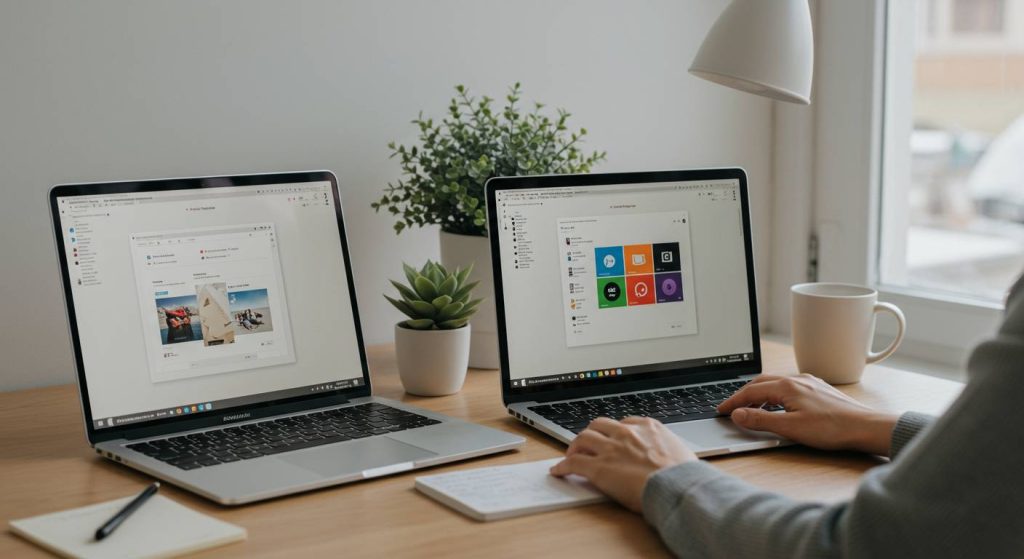
この記事では、MacとWindowsのキーボードをより効果的に活用するためのテクニックを紹介します。キーボードのショートカットキーを覚えることで、作業時間を大幅に短縮できるほか、キーボードのカスタマイズによって、個人の作業スタイルに合わせた環境を構築できます。さらに、外部キーボードの活用やソフトウェアによるキーマッピングによって、より効率的な作業が可能になります。Windows10では、タスクバーやスタートメニューのカスタマイズ、仮想デスクトップの活用など、作業効率を向上させるための様々な機能が利用できます。また、Macユーザー向けには、Windows風のキー操作を設定する方法や、ページアップのショートカットについても説明します。
イントロダクション
MacとWindowsのキーボードを効果的に活用することで、作業効率を大幅に向上させることができます。キーボードショートカットを覚えることで、マウス操作の回数を減らし、素早い操作が可能になります。特に、頻繁に使用する操作については、ショートカットキーを覚えておくと便利です。例えば、MacではCommandキーと他のキーを組み合わせることで、様々な操作が可能です。
Windowsでも同様に、CtrlキーやAltキーを組み合わせたショートカットが多数存在します。これらのショートカットを覚えることで、作業のスピードが向上し、生産性の向上につながります。また、キーボードのカスタマイズも作業効率を上げるための重要な要素です。特定のキーを再設定することで、自分の作業スタイルに合わせた使いやすいキーボードにすることができます。
キーボードショートカットの基本
キーボードショートカットは、作業効率を最大化するための重要なテクニックです。MacとWindowsの両方で、独自のショートカットが用意されており、これらを覚えることで作業時間を大幅に短縮できます。例えば、コピーと貼り付けのショートカットは、両OSで共通しており、MacではCommand+CとCommand+V、WindowsではCtrl+CとCtrl+Vで実行できます。また、スクリーンショットのショートカットも便利です。MacではCommand+Shift+3またはCommand+Shift+4、WindowsではPrint ScreenまたはWindowsキー+Print Screenを使用します。
さらに、ショートカットをカスタマイズすることで、より効率的な作業環境を構築できます。Karabiner-Elements(Mac)やAutoHotkey(Windows)などのソフトウェアを使用すると、独自のショートカットを作成できます。これにより、頻繁に使用する操作をワンアクションで実行でき、作業の効率化が図れます。また、テンキー付きキーボードやエルゴノミックキーボードを使用することで、長時間の作業に適した環境を作れます。キーボードの選択も、作業効率を最大化するための重要な要素です。
MacとWindowsのショートカット比較
MacとWindowsのキーボードを効果的に活用するには、両OSのショートカットキーを理解することが重要です。多くのユーザーは、コピーや貼り付けなどの基本的なショートカットは知っていますが、さらに多くのショートカットが存在します。例えば、MacではCommand (⌘) + Shift + >でフォントサイズを拡大でき、WindowsではCtrl + Shift + >で同様の操作が可能です。
ショートカットキーを覚えることで、作業効率が大幅に向上します。MacとWindowsの両方で使えるショートカットもあれば、OS固有のショートカットもあります。例えば、MacのSpotlight検索はCommand (⌘) + Spaceで起動できますが、WindowsではWindowsキー + Sで検索ボックスが開きます。これらのショートカットを使いこなすことで、作業のスピードが向上し、マウスの使用頻度を減らすことができます。
さらに、キーボードのカスタマイズも作業効率を高めるために重要です。Karabiner-Elements(Mac)やAutoHotkey(Windows)などのソフトウェアを使用すると、独自のショートカットを作成でき、特定のアプリケーションや作業に合わせてキーボードを最適化できます。これらのツールを活用することで、より効率的な作業環境を構築できます。
キーボードのカスタマイズ方法
MacとWindowsのキーボードを最大限に活用するには、キーボードショートカットの習得が重要です。例えば、MacではCommandキーと他のキーを組み合わせることで、様々な操作が可能です。一方、WindowsではCtrlキーが中心となりますが、AutoHotkeyなどのソフトウェアを使用することで、独自のショートカットを作成できます。これらのショートカットを覚えることで、作業効率が大幅に向上します。
さらに、キーボードのカスタマイズも可能です。Macではシステム環境設定から、Windowsではレジストリエディタやサードパーティ製ソフトウェアを使用して、キーの機能を変更できます。例えば、Caps LockキーをCtrlキーに変更することで、より効率的なテキスト編集が可能になります。また、外部キーボードの使用も便利です。テンキー付きキーボードやエルゴノミックキーボードを使用することで、長時間の作業に適した環境を作れます。
MacユーザーがWindows風のキー操作に慣れることも可能です。Karabiner-Elementsなどのソフトウェアを使用することで、MacのキーボードをWindows風にカスタマイズできます。これにより、異なるOS間での作業もスムーズになります。また、ページアップやページダウンのショートカットも重要なテクニックです。MacではFnキーと矢印キーを組み合わせることで実現できます。
外部キーボードの選び方
外部キーボードを使用することで、作業効率をさらに高めることができます。テンキー付きキーボードは、数字入力が多い仕事に最適です。また、エルゴノミックキーボードは、長時間の作業による疲労を軽減するように設計されています。これらのキーボードは、キーの配置や角度を調節できるものが多く、手や腕への負担を最小限に抑えることができます。外部キーボードを選ぶ際には、自分の作業スタイルに合ったものを選ぶことが重要です。
USB接続やBluetooth接続など、接続方法もさまざまです。ワイヤレスのものは、机上の整理整頓に役立ちます。また、キーのスイッチの種類も重要で、メカニカルスイッチは入力の正確性と耐久性に優れています。自分に合ったスイッチのタイプを選ぶことで、より快適な入力環境を実現できます。キーボードの選択は、作業の効率化に直結するため、慎重に選ぶ必要があります。
ソフトウェアによるキーマッピング
ソフトウェアを利用してキーボードの機能をカスタマイズすることで、作業効率をさらに向上させることができます。MacユーザーはKarabiner-Elementsを利用することで、キーの再マッピングや独自のショートカットを作成できます。このツールを使用すると、例えばCaps LockキーをCtrlキーに変更したり、特定のアプリケーションでのみ有効なショートカットを設定することができます。
WindowsユーザーにはAutoHotkeyがおすすめです。このスクリプト言語を使用すると、複雑なキーの組み合わせや、マウスの操作も自動化できます。たとえば、特定のキーを押したときに一連の操作を自動で行ったり、特定のアプリケーションでのみ有効なショートカットを作成することができます。
これらのソフトウェアを活用することで、自分の作業スタイルに合わせたカスタマイズされたキーボード環境を構築できます。キーの再マッピングやショートカットの作成により、反復的な作業を効率化し、生産性を向上させることができます。さらに、エルゴノミクスを考慮したキーボード設定を行うことで、長時間の作業でも疲れにくい環境を作り出すことができます。
Windows10での作業効率向上策
Windows10での作業効率を向上させるためには、まずタスクバーとスタートメニューのカスタマイズから始めるのが効果的です。よく使用するアプリケーションをタスクバーにピン留めすることで、素早くアクセスできます。また、仮想デスクトップを活用することで、複数のプロジェクトを同時に進行する際に、それぞれの作業環境を分けて管理できます。これにより、作業の集中度が向上し、効率的にタスクをこなすことが可能になります。
さらに、ショートカットキーを積極的に利用することで、作業のスピードを大幅に向上させることができます。例えば、Win + Dキーでデスクトップを表示したり、Win + Eキーでエクスプローラーを開いたりすることができます。これらのショートカットキーを覚えることで、マウスの操作を減らし、キーボードからの直接操作が増えるため、作業の効率化につながります。また、Windows10ではキーボードのカスタマイズも可能です。例えば、Caps LockキーをCtrlキーとして使用するなど、自分の作業スタイルに合わせた設定が可能です。
これらのテクニックを組み合わせることで、Windows10での作業効率を飛躍的に向上させることができます。特に、複数のアプリケーションを頻繁に切り替える必要がある場合や、長時間の文書作成やプログラミング作業を行う場合には、これらのテクニックが大いに役立ちます。自分の作業パターンに合わせて、最適なキーボード操作を見つけてみましょう。
MacでのWindows風キー操作設定
MacユーザーがWindows風のキー操作を実現するには、Karabiner-Elementsというソフトウェアを利用することができます。このツールを使用することで、MacのキーボードをWindows風にカスタマイズできます。例えば、CommandキーとControlキーの機能を入れ替えることで、Windowsユーザーが慣れているキー操作をMacで行うことができます。さらに、修飾キーの設定を変更することで、独自のショートカットを作成することも可能です。
MacでWindows風のキー操作を設定するには、まずKarabiner-Elementsをインストールする必要があります。インストール後、設定画面でキーマッピングの変更を行います。具体的には、Windowsで一般的なCtrl+CやCtrl+Vなどのショートカットを、MacのCommandキーを使って実現することができます。これにより、WindowsとMacの両方を使い分けているユーザーにとって、作業効率が大幅に向上するでしょう。
また、MacのMission ControlやLaunchpadへのショートカットも、カスタマイズ可能です。ホットコーナーの設定と組み合わせることで、さらに直感的な操作が実現できます。これらの設定を駆使することで、MacとWindowsのキーボードをシームレスに切り替えて作業することが可能になります。キーボードショートカットを覚えることで、誰でも効率的なコンピュータ作業を実現できるでしょう。
キーボードのメンテナンスと管理
キーボードのメンテナンスは、作業効率を維持するために非常に重要です。定期的な清掃を行うことで、キーの反応を良好に保つことができます。埃やゴミがキーに詰まると、入力ミスやキー反応の遅延を引き起こす可能性があります。圧縮空気を使用してキーの間や下の埃を吹き飛ばすことが効果的です。また、キーボードの表面は消毒用アルコールを含ませた布で拭くことで清潔に保つことができます。
さらに、キーボードの管理も重要な要素です。Karabiner-Elements(Mac)やAutoHotkey(Windows)などのソフトウェアを使用することで、キーボードのキーマッピングをカスタマイズできます。これにより、頻繁に使用するショートカットキーを独自に設定でき、作業効率を向上させることができます。また、外部キーボードを接続することで、テンキー付きやエルゴノミックキーボードを使用でき、長時間の作業に適した環境を作ることができます。キーボードのメンテナンスと管理を行うことで、快適な作業環境を維持できます。
まとめ
MacとWindows用キーボードを効果的に活用することで、作業効率を大幅に向上させることができます。まず、キーボードショートカットの活用が重要です。MacとWindowsではそれぞれ独自のショートカットが存在し、これらを覚えることで作業時間を短縮できます。例えば、MacではCommandキーと他のキーを組み合わせたショートカットが多数存在し、WindowsではCtrlキーが中心となります。これらのショートカットを覚えることで、作業の効率化が図れます。
さらに、キーボードのカスタマイズも有効な手段です。両OSとも、キーの機能をカスタマイズすることができ、効率的な作業環境を構築できます。また、外部キーボードの活用も有用です。テンキー付きやエルゴノミックキーボードを使用することで、長時間の作業に適した環境を作れます。ソフトウェアによるキーマッピングも便利で、Karabiner-Elements(Mac)やAutoHotkey(Windows)を使用して、独自のショートカットを作成できます。
これらのテクニックを駆使することで、作業効率を最大化できます。また、キーボードのメンテナンスも怠らないようにしましょう。定期的な清掃でキーボードの反応を維持できます。Windows10では、タスクバーとスタートメニューのカスタマイズや仮想デスクトップの活用、ショートカットキーの利用も作業効率向上に寄与します。Macユーザーも、Windows風キー操作の設定やページアップのショートカットを活用することで、より快適な作業環境を実現できます。
よくある質問
MacとWindowsのキーボードの違いは何ですか?
MacとWindowsのキーボードの主な違いは、キーの配置やショートカットキーの違いです。例えば、MacのキーボードにはCommandキーがあり、WindowsのキーボードにはCtrlキーがあります。これらのキーは、ショートカットキーとしてよく使用されます。また、MacのキーボードにはOptionキーもあり、特殊文字を入力する際に使用されます。一方、WindowsのキーボードにはAltキーがあり、同様の機能を果たします。これらの違いを理解することで、両方のキーボードをスムーズに使用できるようになります。
キーボードショートカットをカスタマイズする方法はありますか?
キーボードショートカットをカスタマイズするには、システム環境設定やコントロールパネルを使用します。Macの場合、システム環境設定のキーボードセクションでショートカットをカスタマイズできます。Windowsの場合、コントロールパネルのキーボードセクションでショートカットをカスタマイズできます。ショートカットキーの再割り当てを行うことで、頻繁に使用する操作をより簡単に実行できるようになります。また、サードパーティ製ソフトウェアを使用することで、より高度なカスタマイズが可能になります。
作業効率を上げるためのキーボードテクニックはありますか?
作業効率を上げるためのキーボードテクニックとして、ショートカットキーの活用やキーの組み合わせがあります。例えば、Ctrl+C(Windows)またはCommand+C(Mac)でコピー、Ctrl+V(Windows)またはCommand+V(Mac)で貼り付け、といった基本的なショートカットキーを覚えることで、作業効率が向上します。また、複数のキーを同時に押すことで、より複雑な操作を実行できるようになります。
キーボードのメンテナンス方法はありますか?
キーボードのメンテナンス方法として、定期的な清掃やキーのチェックがあります。キーボードの埃や汚れを定期的に清掃することで、故障を防ぐことができます。また、キーの摩耗や故障をチェックすることで、早めの対応が可能になります。圧縮空気を使用してキーボードの隙間を清掃することも有効です。さらに、キーボードクリーナーを使用することで、より徹底した清掃が可能です。
Deja una respuesta
Lo siento, debes estar conectado para publicar un comentario.
関連ブログ記事