「Windows10をUSBメモリにインストールする方法 | クリーンインストールガイド」

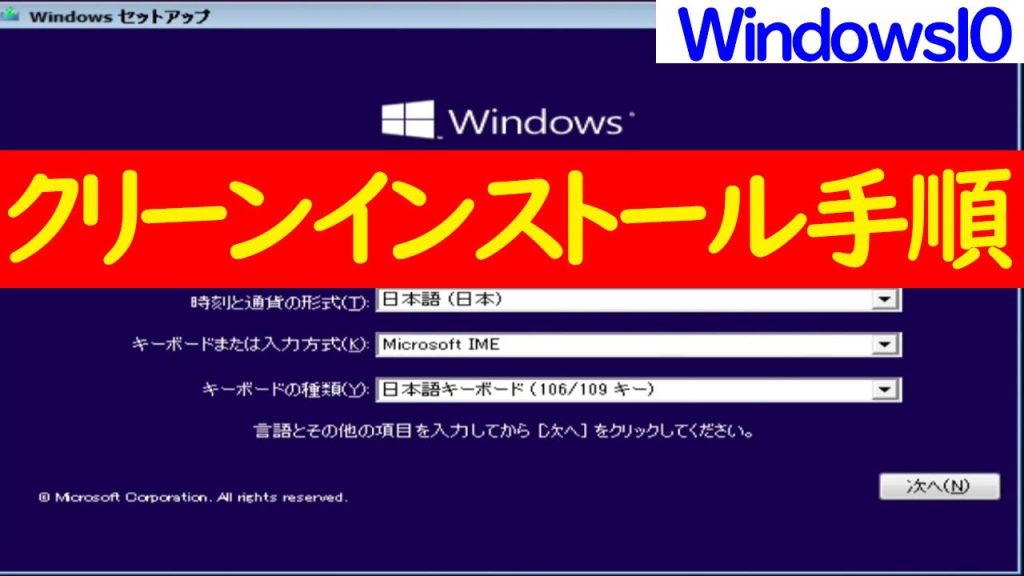
この記事では、Windows10のクリーンインストールをUSBメモリを使用して行う方法について説明します。クリーンインストールとは、既存のオペレーティングシステムを完全に削除し、新たにWindows10をインストールすることを意味します。この方法は、PCのパフォーマンスを最適化したい場合や、ウイルスに感染したシステムを復元したい場合に有効です。
まず、Windows10のインストールメディアを作成するために、8GB以上のUSBメモリが必要です。Microsoftの公式ツールであるMedia Creation Toolを使用して、簡単にインストールメディアを作成できます。このツールを使用することで、Windows10のISOファイルをダウンロードし、USBメモリに書き込むことができます。
次に、BIOS設定を変更して、PCがUSBメモリから起動するように設定する必要があります。この設定は、PCのメーカーやモデルによって異なるため、注意が必要です。ブート順序を変更することで、PCはUSBメモリからWindows10のインストールプロセスを開始します。
イントロダクション
Windows10のクリーンインストールは、パソコンの性能を最大限に引き出すために有効な手段です。クリーンインストールを行うことで、不要なデータやソフトウェアが削除され、パソコンが初期状態に戻ります。クリーンインストールを行うには、まずWindows10のインストールメディアを作成する必要があります。このメディアはUSBメモリを使用して作成することができ、簡単に持ち運ぶことができます。Windows10のインストールには、8GB以上のUSBメモリが必要で、16GB以上を推奨します。Microsoftの「Media Creation Tool」を使用して、簡単にインストールメディアを作成できます。
必要なものと準備
Windows10をUSBメモリにインストールするには、まず8GB以上のUSBメモリを用意する必要があります。ただし、より大きな容量の16GB以上のUSBメモリを使用することを推奨します。USBメモリはインストールプロセス中にフォーマットされるため、中に保存されているデータは全て削除されることに注意してください。したがって、重要なデータは事前にバックアップしておく必要があります。
インストールメディアを作成するには、Microsoftが提供するMedia Creation Toolをダウンロードして使用します。このツールを使用すると、Windows10のISOファイルをダウンロードし、USBメモリにインストールメディアを作成できます。Media Creation ToolはMicrosoftの公式ウェブサイトから無料でダウンロードできます。ダウンロードした後、ツールを実行し、指示に従ってインストールメディアを作成します。
インストールを開始する前に、PCのBIOS設定でブート順序を変更する必要があります。具体的な手順はPCのメーカーやモデルによって異なりますが、一般的には、PCを再起動し、特定のキー(DELキーやF2キーなど)を押してBIOS設定画面に入り、ブート順序をUSBドライブに変更します。これにより、PCはUSBメモリから起動するようになります。
インストールメディアの作成
Windows10をUSBメモリにインストールするには、まずインストールメディアを作成する必要があります。このプロセスには、Microsoftが提供する「Media Creation Tool」を使用します。このツールを使用することで、簡単にWindows10のインストールメディアを作成できます。インストールメディアを作成するには、8GB以上のUSBメモリを用意する必要がありますが、16GB以上を推奨します。
インストールメディアの作成を開始するには、Microsoftの公式ウェブサイトから「Media Creation Tool」をダウンロードし、実行します。ツールを実行すると、Windows10のインストールメディアを作成するオプションを選択できます。このとき、ISOファイルを作成するか、直接USBメモリにインストールメディアを作成するかを選択できます。USBメモリに直接作成する場合、選択したUSBメモリ内のデータはすべて削除されるため、事前に重要なデータのバックアップを取ることを忘れないでください。
インストールメディアの作成が完了すると、次にBIOS設定でPCのブート順序をUSBドライブに変更する必要があります。これにより、PCはUSBメモリからWindows10のインストールを開始できます。
BIOS設定の変更
Windows10をUSBメモリにインストールするには、まずPCのBIOS設定を変更して、USBドライブから起動するようにする必要があります。BIOS設定の変更方法はPCのメーカーやモデルによって異なりますが、一般的にはPCの電源を入れた直後に特定のキー(F2、F12、DELなど)を押すことでBIOS設定画面にアクセスできます。ここで、ブート順序を変更して、USBドライブを最優先の起動デバイスとして設定します。これにより、PCはUSBメモリからWindows10のインストールを開始します。設定変更後、変更を保存してBIOS設定画面を終了します。次に、PCを再起動すると、Windows10のインストールプロセスが始まります。クリーンインストールの場合は、既存のデータが全て削除されるため、事前に重要なデータのバックアップを取ることが重要です。
Windows10のインストールプロセス
Windows10をUSBメモリにインストールするには、まずインストールメディアの作成が必要です。このプロセスでは、Microsoftの「Media Creation Tool」を使用して、8GB以上のUSBメモリにWindows10のインストールファイルを保存します。16GB以上のUSBメモリを使用することを推奨しますが、8GBでも十分です。インストールメディアの作成が完了したら、次にBIOS設定でブート順序をUSBドライブに変更する必要があります。これにより、PCはUSBメモリから起動するようになります。
インストールプロセスが開始されると、言語やキーボードレイアウトの選択が求められます。ここでは、自分の環境に合った設定を選択します。その後、ライセンス条項への同意が求められるので、内容を確認して同意します。クリーンインストールを選択した場合、既存のデータは全て削除されるため、事前にバックアップを取ることが非常に重要です。インストールが完了したら、必要なドライバのインストールとWindows Updateの実行が推奨されます。これにより、システムが最新の状態になり、ハードウェアが正しく認識されるようになります。
クリーンインストールの注意事項
Windows10をUSBメモリにインストールする前に、クリーンインストールの注意事項を確認しておく必要があります。クリーンインストールとは、既存のデータや設定を全て削除してWindowsを新たにインストールする方法です。この方法を選択する場合、ハードディスクのデータは全て消去されるため、重要なファイルは事前にバックアップを取っておく必要があります。また、インストール後に必要なドライバやアプリケーションを再インストールする必要があります。
クリーンインストールを実行するには、8GB以上のUSBメモリを用意し、MicrosoftのMedia Creation Toolを使用してインストールメディアを作成する必要があります。このツールを使用することで、簡単にブート可能なUSBドライブを作成できます。さらに、BIOS設定でブート順序をUSBドライブに変更する必要があります。
インストール後の設定と更新
Windows10のインストールが完了したら、次に行うべきことは必要なドライバのインストールとWindows Updateの実行です。これにより、システムが最新の状態になり、ハードウェアが正しく機能するようになります。まず、デバイスマネージャーを開いて、ドライバの更新が必要なデバイスがないか確認します。次に、Windows Updateを実行して、利用可能な更新プログラムをダウンロードしてインストールします。
また、インストール直後のWindows10では、不要なプリインストールアプリが含まれている場合があります。これらのアプリは、アンインストールするか、無効化することができます。さらに、セキュリティソフトウェアのインストールも重要です。Windows Defenderだけでは不十分な場合があるため、サードパーティ製のウイルス対策ソフトウェアを検討することをお勧めします。
インストール後の初期設定では、プライバシー設定の確認も重要です。Windows10では、ユーザーのプライバシーを保護するためのさまざまな設定が用意されています。これらの設定を適切に構成することで、個人情報の保護を強化することができます。以上の設定を行うことで、Windows10をより安全に、快適に使用することができます。
まとめ
Windows10をUSBメモリにインストールするには、まず8GB以上のUSBメモリを用意する必要がありますが、16GB以上を推奨します。Microsoftの「Media Creation Tool」を使用して、インストールメディアを作成します。このツールを使用することで、簡単にWindows10のインストール用USBドライブを作成できます。作成したUSBドライブを使用して、PCを起動し、BIOS設定でブート順序をUSBドライブに変更する必要があります。
インストールプロセスでは、言語やキーボードレイアウトの選択、ライセンス条項への同意が必要です。クリーンインストールを選択した場合、既存のデータは全て削除されるため、事前にバックアップを取る必要があります。インストールが完了したら、必要なドライバのインストールとWindows Updateの実行が推奨されます。
インストールにかかる時間は、PCの性能やUSBドライブの速度によって異なりますが、およそ30分から2時間程度かかります。インストール後、Windows10を正常に動作させるために、必要な設定を行い、最新の状態に保つことが重要です。
よくある質問
Windows10のクリーンインストールとは何ですか?
Windows10のクリーンインストールとは、既存のデータやアプリケーションを完全に削除し、Windows10を新たにインストールすることです。これにより、システムが初期状態に戻り、パフォーマンスの向上やエラーの解消が期待できます。クリーンインストールを行うと、すべてのデータが失われるため、事前に重要なデータのバックアップを取る必要があります。また、インストール後に必要なドライバーやアプリケーションを再インストールする必要があります。
USBメモリにWindows10をインストールするメリットは何ですか?
USBメモリにWindows10をインストールするメリットは、持ち運びが簡単であることです。また、別のコンピューターで同じ環境を再現することができます。さらに、データの紛失を防ぐために、重要なデータをUSBメモリに保存することができます。ただし、USBメモリの容量や速度がパフォーマンスに影響するため、十分な容量と高速なUSBメモリを使用することをお勧めします。
Windows10のインストールに必要なUSBメモリの容量は?
Windows10のインストールに必要なUSBメモリの容量は、少なくとも8GBです。ただし、64ビット版のWindows10をインストールする場合は、より大きな容量が必要になる場合があります。また、追加のアプリケーションやデータを保存する場合は、さらに大きな容量が必要になります。高速なUSBメモリを使用することで、パフォーマンスの向上が期待できます。
Windows10のクリーンインストール後に必要な作業は何ですか?
Windows10のクリーンインストール後には、必要なドライバーやアプリケーションを再インストールする必要があります。また、Windows Updateを実行して、最新のセキュリティパッチや機能更新プログラムを適用する必要があります。さらに、重要なデータを復元し、システムの設定を行う必要があります。これらの作業を行うことで、Windows10を快適に使用することができます。
Deja una respuesta
Lo siento, debes estar conectado para publicar un comentario.
関連ブログ記事