WindowsでApple USB SuperDriveを使う方法 - ドライバーインストールと使い方解説

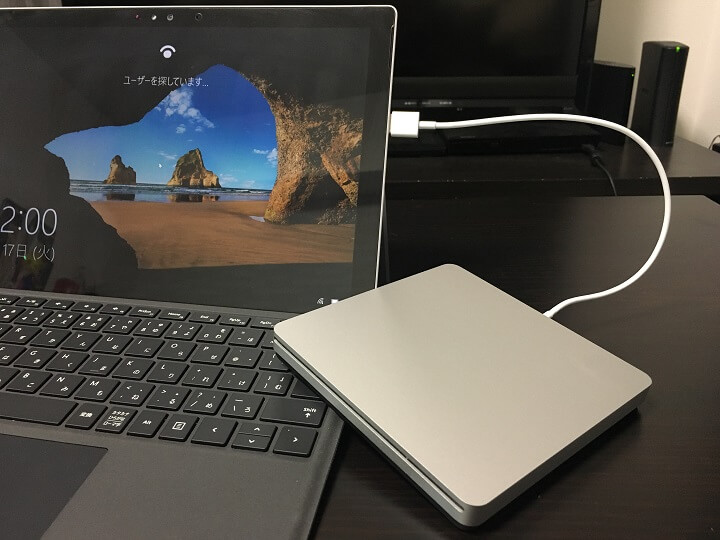
Apple USB SuperDriveは、Macユーザー向けに設計された外付け光学ドライブですが、Windows PCでも利用可能です。この記事では、Apple USB SuperDriveをWindowsで使用する方法について、ドライバーインストールから使い方までを詳しく解説します。Windows 10やWindows 11などの最新のオペレーティングシステムでも、Apple USB SuperDriveを使用することができます。ただし、Apple公式はWindowsでの使用をサポートしていないため、一部の機能が制限される可能性があることをご了承ください。
イントロダクション
Apple USB SuperDriveは、Macユーザー向けに設計された外付け光学ドライブですが、Windows PCでも使用することができます。ただし、専用のドライバーをインストールする必要があります。このドライバーをインストールすることで、WindowsがApple USB SuperDriveを認識し、CD/DVDの読み取りや書き込みが可能になります。
Apple USB SuperDriveを使用することで、ソフトウェアのインストールやデータのバックアップが簡単になります。ただし、Apple公式はWindowsでの使用をサポートしていないため、一部の機能が制限される可能性があります。それでも、ドライバーをインストールすることで、ほとんどの機能を使用することができます。
Windows PCにApple USB SuperDriveを接続するには、まず専用のドライバーをダウンロードしてインストールする必要があります。インストールが完了したら、Apple USB SuperDriveをUSBポートに接続します。Windowsが自動的にデバイスを認識し、使用できるようになります。
Apple USB SuperDriveとは
Apple USB SuperDriveは、Apple社がMacコンピュータ向けに設計した外付け光学ドライブです。このデバイスを使用すると、CDやDVDの読み取りや書き込みが可能になります。Apple USB SuperDriveは、Macユーザー向けに開発されましたが、Windows PCでも利用することができます。ただし、Windowsで使用するには、専用のドライバーをインストールする必要があります。
Windows PCでApple USB SuperDriveを使用するには、まずドライバーのインストールが必要です。ドライバーをインストールした後、Apple USB SuperDriveをUSBポートに接続すると、Windowsが自動的にデバイスを認識します。デバイスの認識後、CD/DVDの読み取りや書き込みが可能になります。また、ソフトウェアのインストールなど、さまざまな用途に使用できます。ただし、Apple公式はWindowsでの使用をサポートしていないため、一部の機能が制限される可能性があります。
Windowsでのドライバーインストール方法
WindowsでApple USB SuperDriveを使用するには、まず専用のドライバーをインストールする必要があります。Appleの公式ウェブサイトからApple USB SuperDriveドライバーをダウンロードできます。このドライバーは、Windows 10およびWindows 8/8.1に対応しています。ダウンロードしたファイルをダブルクリックしてインストールを開始し、画面の指示に従ってインストールを完了させます。
インストールが完了したら、Apple USB SuperDriveをWindows PCのUSBポートに接続します。Windowsは自動的にデバイスを認識し、ドライバーを適用します。デバイスマネージャーでApple USB SuperDriveが正しく認識されていることを確認することで、インストールが正常に完了したことを確認できます。これで、WindowsでApple USB SuperDriveを使用する準備ができました。
Apple USB SuperDriveの使い方
Apple USB SuperDriveは、Mac向けに設計された外付け光学ドライブですが、Windows PCでも利用可能です。ただし、ドライバーのインストールが必要です。まず、Appleの公式ウェブサイトからApple USB SuperDriveドライバーをダウンロードします。ダウンロードしたファイルを解凍し、インストールウィザードに従ってドライバーをインストールします。
インストールが完了したら、Apple USB SuperDriveをUSBポートに接続します。Windowsが自動的にデバイスを認識し、デバイスマネージャーにApple USB SuperDriveが表示されます。これで、CD/DVDの読み取りや書き込みが可能になります。ディスクの読み込みやデータの書き込みを行うには、Windowsの標準機能であるWindowsエクスプローラーを使用します。エクスプローラーでApple USB SuperDriveを選び、必要な操作を行います。
Apple USB SuperDriveを使用することで、ソフトウェアのインストールやデータのバックアップが容易になります。ただし、Apple公式はWindowsでの使用をサポートしていないため、一部の機能が制限される可能性があります。使用中に問題が発生した場合は、デバイスマネージャーでドライバーの更新や再インストールを試みてください。
使用上の注意点
Apple USB SuperDriveは、もともとMac向けに設計された外付け光学ドライブですが、Windows PCでも利用可能です。ただし、ドライバーのインストールが必要になります。WindowsでApple USB SuperDriveを使用するには、まず専用のドライバーをインストールする必要があります。このドライバーは、Appleの公式ウェブサイトからダウンロードできます。
インストールが完了したら、Apple USB SuperDriveをUSBポートに接続します。Windowsは自動的にデバイスを認識し、必要なドライバーをロードします。デバイスの認識に成功すると、エクスプローラー上でSuperDriveが表示され、CD/DVDの読み取りや書き込みが可能になります。Apple USB SuperDriveを使用することで、ソフトウェアのインストールやデータのバックアップなどが容易になります。
ただし、Apple公式はWindowsでの使用をサポートしていないため、一部の機能が制限される可能性があることを留意しておく必要があります。たとえば、特定のDVDやCDのフォーマットが正しく認識されない場合があります。また、書き込み速度や読み取り速度も、Macでの使用時と比べて低下する可能性があります。それでも、適切なドライバーをインストールすることで、Windows PCでApple USB SuperDriveを使用することができます。
まとめ
WindowsでApple USB SuperDriveを使用する方法についてのまとめは以下の通りです。Apple USB SuperDriveはMac向けに設計された外付け光学ドライブですが、Windows PCでも利用可能です。ただし、専用のドライバーをインストールする必要があります。このドライバーをインストールすることで、SuperDriveをUSBポートに接続し、Windowsが自動的にデバイスを認識します。
Apple USB SuperDriveを使用することで、CD/DVDの読み取りや書き込み、ソフトウェアのインストールが可能になります。ただし、Apple公式はWindowsでの使用をサポートしていないため、一部の機能が制限される可能性があります。また、古いバージョンのWindowsでは、互換性の問題が発生する可能性があるため、事前にシステム要件を確認することをお勧めします。
これらの手順に従うことで、Windows PCでApple USB SuperDriveを簡単に使用できます。ただし、予期しない問題が発生した場合は、デバイスマネージャでドライバーの更新やデバイスの無効化を試みてください。
よくある質問
WindowsでApple USB SuperDriveを使うには特別なドライバーが必要ですか?
WindowsでApple USB SuperDriveを使用するには、特別なドライバーは必要ありません。Windows 10以降のバージョンでは、Apple USB SuperDriveは標準でサポートされており、接続するだけで認識されます。ただし、古いバージョンのWindowsを使用している場合は、ドライバーを手動でインストールする必要があるかもしれません。デバイスマネージャーを開き、Apple USB SuperDriveが正しく認識されているか確認してください。問題がある場合は、Windows Updateを実行して最新のドライバーをインストールしてみてください。
Apple USB SuperDriveはすべてのWindowsコンピューターで動作しますか?
Apple USB SuperDriveはほとんどのWindowsコンピューターで動作しますが、すべてのコンピューターで動作するわけではありません。USB 2.0ポートに接続する必要があります。USB 3.0ポートでも動作する可能性がありますが、速度が遅くなる可能性があります。また、Apple USB SuperDriveは一部のノートパソコンでは電源供給が十分でない可能性があるため、外部電源が必要になる場合があります。コンピューターのスペックや設定によっては、Apple USB SuperDriveが正しく動作しない可能性があります。
Apple USB SuperDriveでCDやDVDの読み書きはできますか?
Apple USB SuperDriveでは、CDやDVDの読み書きが可能です。具体的には、CDやDVDのデータの読み取り、音楽CDの再生、CDやDVDへのデータの書き込みができます。ただし、Blu-rayディスクの読み書きはできません。また、DVDのリージョンコードに制限があるため、特定のリージョンのDVDしか再生できない可能性があります。Apple USB SuperDriveを使用してディスクの作成やコピーもできます。
Apple USB SuperDriveを使用する際の注意点はありますか?
Apple USB SuperDriveを使用する際にはいくつかの注意点があります。まず、ディスクの取り扱いに注意が必要です。ディスクに傷や汚れがつかないように注意してください。また、Apple USB SuperDriveのファームウェアを最新の状態に保つことが重要です。さらに、安全に取り外すために、Apple USB SuperDriveを安全に取り外す手順を実行してください。データの損失やデバイスの故障を防ぐために、正しく使用する必要があります。
Deja una respuesta
Lo siento, debes estar conectado para publicar un comentario.
関連ブログ記事