WindowsでApple Magic Trackpadの使い方!ジェスチャー設定とトラブルシューティング

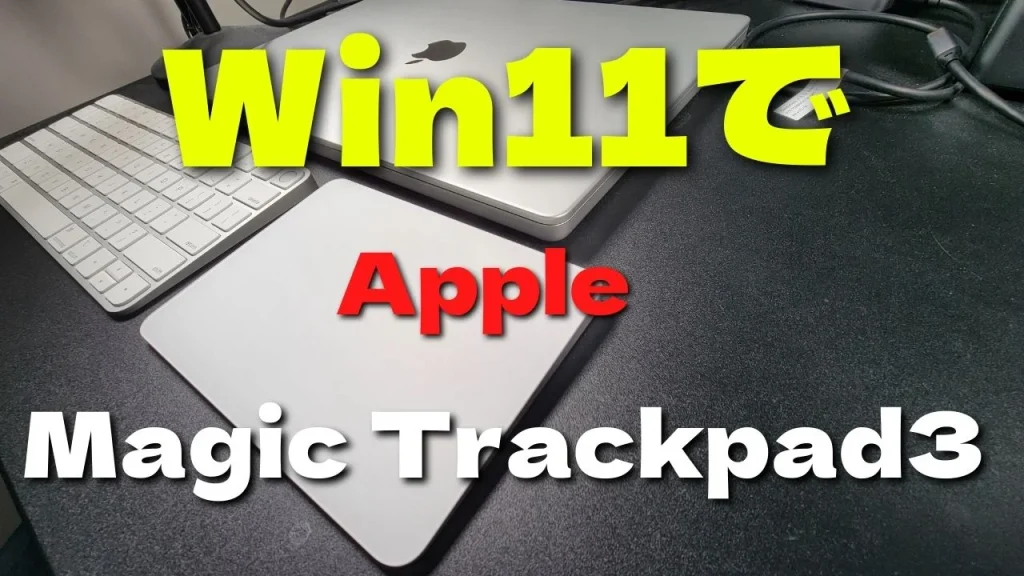
WindowsでApple Magic Trackpadを使用することは、Macユーザーのみならず、Windowsユーザーにとっても便利な選択肢となり得ます。Magic Trackpadは、直感的なジェスチャー操作を提供し、タッチパッドの操作に慣れているユーザーにとっては馴染みやすいインターフェイスを提供します。本記事では、WindowsでのMagic Trackpadの接続方法やジェスチャー設定のカスタマイズ方法、さらにトラブルシューティングについて詳しく説明していきます。
まず、Magic TrackpadをWindowsに接続するためには、Bluetooth経由での接続が必要です。Windowsの設定から「デバイス」を選択し、Bluetoothをオンにすることで、Magic Trackpadをペアリングできます。ペアリングが完了すると、基本的なタッチパッド操作が可能になりますが、ジェスチャー操作の有効化にはサードパーティ製のドライバーが必要です。
ジェスチャー操作を有効にするためには、Magic UtilitiesやTrackpad++などのサードパーティ製ドライバーをインストールする必要があります。これらのドライバーを使用することで、2本指でのスール、3本指でのタスク切り替え、4本指でのデスクトップ表示などの便利なジェスチャーが利用可能になります。さらに、感度調整を行うことで、ユーザーの操作スタイルに合わせた快適な使用感を得ることができます。
トラブルが発生した場合の対処法も重要です。Bluetoothの再接続やドライバーの再インストールを行うことで、多くの問題が解決します。さらに、Windowsの更新を行うことで、システムの安定性が向上し、Magic Trackpadの操作性も改善されることがあります。これらの情報を通じて、WindowsユーザーでもApple Magic Trackpadの利点を最大限に活用できるようになるでしょう。
イントロダクション
WindowsでApple Magic Trackpadを使用するには、まずBluetooth経由で接続する必要があります。Windowsの設定から「デバイス」を選択し、Bluetoothをオンにします。次に、Magic Trackpadの電源をオンにし、Windowsとのペアリングを行います。ペアリングが完了すると、Magic TrackpadがWindowsで使用できるようになります。
Magic Trackpadの基本的な操作はWindowsでサポートされていますが、より高度なジェスチャー操作を使用するには、サードパーティ製のドライバーをインストールする必要があります。Magic UtilitiesやTrackpad++などのドライバーをインストールすることで、2本指でのスールや3本指でのタスク切り替えなどのジェスチャー操作が可能になります。
ドライバーをインストールした後、ジェスチャー操作をカスタマイズすることができます。たとえば、2本指でのスールの速度や3本指でのタップの動作などを設定できます。また、感度調整を行うことで、操作の快適さを向上させることができます。Magic Trackpadの感度を調整することで、よりスムーズな操作が可能になります。
Windowsへの接続方法
WindowsでApple Magic Trackpadを使用するには、まずBluetooth経由で接続する必要があります。Windowsの設定から「デバイス」を選択し、Bluetoothをオンにします。次に、Magic Trackpadの電源をオンにし、ペアリングモードにします。WindowsのBluetooth設定で、Magic Trackpadを検索し、接続します。接続が完了すると、Magic Trackpadが使用できるようになります。
Magic TrackpadをWindowsに接続しただけでは、ジェスチャー操作は有効になりません。ジェスチャー操作を有効にするためには、サードパーティ製のドライバーをインストールする必要があります。Magic UtilitiesやTrackpad++などのドライバーをインストールすることで、Magic Trackpadのジェスチャー操作が有効になります。これらのドライバーを使用することで、2本指でのスクロールや3本指でのタスク切り替えなどの操作が可能になります。
ジェスチャー設定の有効化
WindowsでApple Magic Trackpadを使用するには、まずBluetooth経由で接続する必要があります。Windowsの設定から「デバイス」を選択し、Bluetoothをオンにします。次に、Magic Trackpadの電源をオンにし、Windowsに接続します。接続が完了すると、基本的なタッチパッド機能を使用できるようになります。しかし、ジェスチャー操作を有効にするためには、サードパーティ製のドライバーをインストールする必要があります。
Magic UtilitiesやTrackpad++などのドライバーをインストールすることで、マルチタッチジェスチャーを有効にすることができます。これらのドライバーを使用すると、2本指でのスワイプ、3本指でのタスク切り替え、4本指でのデスクトップ表示などの操作を設定できます。ドライバーのインストール後、ジェスチャー操作をカスタマイズすることができます。ユーザーは自分の使用スタイルに合わせて、さまざまなジェスチャーを割り当てることができます。感度調整も可能で、タップの感度やスワイプの速度を調整できます。
ジェスチャーのカスタマイズ
Apple Magic TrackpadをWindowsで使用するには、まずBluetooth接続を確立する必要があります。Windowsの設定から「デバイス」を選択し、Bluetoothをオンにすると、Magic Trackpadを検出できるようになります。検出されたら、Magic Trackpadを選択してペアリングを行います。
ジェスチャー操作を有効にするためには、サードパーティ製ドライバーのインストールが必要です。Magic UtilitiesやTrackpad++などのドライバーをインストールすることで、Magic Trackpadのジェスチャー操作が有効になります。これらのドライバーを使用することで、2本指でのスワイプや3本指でのタスク切り替えなどの操作が可能になります。
インストールしたドライバーを使用して、ジェスチャー操作をカスタマイズすることができます。例えば、2本指でのスワイプをページのスクロールに割り当てることもできますし、3本指でのタップをタスクマネージャーの起動に割り当てることもできます。また、タップの感度やスワイプの速度を調整することで、操作の快適さを向上させることができます。
感度調整による操作性の向上
Magic Trackpadの感度調整を行うことで、操作の快適さを向上させることができます。サードパーティ製のドライバーをインストールすると、タップの感度やスワイプの速度を調整できるようになります。これにより、自分の操作スタイルに合わせたジェスチャー操作を行うことができます。例えば、タップの感度を高く設定すると、軽いタップでも反応するようになります。また、スワイプの速度を調整することで、スムーズな操作が可能になります。
さらに、ポインターの速度や加速度を調整することもできます。これにより、マウスポインターの移動速度を自分の操作スタイルに合わせることができます。加速度を調整することで、マウスポインターの加速を制御できます。これらの設定を調整することで、Magic Trackpadの操作性を向上させ、より快適に使用することができます。
トラブルシューティング
WindowsでApple Magic Trackpadを使用中に問題が発生することがあります。たとえば、トラックパッドが反応しない、ジェスチャーが効かない、接続が切断されるなどの問題です。これらの問題を解決するために、まずBluetooth接続を確認しましょう。Windowsの設定から「デバイス」を選択し、Bluetoothデバイスの一覧にMagic Trackpadが表示されているか確認します。表示されていない場合は、Magic Trackpadの電源を入れ直し、再接続してみてください。
それでも問題が解決しない場合は、ドライバーの再インストールを試してみましょう。Magic UtilitiesやTrackpad++などのサードパーティ製ドライバーを再インストールすることで、問題が解決する場合があります。また、Windowsの更新プログラムを適用することで、問題が解決することもあります。Windowsの更新プログラムを適用するには、Windowsの設定から「更新とセキュリティ」を選択し、更新プログラムのチェックを実行します。
さらに、感度調整も問題解決の鍵となることがあります。タップの感度やスールの速度を調整することで、操作の快適さが向上し、問題が解決する場合があります。Magic UtilitiesやTrackpad++などのドライバーには、感度調整機能が備わっていることが多いので、試してみてください。これらのトラブルシューティング方法を試すことで、WindowsでApple Magic Trackpadを使用する際の問題を解決できる可能性が高いです。
まとめ
WindowsでApple Magic Trackpadを使用するには、まずBluetooth接続を確立する必要があります。Windowsの設定で「デバイス」を選択し、Bluetoothをオンにすると、Magic Trackpadを検出できます。検出後、ペアリングを行うことで、Magic TrackpadをWindowsで使用できるようになります。
ジェスチャー操作を有効にするには、サードパーティ製ドライバーのインストールが必要です。Magic UtilitiesやTrackpad++などのドライバーをインストールすることで、Magic Trackpadのジェスチャー操作が可能になります。これらのドライバーを使用することで、2本指でのスワイプや3本指でのタスク切り替えなどの操作が可能になります。
ドライバーをインストールした後、ジェスチャー操作をカスタマイズすることができます。例えば、2本指でのスワイプをスクロールに割り当てたり、3本指でのタップをタスクビューに割り当てたりすることができます。これらのカスタマイズにより、Magic Trackpadをより快適に使用できます。また、感度調整を行うことで、タップの感度やスワイプの速度を調整できます。
トラブルシューティングとして、Bluetoothの再接続やドライバーの再インストールを行うことができます。また、Windowsの更新を行うことで、Magic Trackpadの互換性を向上させることができます。これらのトラブルシューティングにより、Magic Trackpadの使用上の問題を解決できます。
よくある質問
WindowsでApple Magic Trackpadを使うにはどうすればいいですか?
WindowsでApple Magic Trackpadを使うには、まずBluetooth接続を確立する必要があります。Apple Magic TrackpadをWindowsマシンとペアリングするには、Windowsの設定でBluetoothデバイスの検索を行い、Apple Magic Trackpadを選択します。ペアリングが完了したら、Apple Magic Trackpadのドライバーをインストールする必要があります。ドライバーは、Appleの公式サイトまたはWindows Updateから入手できます。ドライバーのインストール後、Apple Magic TrackpadはWindowsで使用可能になります。
Apple Magic Trackpadのジェスチャー設定はどうやって変更できますか?
Apple Magic Trackpadのジェスチャー設定を変更するには、Windowsの設定を開き、デバイスのセクションに移動します。ここで、タッチパッドのセクションを選択し、ジェスチャーの設定を変更できます。また、Appleの公式ソフトウェアをインストールすることで、より詳細なジェスチャー設定が可能になります。このソフトウェアを使用すると、3本指や4本指のジェスチャーなど、より高度なジェスチャーをカスタマイズできます。
Apple Magic TrackpadがWindowsで動作しない場合、どうすればいいですか?
Apple Magic TrackpadがWindowsで動作しない場合、まずBluetooth接続の状態を確認してください。Bluetooth接続が安定していることを確認し、必要に応じて再接続を試みます。また、ドライバーの更新も試みてください。古いドライバーが原因で動作しない場合があります。さらに、Apple Magic Trackpadのバッテリー残量が少ない場合にも動作しないことがあるため、バッテリーの充電も確認してください。
Apple Magic Trackpadのトラブルシューティング方法を教えてください。
Apple Magic Trackpadのトラブルシューティングには、まずデバイスの再起動を試みます。Apple Magic TrackpadとWindowsマシンの両方を再起動することで、多くの問題が解決します。また、Bluetooth接続のリセットも有効です。Bluetooth接続を一度リセットし、再接続することで問題が解決する場合があります。さらに、ドライバーの再インストールも試みてください。これらの方法で解決しない場合は、Appleサポートに問い合わせることを検討してください。
Deja una respuesta
Lo siento, debes estar conectado para publicar un comentario.
関連ブログ記事