Windowsで簡単!無料スライドショーアプリ5選と作成方法

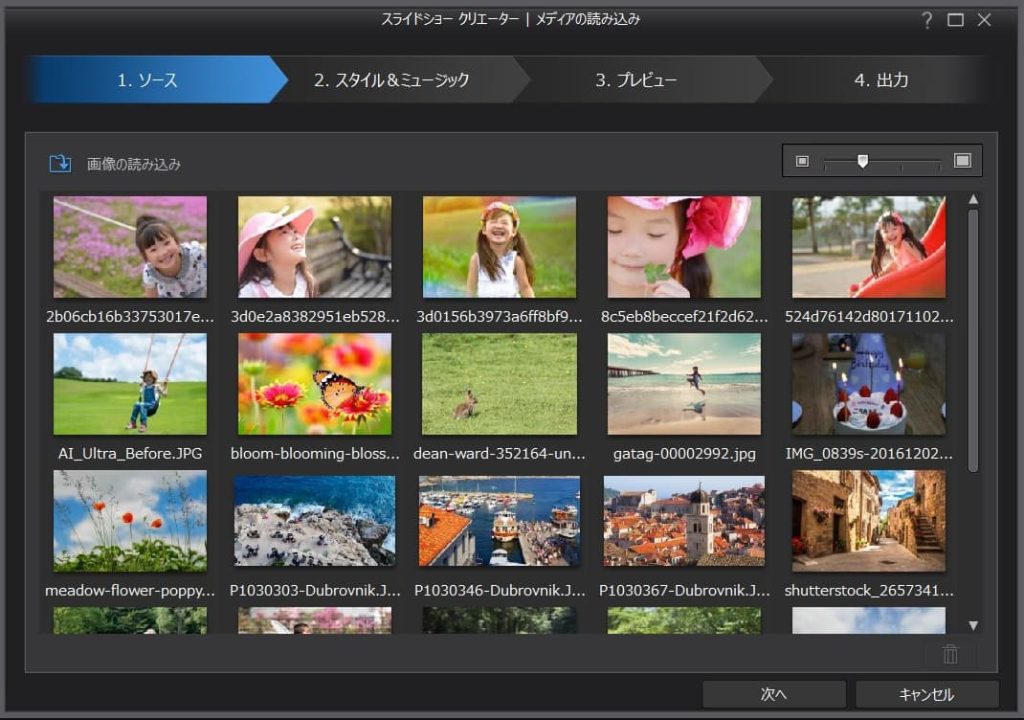
Windowsでスライドショーを作成する際の便利な無料アプリとその使い方について説明します。スライドショー作成に必要なエフェクトやトランジション、音楽追加などの機能が備わったアプリをご紹介します。無料で利用できるアプリを使用することで、簡単にプロフェッショナルなスライドショーを作成できます。Windowsユーザーにとって便利なアプリをいくつかピックアップし、その特徴や使い方について詳しく見ていきます。スライドショー作成の際にどのアプリを使用するべきか悩んでいる方にとって、この記事が参考になれば幸いです。
イントロダクション
Windowsでスライドショーを作成する際には、さまざまな無料アプリを利用できます。これらのアプリを使用することで、簡単にプロフェッショナルなスライドショーを作成できます。無料スライドショーアプリには、それぞれ異なる特徴や機能があり、自分に合ったアプリを選択することが大切です。スライドショー作成の基本的なステップは、画像の選択、エフェクトやトランジションの設定、音楽の追加などです。Windowsユーザーは、これらのアプリを使用して、写真スライドショーやプレゼンテーションを作成できます。さらに、クラウドストレージとの連携や共有機能を利用することで、作成したスライドショーを簡単に共有できます。
無料スライドショーアプリの選び方
Windowsでスライドショーを作成する際、適切なアプリを選択することが重要です。無料で利用できるアプリが多数存在するため、目的やニーズに合ったものを選ぶ必要があります。スライドショーアプリを選ぶ際には、エフェクトやトランジションの豊富さ、音楽追加機能の有無、カスタマイズの自由度などを考慮する必要があります。
これらの要素を考慮することで、自分の目的に合ったアプリを選択できます。例えば、プロフェッショナルなプレゼンテーションを作成したい場合は、Microsoft PowerPointのような高機能なアプリが適しています。一方、簡単なフォトアルバムを作成したい場合は、Windows 写真アプリやPhotoScapeのような、直感的に操作できるアプリが適しています。また、クラウドストレージとの連携機能があるアプリを選ぶと、作成したスライドショーを簡単に共有できます。適切なアプリを選択することで、スライドショー作成の効率化とクオリティの向上が期待できます。
おすすめの無料スライドショーアプリ5選
Windowsでスライドショーを作成する場合、さまざまな無料アプリを利用できます。中でもおすすめのアプリには、PhotoScapeやMicrosoft PowerPoint、Windows 写真アプリなどがあります。これらのアプリは、ユーザーが簡単にプロフェッショナルなスライドショーを作成できるように設計されています。たとえば、PhotoScapeはエフェクトやトランジション、音楽追加機能を備えており、Microsoft PowerPointはテンプレートやアニメーション、動画追加機能を提供しています。
さらに、Windows 写真アプリはシンプルながらもトランジションや音楽追加、共有機能を備えており、初心者にも使いやすいアプリです。また、SlideShowMakerやAdobe Sparkなどのアプリもあり、これらは高度なエフェクトやクラウドストレージ連携、テンプレートなどを提供しています。これらのアプリを利用することで、ユーザーは自分のニーズに合ったスライドショーを簡単に作成できます。特に、Adobe Sparkはテンプレートや素材が豊富で、プロフェッショナルなスライドショーを短時間で作成できます。
各アプリの特徴と機能
Windowsでスライドショーを作成する際には、さまざまな無料アプリを利用できます。これらのアプリは、それぞれ異なる特徴や機能を備えており、ユーザーのニーズに応じて選択できます。例えば、PhotoScapeは、エフェクトやトランジション、音楽追加機能を備えており、簡単にプロフェッショナルなスライドショーを作成できます。また、Microsoft PowerPointは、テンプレートやアニメーション、動画追加機能を備えており、プレゼンテーション用のスライドショーに適しています。
さらに、Windows 写真アプリは、シンプルな操作でスライドショーを作成できるアプリです。トランジションや音楽追加機能を備えており、作成したスライドショーは簡単に共有できます。また、SlideShowMakerは、高度なエフェクトやクラウドストレージ連携、カスタマイズ機能を備えており、より高度なスライドショーを作成できます。最後に、Adobe Sparkは、テンプレートや素材、共有機能を備えており、プロフェッショナルなスライドショーを簡単に作成できます。これらのアプリを理解することで、目的に応じたスライドショーを作成できます。
スライドショーの作成方法
Windowsでスライドショーを作成するには、まず適切なアプリを選択する必要があります。おすすめのアプリには、PhotoScapeやMicrosoft PowerPointなどがあります。これらのアプリは、エフェクトやトランジション、音楽追加機能を備えており、簡単にプロフェッショナルなスライドショーを作成できます。
スライドショーの作成手順は、基本的には画像の選択から始まります。選択した画像にエフェクトやトランジションを設定し、さらに音楽を追加することで、より魅力的なスライドショーに仕上げることができます。各アプリの特徴を理解し、目的に応じて適切な機能を使用することで、効果的なスライドショーを作成できます。
例えば、Windows 写真アプリを使用する場合、簡単にトランジションを設定し、音楽を追加できます。また、Adobe Sparkでは、テンプレートや素材を活用して、プロフェッショナルなスライドショーを作成できます。これらのアプリを活用することで、Windowsユーザーは簡単に無料でスライドショーを作成できます。
各アプリの使い方と手順
Windowsでスライドショーを作成する際には、様々な無料アプリを利用できます。これらのアプリを使うことで、エフェクトやトランジションを加えたり、音楽を追加したりして、簡単にプロフェッショナルなスライドショーを作成できます。
PhotoScapeなどのアプリでは、画像を選択してトランジション効果を設定し、BGMを追加するだけで、簡単にスライドショーを作成できます。また、Microsoft PowerPointのようなプレゼンテーションソフトウェアでも、スライドショーを作成できます。PowerPointでは、テンプレートを利用してデザインを統一し、アニメーション効果を加えることができます。
さらに、Windows標準の写真アプリでもスライドショーを作成できます。このアプリでは、画像フォルダを選択して、自動的にトランジションを設定し、音楽を追加できます。また、SlideShowMakerやAdobe Sparkのようなオンラインサービスを利用することで、クラウドストレージとの連携や、テンプレートの利用が可能です。これらのアプリやサービスを活用することで、目的に応じたスライドショーを簡単に作成できます。
まとめ
Windowsで簡単にスライドショーを作成できる無料アプリは多数存在します。これらのアプリを使用することで、画像の編集やエフェクトの追加、音楽の挿入など、さまざまなカスタマイズが可能です。おすすめのアプリには、PhotoScapeやMicrosoft PowerPoint、Windows 写真アプリなどがあります。
これらのアプリは、それぞれ異なる特徴を持っています。たとえば、PhotoScapeはエフェクトやトランジションを簡単に設定できるほか、音楽の追加も可能です。また、Microsoft PowerPointはテンプレートやアニメーション機能が充実しており、プロフェッショナルなスライドショーを作成できます。
スライドショーの作成方法はアプリによって異なりますが、一般的には画像の選択から始まり、エフェクトの設定や音楽の追加などを行います。これらのステップを経ることで、目的に応じたスライドショーを簡単に作成できます。さらに、各アプリの特徴を理解することで、より高度なカスタマイズが可能です。
よくある質問
Windowsで無料スライドショーアプリはどこで手に入りますか?
Windowsで利用できる無料スライドショーアプリは、主にインターネット上からダウンロードできます。公式サイトやMicrosoft Storeから安全にダウンロードできるアプリが多数存在します。例えば、DaVinci ResolveやShotcutなどの動画編集ソフトはスライドショー作成機能を備えており、無料で利用できます。また、Googleフォトなどのクラウドサービスを利用してスライドショーを作成することも可能です。これらのアプリやサービスは、簡単にスライドショーを作成できる機能を提供しています。
スライドショーに音楽を追加する方法は?
スライドショーに音楽を追加する方法は、使用しているアプリによって異なりますが、一般的には音声ファイルのインポートや音楽ライブラリからの選択が可能です。Windows ムービーメーカーなどのアプリでは、直接音楽を追加するオプションがあります。また、YouTubeのオーディオライブラリなどの無料音源を利用することもできます。音楽を追加する際には、著作権に注意する必要があります。特に、商用利用の場合は、使用する音楽のライセンスを確認することが重要です。
スライドショーの画質を高く保つ方法は?
スライドショーの画質を高く保つためには、使用する画像の解像度と出力設定に注意する必要があります。まず、高解像度の画像を使用することで、スライドショーの全体的な画質が向上します。また、スライドショー作成アプリの出力設定で高品質やHDなどのオプションを選択することで、出力される動画の画質を高く保つことができます。さらに、エフェクトやトランジションの使用を控えめにすることも、画質を保つ上で有効です。
スライドショーをDVDに焼く方法は?
スライドショーをDVDに焼くためには、DVDバーナーとDVD作成ソフトが必要です。Windows DVD メーカーやAshampoo Burning Studioなどのソフトを使用することで、作成したスライドショーをDVDに焼くことができます。まず、スライドショーを動画ファイルとしてエクスポートし、次にDVD作成ソフトを使用してそのファイルをDVDに焼きます。この際、メニュー作成やチャプター設定などのオプションを利用することで、よりプロフェッショナルなDVDを作成できます。
Deja una respuesta
Lo siento, debes estar conectado para publicar un comentario.
関連ブログ記事