WindowsからMacへの乗り換えガイド|移行のコツと注意点を解説

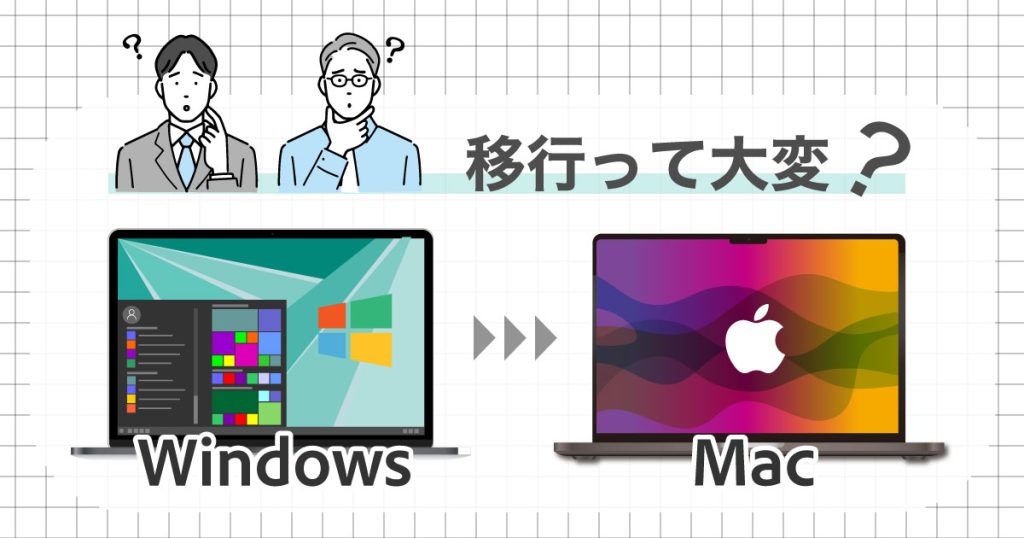
WindowsからMacへの乗り換えは、多くのユーザーが直面する大きな決断です。Macの使いやすさやデザインの優れたインターフェースに魅了される一方で、操作方法の違いやソフトウェアの互換性に関する懸念も生じます。本記事では、WindowsユーザーがMacへの移行をスムーズに行うためのコツと注意点を詳しく解説します。
まず、データの移行について考える必要があります。MacにはTime MachineやMigration Assistantという便利なツールが用意されており、これらを使用してWindowsからMacへデータを簡単に移行することができます。ただし、ファイル形式の互換性については事前に確認しておく必要があります。
Macへの移行に際しては、アプリケーションの互換性も重要な考慮事項です。Windows用のアプリケーションはMacでは直接使用できない場合が多いため、Mac版のソフトウェアや代替ソフトウェアを探す必要があります。また、ショートカットキーの違いにも慣れる必要があります。
イントロダクション
WindowsからMacへの乗り換えは、多くのユーザーにとって大きな決断です。Macの操作性やデザインに魅力を感じる一方で、操作方法やソフトウェアの違いに戸惑うことが多いのも事実です。しかし、Macは使い込むほどにその魅力を発見し、生産性向上にもつながる可能性があります。本記事では、WindowsユーザーがMacへの移行をスムーズに行うための情報を提供します。まず、データ移行の方法や、アプリケーションの互換性について理解することが重要です。
Macへの移行を検討する際、多くのユーザーが心配するのは、既存のデータやアプリケーションがMacで利用できるかどうかです。Time MachineやMigration Assistantを使用することで、WindowsからMacへのデータ移行が可能です。しかし、ファイル形式の互換性を確認する必要があるほか、Windows用のアプリケーションがMacで直接使用できない場合もあります。代替ソフトウェアを探す必要があるため、事前に調べておくことが大切です。
さらに、ショートカットキーの違いにも慣れる必要があります。WindowsとMacではショートカットキーが大きく異なるため、最初は戸惑うかもしれませんが、徐々に慣れていくことができます。また、周辺機器の互換性も確認しておく必要があります。Windowsで利用していた周辺機器がMacと互換性があるかどうかを確認することで、スムーズな移行が可能になります。
WindowsからMacへの移行のメリットとデメリット
WindowsからMacへの移行を検討する場合、メリットとデメリットの両方を理解しておくことが重要です。Macへの移行の最大のメリットは、セキュリティの向上と使いやすさです。Macは、ウイルス対策ソフトウェアが不要と言われるほど安全なOSであり、直感的な操作が可能です。また、デザイン性の高さもMacの特徴であり、美しいインターフェイスはユーザーに快適な体験を提供します。
一方、Macへの移行にはいくつかのデメリットもあります。まず、コストがかかることが挙げられます。Macは一般的にWindows PCよりも高価であるため、予算を考慮する必要があります。また、アプリケーションの互換性も問題となることがあります。Windowsで使用していたアプリケーションがMacで利用できない場合、代替ソフトウェアを探す必要があるからです。さらに、ショートカットキーの違いなど、慣れる必要がある点もあります。しかし、これらのデメリットを理解した上で適切な準備を行えば、Macへの移行はスムーズに進むでしょう。
データ移行の方法:Time MachineとMigration Assistantの使い方
WindowsからMacへの乗り換えを検討する際、まず気になるのは既存のデータや設定をどのように移行するかです。Macには、Time MachineとMigration Assistantという2つの強力なツールが用意されており、これらを使うことで、WindowsからMacへのデータ移行が簡単になります。まず、Migration Assistantを使って、Windows PCからMacへのデータ移行を行うことができます。このツールを使うことで、ドキュメント、音楽、写真、連絡先などのデータを簡単に移行できます。
ただし、WindowsとMacではファイルシステムやアプリケーションの互換性に違いがあるため、移行前にファイル形式の互換性を確認する必要があります。例えば、Microsoft OfficeのファイルはMac版のOfficeでも開くことができますが、一部の特殊なフォーマットやマクロを含むファイルは互換性がない場合があります。また、クラウドストレージを活用することで、データを簡単に移行できます。Google DriveやDropboxなどのクラウドサービスを利用していれば、データを簡単にMacに同期できます。
さらに、Time Machineを使えば、Macのデータを自動的にバックアップできます。Macを新たに購入した際や、データ移行が必要な際に、Time Machineを使うことで、簡単にデータを復元できます。Time Machineを設定するには、外付けハードディスクやNASなどのバックアップ先を用意し、Macのシステム環境設定からTime Machineを設定するだけです。定期的なバックアップを行うことで、データの損失を防ぐことができます。
アプリケーションの互換性と代替ソフトウェアの探し方
WindowsからMacへの移行において、アプリケーションの互換性は大きな課題となる。多くのWindowsユーザーが慣れ親しんだソフトウェアがMacでは利用できない、または動作しないことがあるためだ。例えば、Microsoft OfficeはMac版も提供されているため、引き続き利用できるが、一部の専門ソフトウェアやゲームはMacではサポートされていない可能性がある。こうした場合、代替ソフトウェアを探す必要がある。
Mac App Storeや開発元のウェブサイトでMac対応のソフトウェアを探すことができる。また、クロスプラットフォームに対応したソフトウェアも増えており、WindowsとMacの両方で利用できるものもある。例えば、Adobe Creative Cloudのアプリケーションは、WindowsとMacの両方で利用できるため、クリエイティブな作業を行うユーザーには便利だ。代替ソフトウェアを探す際には、機能や操作性が元のソフトウェアと同等かどうかを確認することが重要だ。
さらに、クラウドサービスの利用も、アプリケーションの互換性問題を解決する一つの方法だ。Google WorkspaceやMicrosoft 365などのクラウドサービスは、ブラウザベースで利用できるため、WindowsとMacのどちらでも同じ環境で作業ができる。これにより、デバイス間のシームレスな切り替えが可能となり、作業効率の向上にもつながる。
ショートカットキーの違いと慣れるためのコツ
WindowsからMacへの乗り換えにおいて、ショートカットキーの違いは大きな障壁となることがあります。WindowsではCtrlキーを使ってコピーや貼り付けなどの操作を行いますが、MacではCommandキーがその役割を担います。例えば、コピーはWindowsではCtrl+Cですが、MacではCommand+Cになります。また、WindowsではAltキーが使われることが多いですが、MacではOptionキーが対応しています。
これらの違いに慣れるためには、実際にMacを使ってショートカットキーを練習することが効果的です。また、Macの設定を変更して、Windowsと同じショートカットキーを使うことも可能です。具体的には、システム環境設定のキーボードセクションでショートカットキーの変更ができます。ただし、Macの標準的なショートカットキーに慣れることで、Macの操作性が向上する可能性があります。
さらに、トラックパッドやMagic Mouseのジェスチャーを使いこなすことも、Macの操作に慣れるための重要なポイントです。例えば、ピンチインやピンチアウトで拡大縮小を行うことができます。これらのジェスチャーに慣れることで、Macの操作がよりスムーズになります。
周辺機器の互換性と確認方法
WindowsからMacへの移行を検討する際には、周辺機器の互換性を確認することが重要です。Windowsで利用していたプリンターやスキャナー、外付けハードディスクなどの周辺機器がMacと互換性があるかどうかを調べる必要があります。多くの周辺機器はUSB接続に対応しているため、Macに接続して利用することができますが、一部の機器はドライバーのインストールが必要な場合があります。
Macのオペレーティングシステムは、多くの一般的な周辺機器に対応していますが、古い機器や特殊な機器を使用している場合は、互換性がない可能性があります。このような場合には、メーカーのウェブサイトでMac用のドライバーやソフトウェアが提供されているかどうかを確認する必要があります。また、ThunderboltやUSB-Cなどの新しい接続規格に対応した周辺機器を利用する場合は、Macのポートの種類と数を確認する必要があります。
周辺機器の互換性を確認することで、移行後のトラブルを未然に防ぐことができます。特に、重要なデータを扱う外付けハードディスクやSSDの互換性は、事前に確認しておくことが大切です。フォーマットやファイルシステムの違いにも注意が必要で、MacではAPFSやHFS+が一般的ですが、WindowsではNTFSが一般的です。互換性のあるファイルシステムを選択することで、データのやり取りをスムーズに行うことができます。
Macの寿命と適切なメンテナンス方法
Macの寿命は、使用状況やモデルによって異なりますが、一般的には5年から7年程度は問題なく使用できるでしょう。ただし、適切なメンテナンスを行うことが重要です。定期的なソフトウェアアップデートやクリーニング、不要なファイルの削除などを行うことで、Macのパフォーマンスを維持することができます。また、バッテリーのケアも重要であり、適切な充電方法や使用状況に応じた調整を行うことが推奨されています。
さらに、Macのハードウェアの状態を定期的にチェックすることも大切です。ディスク容量の確認や、メモリの使用状況を監視することで、パフォーマンスの低下を防ぐことができます。また、セキュリティソフトウェアの導入も重要であり、ウイルスやマルウェアからの保護を行うことができます。適切なメンテナンスを行うことで、Macの寿命を延ばし、快適な使用を続けることができるでしょう。
まとめ
WindowsからMacへの乗り換えは、多くのユーザーにとって大きな決断です。データ移行やアプリケーションの互換性など、考慮すべき点がいくつかあります。しかし、Macは使い込むほどにその魅力を発見し、生産性の向上にもつながる可能性があります。
Macへの移行をスムーズに行うためには、まずTime MachineやMigration Assistantを使ってデータを移行することが重要です。これらのツールを使用することで、Windowsで使用していたデータや設定を簡単にMacに移行できます。ただし、ファイル形式の互換性には注意が必要です。
また、Windows用のアプリケーションはMacでは直接使用できない場合が多いため、Mac版のソフトウェアや代替ソフトウェアを探す必要があります。さらに、ショートカットキーの違いにも慣れる必要があります。WindowsとMacではショートカットキーが大きく異なるため、最初は戸惑うかもしれませんが、徐々に慣れていくでしょう。
Macへの買い替えを検討する際には、これらのポイントを考慮し、必要な準備を行うことが重要です。適切なメンテナンスと使用をすれば、Macは5年から7年程度は問題なく使用できるでしょう。Macの寿命を延ばすためには、定期的なソフトウェアの更新や、適切な使用方法を心がけることが大切です。
よくある質問
WindowsからMacへの移行に必要なものは何ですか?
WindowsからMacへの移行には、データ移行ツールやクラウドストレージを利用することが推奨されています。まず、Macに付属しているMigration Assistantを使用して、Windowsのデータを簡単に移行することができます。また、Google DriveやOneDriveなどのクラウドストレージサービスを利用して、ファイルをクラウド上に保存し、Macからアクセスすることも可能です。さらに、外付けハードディスクやUSBメモリを利用してデータを手動で移行する方法もあります。移行前に、必要なデータをリストアップし、適切な方法を選択することが重要です。
Macの操作に慣れるためのコツはありますか?
Macの操作に慣れるためには、まず基本的なショートカットキーを覚えることが有効です。例えば、Command + Cでコピー、Command + Vでペーストなど、基本的な操作をマスターすることで、作業効率が向上します。また、トラックパッドやMagic Mouseのジェスチャー操作に慣れることも重要です。Macでは、さまざまなジェスチャーが用意されており、これらを活用することで、より直感的な操作が可能になります。さらに、Macに付属しているチュートリアルや、Appleのサポートページを参照することで、Macの基本的な操作方法を学ぶことができます。
WindowsとMacの主な違いは何ですか?
WindowsとMacの主な違いは、オペレーティングシステムの違いから生じる各種の機能や操作性の差異です。例えば、MacではUnixベースのシステムが採用されており、よりセキュアな環境が提供されています。また、ソフトウェアの互換性にも違いがあり、一部のWindows専用ソフトウェアはMacでは利用できない場合があります。ただし、クラウドサービスの発展により、クロスプラットフォーム対応のアプリケーションが増えており、両者間の互換性は向上しています。さらに、ハードウェアの違いとして、MacはApple Siliconを採用しているモデルがあり、これによりパフォーマンスや省電力性が向上しています。
Macへの移行後に問題が発生した場合の対処法は?
Macへの移行後に問題が発生した場合、まずAppleのサポートページを参照することをおすすめします。ここでは、さまざまなトラブルシューティングの情報や、FAQが提供されています。また、Appleサポートに直接問い合わせることも可能です。Apple Storeの店舗では、Genius Barでの対面サポートも受けられます。さらに、Appleコミュニティのフォーラムに参加することで、他のユーザーからのアドバイスを得ることもできます。問題の解決には、原因の特定が重要ですので、落ち着いて一つずつ対処していくことが大切です。
Deja una respuesta
Lo siento, debes estar conectado para publicar un comentario.
関連ブログ記事