PDFにテキスト追加無料ツールと方法:選択ガイド

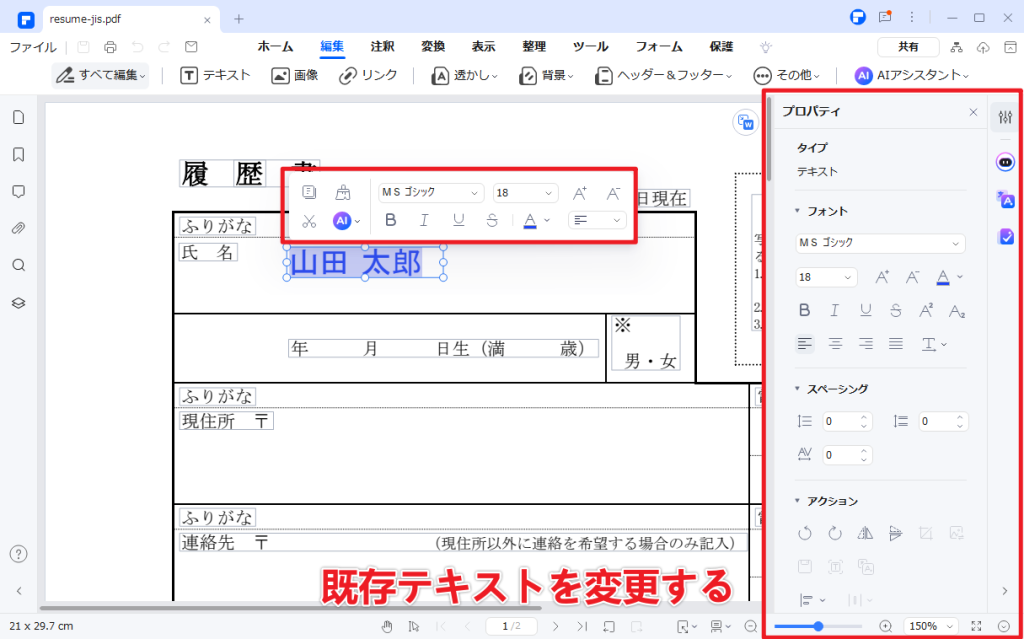
PDFにテキストを追加する必要がある場合、適切なツールや方法を選択することが重要です。この記事では、無料のPDFテキストボックスツールやPDF編集方法について紹介し、用途やニーズに合わせて最適な選択ができるよう支援します。PDFにテキストボックスを追加する方法としては、オンラインツールやデスクトップアプリケーションを使用する方法があります。これらのツールを使用することで、簡単にPDFにテキストを追加できます。
また、PDFの文字を消す必要がある場合や、PDFをテキスト化する必要がある場合についても触れます。PDF編集ソフトやOCRソフトウェアを使用することで、これらのタスクを効率的に実行できます。さらに、無料ツールを使用する際の注意点や、セキュリティリスクについても説明します。適切なツールや方法を選択することで、PDFの編集やテキスト化を安全かつ効率的に行うことができます。
イントロダクション
PDFにテキストを追加する必要がある場合、適切なツールや方法を選択することは重要です。無料のPDF編集ツールを使用することで、コストをかけずにPDFを編集できます。オンラインツールやオフラインツールなど、さまざまな選択肢がありますが、セキュリティと使いやすさを考慮して選択する必要があります。
PDFにテキストボックスを追加するには、PDF編集ソフトやオンラインツールを使用することができます。これらのツールを使用すると、簡単にテキストを追加できます。また、画像編集ソフトを使用してPDFにテキストを追加することもできますが、PDFのレイアウトやフォーマットを維持する必要がある場合は、PDF編集ソフトを使用する方が適切です。
さらに、PDFの文字を消す必要がある場合は、PDF編集ソフトやオンラインツールを使用して、簡単に文字を削除できます。PDFをテキスト化する必要がある場合は、オンラインPDF変換サービスやOCRソフトウェアを使用することができます。これらのツールを使用することで、PDFを編集可能なテキストに変換できます。
無料PDFテキストボックスツールの種類
PDFにテキストボックスを追加する際には、オンラインツールやオフラインツールなど、さまざまな選択肢があります。オンラインツールはインターネット接続さえあればどこでも利用できるため、利便性が高いという特徴があります。一方、オフラインツールはソフトウェアをダウンロードしてインストールする必要があるものの、オフライン環境でも利用できるというメリットがあります。
PDF編集ソフトの中には、テキストボックスを追加する機能を備えたものがあります。これらのソフトは、PDFの編集に特化しているため、高度な編集機能を利用することができます。また、画像編集ソフトを使用してPDFにテキストを追加する方法もありますが、PDFのレイアウトを維持しながらテキストを追加するのは難しい場合があります。
無料のPDFテキストボックスツールを利用する際には、セキュリティリスクにも注意する必要があります。特に、オンラインツールを利用する場合には、機密情報の漏洩リスクを考慮する必要があります。また、無料ツールには広告表示や機能制限がある場合がありますので、利用する前にこれらの点を理解しておくことが大切です。
ツール選択のポイント
PDFにテキストボックスを追加する無料ツールを選択する際には、機能や使いやすさ、セキュリティなどの要素を考慮する必要があります。オンラインツールとオフラインツールのどちらを選択するかは、ユーザーのニーズによって異なります。オンラインツールはブラウザ上で動作するため、ソフトウェアのインストールが不要で、どこでもアクセスできるメリットがあります。一方、オフラインツールはインターネット接続が不要で、データのセキュリティを高めることができます。
無料のPDFテキストボックスツールには、機能制限や広告表示がある場合があります。ユーザーは、使用目的や必要な機能に応じて、適切なツールを選択する必要があります。また、ツールを使用する際には、セキュリティリスクに注意し、信頼できる開発元からダウンロードすることが重要です。さらに、PDFにテキストボックスを追加する以外にも、PDF編集やテキスト化などの機能が必要かどうかも考慮する必要があります。
無料ツールの特徴と制限
PDFにテキストボックスを追加する無料ツールには、オンラインツールとオフラインツールの両方が存在します。オンラインツールはブラウザ上で動作するため、ソフトウェアのインストールが不要で、どこでも簡単に利用できます。一方、オフラインツールはコンピュータにインストールして使用するため、インターネット接続が不要で、より高度なセキュリティが確保できます。
無料ツールを選択する際には、機能や使いやすさ、そしてセキュリティを考慮する必要があります。多くの無料ツールは基本的な機能を提供していますが、高度な機能を利用するには有料版へのアップグレードが必要な場合があります。また、無料ツールには広告が表示されることもあり、作業の邪魔になることがあります。
PDFにテキストボックスを追加する方法としては、PDF編集ソフトを使用する方法が一般的です。これらのソフトは、PDFの編集だけでなく、テキストの追加や画像の挿入など、様々な機能を提供しています。また、オンラインツールを使用する方法もあります。これらのツールは、ブラウザ上で簡単にPDFを編集できるため、手軽さが魅力です。ただし、セキュリティの観点からは、機密性の高い情報を扱う場合には注意が必要です。
PDFにテキストボックスを追加する方法
PDFにテキストボックスを追加する方法としては、PDF編集ソフトを使用するのが一般的です。これらのソフトを使用すると、PDFファイルにテキストボックスを追加したり、既存のテキストを編集したりすることができます。また、オンラインツールを使用することもできます。これらのツールはブラウザ上で動作し、ソフトウェアのインストールが不要なため、手軽に利用できます。オンラインツールの中には、無料で利用できるものもありますが、機能制限や広告表示がある場合があります。
さらに、画像編集ソフトを使用してPDFにテキストを追加する方法もあります。ただし、この方法ではPDFを画像として扱う必要があり、元のPDFのレイアウトやフォーマットが失われる可能性があります。したがって、テキストの編集やレイアウトの保持を重視する場合には、PDF編集ソフトやオンラインツールを使用するのが望ましいでしょう。これらのツールを使用することで、PDFファイルにテキストボックスを追加したり、既存のテキストを編集したりすることができます。
PDFの文字を消す方法
PDFの文字を消す方法としては、主にPDF編集ソフトを使用する方法があります。これらのソフトを使用すると、PDF内のテキストや画像を直接編集できます。たとえば、不要なテキストを削除したり、黒い四角形で覆って隠したりすることができます。また、オンラインツールを利用することもできます。これらのツールはウェブブラウザ上で動作し、特別なソフトウェアをインストールする必要がありません。さらに、画像編集ソフトを使用してPDFを画像として読み込み、不要な部分を消すことも可能です。ただし、この方法ではPDFの元のレイアウトやテキストの可編集性が失われる可能性があります。
PDF編集ソフトを使用する場合、編集したいPDFファイルをソフトに読み込み、不要なテキストを選択して削除します。この際、編集可能なPDFであることが前提となります。ロックがかかっている場合や、セキュリティ設定により編集が制限されている場合は、事前にロックを解除する必要があります。
オンラインツールを利用する場合は、ウェブサイトにアクセスし、編集したいPDFファイルをアップロードします。その後、オンラインツールの提供する編集機能を使用して不要なテキストを消します。オンラインツールは便利ですが、ファイルのプライバシーやセキュリティに注意する必要があります。特に、機密性の高い情報を含むPDFを扱う場合は、信頼できるサービスを選ぶことが重要です。
PDFをテキスト化する方法
PDFをテキスト化する方法としては、オンラインPDF変換サービスを利用することが一般的です。これらのサービスでは、PDFファイルをアップロードするだけで、簡単にテキストデータに変換できます。また、デスクトップアプリケーションを使用することもできます。これらのアプリケーションは、PDFファイルを読み込んでテキストデータを抽出することができます。さらに、OCRソフトウェアを使用することで、画像形式のPDFファイルからテキストデータを抽出することも可能です。また、プログラミングによる自動化も可能であり、PythonやJavaなどのプログラミング言語を使用して、PDFファイルをテキストデータに変換するスクリプトを作成することができます。これらの方法を使用することで、PDFファイルを効率的にテキストデータに変換することができます。
セキュリティ上の注意点
PDFにテキストボックスを追加する無料ツールを利用する際には、セキュリティリスクに注意する必要があります。特に、個人情報や機密情報を含むPDFファイルを扱う場合には、信頼できる開発元からダウンロードすることが重要です。また、オンラインツールを利用する場合には、データの暗号化やプライバシーポリシーを確認し、安全なツールを選択する必要があります。さらに、無料ツールにはマルウェアやスパイウェアが含まれている可能性もあるため、ダウンロードする際には十分に注意する必要があります。
信頼できるツールを選択することで、PDFファイルを安全に編集できます。PDF編集ソフトやオンラインツールの中には、強力な暗号化やアクセス制御機能を備えているものもあります。これらの機能を利用することで、PDFファイルの機密性や完全性を保護できます。また、ツールを使用する際には、利用規約やプライバシーポリシーをよく読み、自身のニーズに合ったツールを選択することが大切です。
まとめ
PDFにテキストボックスを追加する際には、無料のPDF編集ツールやオンラインツールを利用することができます。これらのツールを使用することで、簡単にPDFにテキストを追加することができます。PDF編集ソフトを使用する方法は、PDFの編集が頻繁に行われる場合に便利です。また、オンラインツールを使用する方法は、特定の機能が必要な場合や、ソフトウェアのインストールが不要な場合に適しています。
PDFテキストボックスツールを選択する際には、機能、使いやすさ、セキュリティを考慮する必要があります。無料ツールには機能制限や広告表示がある場合がありますが、PDF編集機能やテキスト追加機能を備えたツールが数多く提供されています。さらに、OCRソフトウェアを使用して、PDFをテキスト化することも可能です。これにより、PDFの内容を編集可能なテキストに変換することができます。
PDFの編集やテキスト化を行う際には、セキュリティリスクに注意し、信頼できる開発元からダウンロードすることが重要です。また、PDF変換サービスやデスクトップアプリケーションを使用して、PDFをテキスト化することもできます。これらのツールや方法を適切に選択することで、PDFの編集やテキスト化を効率的に行うことができます。
よくある質問
PDFにテキストを追加する無料ツールにはどのようなものがありますか?
PDFにテキストを追加する無料ツールには、オンラインPDFエディタや無料のPDF編集ソフトウェアがあります。オンラインPDFエディタは、ブラウザ上で直接PDFファイルを編集できるため、ソフトウェアのインストールが不要です。一方、無料のPDF編集ソフトウェアは、コンピュータにインストールして使用するため、オフラインでPDFファイルを編集できます。これらのツールを使用することで、簡単にPDFにテキストを追加することができます。また、一部のツールでは、テキストのフォントやサイズの変更も可能です。
PDFにテキストを追加する際に、レイアウトが崩れることはありますか?
PDFにテキストを追加する際に、レイアウトが崩れることはあります。特に、元のPDFファイルのレイアウトが複雑な場合や、フォントの種類が多い場合に起こりやすくなります。しかし、一部の高度なPDF編集ツールでは、レイアウトの調整機能が備わっているため、レイアウトの崩れを最小限に抑えることができます。また、テキストの追加位置を細かく指定できるツールもあります。
無料のPDFテキスト追加ツールは安全ですか?
無料のPDFテキスト追加ツールは、基本的には安全に使用できますが、一部のツールでは、セキュリティ上のリスクが伴う場合があります。特に、オンラインで使用するツールでは、ファイルのアップロード時に個人情報が漏洩する可能性があります。そのため、ツールの選択時には、セキュリティポリシーや利用規約を事前に確認することが重要です。また、信頼できるベンダーのツールを選択することが、セキュリティを確保する上で大切です。
PDFにテキストを追加した後、元のPDFファイルを編集できますか?
PDFにテキストを追加した後、元のPDFファイルを編集することは、基本的にできません。なぜなら、PDFファイルは編集不可能な形式だからです。しかし、一部のPDF編集ソフトウェアでは、PDFファイルを編集可能な形式に変換することができます。その場合、元のPDFファイルを編集することができますが、そのためには追加のソフトウェアが必要になります。
Deja una respuesta
Lo siento, debes estar conectado para publicar un comentario.
関連ブログ記事