「iCloudメモが表示されない原因と対処法!同期しない時の7つの解決策」

この記事では、iCloudメモが表示されない原因とその対処法について詳しく説明します。iCloud同期に問題が発生し、メモが表示されない、または同期しないという経験をしたことはありませんか?このような問題は、サインインエラーやネットワーク接続不良、ストレージ容量不足などが原因で発生することがあります。
この問題を解決するには、まずiCloudへのサインイン状態を確認し、ネットワーク接続が正常であることを確認する必要があります。また、iCloudストレージの容量が不足していないかもチェックする必要があります。これらの基本的な確認事項をチェックすることで、問題の原因を特定できることがあります。
さらに、OSのバージョンが古い場合やアプリデータが破損している場合にも、iCloudメモが表示されないという問題が発生することがあります。このような場合は、OSのアップデートやアプリの再インストールなどを行うことで問題を解決できることがあります。
イントロダクション
iCloudメモが表示されないと、重要なメモやデータを失ったと感じ、不安に駆られることがあります。iCloud同期に問題があると、デバイス間でメモが共有されず、大きな混乱を招きます。このような問題の原因はさまざまですが、基本的なトラブルシューティングを行うことで、多くの場合解決できます。まず、サインイン状態やネットワーク接続を確認し、問題があれば修正します。また、ストレージ容量不足も、iCloudメモが同期しない原因のひとつです。容量に余裕がない場合は、不要なデータを削除するか、ストレージプランのアップグレードを検討する必要があります。さらに、OSのバージョンが古いことも原因となるため、最新の状態に保つことが大切です。
iCloudメモが表示されない原因
iCloudメモが表示されない原因として、サインインエラーやネットワーク接続不良が考えられます。iCloudにサインインしていない、またはサインイン情報に誤りがある場合、メモが同期されません。また、インターネット接続が不安定な場合も、iCloudへの同期がうまくいかないことがあります。
さらに、ストレージ容量不足も一因となる可能性があります。iCloudのストレージ容量が不足している場合、新しいデータが同期されず、メモが表示されないことがあります。また、OSのバージョンが古いことも原因のひとつです。古いOSでは、最新のiCloud機能に対応していない場合があり、メモの同期に問題が生じることがあります。
アプリデータの破損も、iCloudメモが表示されない原因となることがあります。メモアプリのデータが破損している場合、iCloudへの同期がうまくいかず、メモが表示されなくなります。これらの問題に対処することで、iCloudメモが表示されない問題を解決できる可能性があります。
同期しない時の7つの解決策
iCloudメモが表示されない場合、まずデバイスの再起動を試みることが有効です。再起動により、メモアプリのキャッシュクリアやシステムの再初期化が行われ、問題が解決する場合があります。また、iCloudへのサインイン状態を確認することも重要です。Apple IDやパスワードの入力ミス、または二段階認証の設定が原因でサインインできない場合があります。
ネットワーク接続の状態も、iCloudメモの同期に大きく影響します。Wi-Fiまたはモバイルデータ通信が不安定な場合、同期がうまくいかないことがあります。ネットワーク接続を確認し、必要に応じてルーターの再起動やネットワーク設定のリセットを行います。また、iCloudストレージの容量不足も同期しない原因のひとつです。不要なデータを削除するか、ストレージプランの変更を検討します。
さらに、OSのバージョンが古いことも問題の原因になることがあります。OSのアップデートにより、バグの修正やセキュリティパッチが適用され、iCloudメモの同期が改善される場合があります。メモアプリの再起動や再インストールも有効な解決策です。アプリの再インストールにより、アプリデータの破損が原因の問題が解決する場合があります。それでも問題が解決しない場合は、Appleサポートに問い合わせ、専門家のサポートを受けることを検討します。
iPhoneのメモアプリでアカウントが表示されない場合の対処法
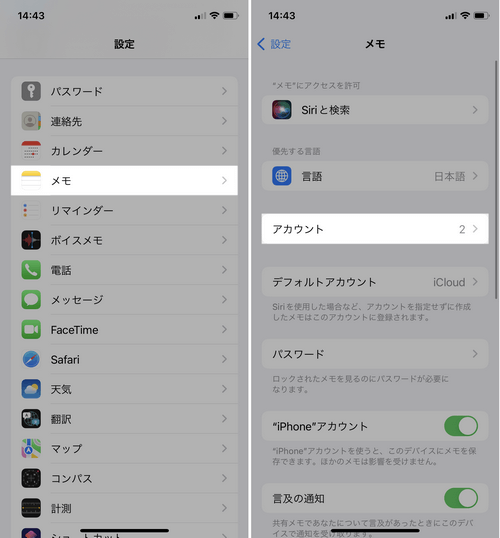
iPhoneのメモアプリでアカウントが表示されない場合、まずはiCloudアカウントの設定を確認する必要があります。設定アプリを開き、Apple IDまたはiCloudアカウントにサインインしているかを確認してください。また、メモアプリの設定も確認し、iCloudアカウントが有効になっているかを確認する必要があります。
アカウントの設定に問題がない場合は、メモアプリの同期エラーが原因かもしれません。メモアプリを再起動するか、設定アプリでメモアプリのデータをリセットしてみてください。それでも解決しない場合は、Apple IDまたはiCloudアカウントに問題がある可能性があります。この場合、Appleサポートに問い合わせることをお勧めします。
さらに、iCloudへのサインイン情報が正しくない可能性もあります。サインイン情報を再確認し、必要に応じてパスワードを再入力してください。また、二段階認証が有効になっている場合は、認証コードを入力する必要があります。これらの設定を確認することで、iPhoneのメモアプリでアカウントが表示されない問題が解決する可能性があります。
iPhoneのメモが消えた場合の対処法
iPhoneのメモが消えた場合、まず試すべきことはメモアプリの再起動です。メモアプリを閉じて再度開くことで、問題が解決する場合があります。それでもメモが表示されない場合は、iCloudの同期状況を確認する必要があります。iCloudにサインインしていることを確認し、メモアプリの設定でiCloudアカウントが有効になっていることを確認します。
また、iPhoneの再起動も有効な対処法です。iPhoneを再起動することで、システムのエラーが解消され、メモアプリが正常に動作するようになることがあります。それでもメモが見つからない場合は、iCloudバックアップからの復元を検討する必要があります。iCloudバックアップからデータを復元することで、消えたメモを取り戻すことができるかもしれません。さらに、データ復旧ソフトを使用することもできますが、これは最後の手段として検討するべきでしょう。
まとめ
iCloudメモが表示されない原因と解決策についてのまとめでは、主にサインインエラーやネットワーク接続不良、ストレージ容量不足などが挙げられます。これらの問題は、iCloudメモの同期に影響を及ぼし、結果としてメモが表示されなくなることがあります。また、OSのバージョンが古い場合やアプリデータの破損も原因となる可能性があります。
このような問題を解決するためには、まずデバイスの再起動を試みることが有効です。再起動により、メモアプリの不具合が解消され、iCloudへの再接続が促されることがあります。また、iCloudへのサインイン状態を確認し、必要に応じて再サインインすることも効果的です。さらに、ネットワーク接続の状態を確認し、安定した接続が確保されていることを確認する必要があります。
iCloudストレージの容量不足が原因の場合は、不要なデータを削除するか、ストレージプランの変更を検討する必要があります。また、OSのアップデートを行うことで、最新の機能とセキュリティが適用され、問題が解消されることがあります。それでも問題が解決しない場合は、Appleサポートへの問い合わせを検討する必要があります。
よくある質問
iCloudメモが表示されない原因は何ですか?
iCloudメモが表示されない原因としては、iCloudアカウントの設定不備やインターネット接続の不具合などが考えられます。また、デバイスの再起動やiCloudメモアプリのアップデートが必要な場合もあります。さらに、iCloudの同期設定がオフになっている可能性もあります。これらの要因が重なって、iCloudメモが表示されないことがあります。iCloudメモが表示されない原因を特定するには、これらの要素を確認する必要があります。
iCloudメモが同期しない時の対処法は?
iCloudメモが同期しない時の対処法としては、まずiCloudアカウントにサインインしているか確認する必要があります。また、インターネット接続が正常であるか確認することも大切です。さらに、デバイスの再起動やiCloudメモアプリのアップデートを行うことで、同期が回復する可能性があります。また、iCloudの同期設定がオンになっているか確認し、オフになっている場合はオンにする必要があります。これらの対処法を実施することで、iCloudメモの同期が回復する可能性があります。
iCloudメモの同期が遅いのはなぜですか?
iCloudメモの同期が遅い原因としては、インターネット接続の速度やiCloudサーバーの負荷などが考えられます。また、デバイスの処理能力やiCloudメモアプリのバージョンも影響する可能性があります。さらに、大量のデータを同期している場合も、同期に時間がかかることがあります。Wi-Fi接続を利用することで、同期速度が向上する可能性があります。また、デバイスの再起動やiCloudメモアプリのアップデートを行うことで、同期速度が改善する可能性があります。
iCloudメモが消えた場合の対処法は?
iCloudメモが消えた場合の対処法としては、まずiCloudアカウントにサインインしているか確認する必要があります。また、最近のアクティビティを確認することで、メモが削除されたかどうかを確認できます。さらに、iCloudのバックアップを利用することで、消えたメモを復元できる可能性があります。また、デバイスの再起動やiCloudメモアプリのアップデートを行うことで、メモが復元する可能性があります。iCloudサポートに問い合わせることも有効な手段です。
Deja una respuesta
Lo siento, debes estar conectado para publicar un comentario.
関連ブログ記事