Windows7言語バーが表示されない原因と解決策 IME設定をチェック

Windows7で言語バーが表示されなくなった場合、IMEの設定に問題があることが多いです。言語バーは、入力モードの切り替えや文字入力に関する情報を表示する重要な要素です。このバーが表示されないと、入力モードの確認や切り替えが困難になります。本記事では、Windows7の言語バーが表示されない原因と、その解決策について詳しく解説します。特に、IMEの設定を中心に、タスクバーへの最小化やシステム設定の不具合など、考えられる原因を探り、適切な対処法を紹介します。
イントロダクション
Windows7を使用している際に、言語バーが表示されなくなることがあります。この問題は、特に日本語やその他の言語を入力する際に不便を生じさせます。言語バーが表示されない原因としては、IMEの設定不備やタスクバーの設定、システムの不具合などが挙げられます。ここでは、これらの問題の原因と解決策について詳しく説明します。
言語バーが表示されない原因の一つとして、IMEが無効になっていることが考えられます。コントロールパネルで「時計、言語、および地域」→「言語」を選択し、IMEが有効になっているか確認する必要があります。IMEが無効になっている場合は、有効にすることで言語バーが表示されるようになることがあります。
また、タスクバーに言語バーが最小化されている可能性もあります。タスクバーを右クリックし、「ツールバー」→「言語バー」にチェックが入っているか確認してください。チェックが入っていない場合は、チェックを入れることで言語バーが表示されるようになります。さらに、システム設定の不具合が原因の場合、「Windowsの機能の有効化または無効化」でIME関連の機能が有効になっているか確認する必要があります。これらの設定を確認することで、多くの場合、言語バーが表示されない問題を解決できます。
Windows7言語バーが表示されない原因
Windows7で言語バーが表示されない原因として、IME(Input Method Editor)の無効化やタスクバーへの最小化、システム設定の不具合が考えられます。言語バーは、入力言語やIMEの切り替えに使用する重要なツールです。言語バーが表示されないと、入力言語の切り替えが困難になります。まず、IMEが有効になっているか確認する必要があります。
コントロールパネルで「時計、言語、および地域」→「言語」を選択し、IMEが有効になっているか確認します。また、タスクバーを右クリックし、「ツールバー」→「言語バー」にチェックが入っているか確認することで、タスクバーに言語バーが最小化されていないかを確認できます。システム設定の不具合については、「Windowsの機能の有効化または無効化」でIME関連の機能が有効になっているか確認する必要があります。これらの確認を行っても言語バーが表示されない場合は、さらに詳細な設定の確認や、レジストリエディタでの設定変更が必要になる場合があります。
IME設定の確認方法
Windows7で言語バーが表示されない場合、まず確認するべきことはIME(Input Method Editor)の設定です。IMEは、Windowsで使用する入力メソッドを管理する機能であり、言語バーの表示に深く関わっています。コントロールパネルを開き、「時計、言語、および地域」を選択し、さらに「言語」をクリックします。ここで、入力メソッドの設定を確認し、必要な言語が選択されていることを確認します。
また、タスクバーに言語バーが最小化されていないか確認することも重要です。タスクバーを右クリックし、「ツールバー」をポイントして、「言語バー」にチェックが入っていることを確認します。チェックが入っていない場合は、チェックを入れて言語バーを表示させます。さらに、システム設定の不具合が原因で言語バーが表示されない場合もあります。この場合は、「Windowsの機能の有効化または無効化」でIME関連の機能が有効になっているか確認します。
これらの確認作業を行うことで、多くの場合、Windows7の言語バーが表示されない問題を解決することができます。ただし、問題が解決しない場合は、さらに詳細な設定の確認や、レジストリエディタでのLangBarの値の変更が必要になる場合があります。
タスクバーの設定確認
Windows7で言語バーが表示されない場合、まず確認するべきことはタスクバーの設定です。タスクバーを右クリックし、「ツールバー」を選択します。ここで言語バーにチェックが入っているか確認してください。チェックが入っていない場合は、チェックを入れて言語バーが表示されるかどうか確認します。また、タスクバーにロックがかかっている場合は、一度ロックを解除してから言語バーの設定を変更してみてください。さらに、タスクバーが自動非表示に設定されている場合、言語バーも一緒に非表示になっている可能性があります。この設定を確認し、必要に応じて変更してください。
システム設定の不具合修正
システム設定の不具合が原因でWindows7の言語バーが表示されない場合、IMEの設定を確認する必要があります。コントロールパネルの「プログラムと機能」から「Windowsの機能の有効化または無効化」を選択し、IME関連の機能が有効になっているか確認します。具体的には、「Microsoft Office IME」や「Windowsのテキストサービス」などが挙げられます。これらの機能が無効になっていると、言語バーが表示されません。
これらの設定を確認した後、変更を有効にするためにシステムの再起動が必要になる場合があります。再起動後も言語バーが表示されない場合は、さらに詳細な設定の確認が必要になります。具体的には、レジストリエディタを使用して「LangBar」の値を「1」に設定することで、言語バーの表示を強制することができます。ただし、レジストリエディタの操作は慎重に行う必要があります。誤った操作はシステムに深刻な影響を及ぼす可能性があるため、十分に注意してください。
レジストリエディタでの設定変更
レジストリエディタを使用して言語バーの表示に関する設定を変更することができます。具体的には、レジストリキー HKEY_CURRENT_USERSoftwareMicrosoftCTFLangBar にある ShowStatus または LangBar の値を変更します。これらの値を 1 に設定することで、言語バーが表示されるようになることがあります。ただし、レジストリエディタの操作はシステムに影響を及ぼす可能性があるため、慎重に行う必要があります。事前に レジストリバックアップ を作成しておくことを推奨します。変更を適用するには、再起動 が必要な場合があります。
追加のトラブルシューティング
Windows7で言語バーが表示されない問題は、さまざまな原因によって引き起こされる可能性があります。IMEの設定が正しく構成されていないことが一因である場合、コントロールパネルで言語の設定を確認する必要があります。具体的には、「時計、言語、および地域」→「言語」を選択し、IMEが有効になっていることを確認します。
さらに、タスクバーに言語バーが最小化されている可能性もあります。タスクバーを右クリックし、「ツールバー」→「言語バー」にチェックが入っていることを確認することで、この問題を解決できます。また、システム設定の不具合が原因である場合、「Windowsの機能の有効化または無効化」でIME関連の機能が有効になっていることを確認する必要があります。
レジストリエディタを使用して、LangBarの値を「1」に設定することで、言語バーを表示させることもできます。この操作により、言語バーがタスクバーに表示されるようになります。これらの解決策を試しても問題が解決しない場合は、Windows7を再起動するか、ctfmon.exeを手動で起動してみてください。
まとめ
Windows7で言語バーが表示されなくなった場合、IMEの設定に問題がある可能性があります。言語バーは、入力言語やキーボードレイアウトを切り替える際に重要な役割を果たします。このバーが表示されないと、入力言語の切り替えが困難になります。まずは、コントロールパネルで「時計、言語、および地域」→「言語」を選択し、IMEが有効になっているか確認しましょう。
タスクバーに言語バーが最小化されている可能性もあります。タスクバーを右クリックし、「ツールバー」→「言語バー」にチェックが入っているか確認してください。チェックが入っていても言語バーが表示されない場合は、システム設定の不具合が考えられます。「Windowsの機能の有効化または無効化」でIME関連の機能が有効になっているか確認する必要があります。
さらに、レジストリエディタで「LangBar」の値を「1」に設定することで、言語バーを表示させることができます。ただし、この操作には注意が必要です。レジストリエディタの操作を誤ると、システムに深刻な影響を及ぼす可能性があるため、慎重に行ってください。これらの方法で問題が解決しない場合は、再起動やctfmon.exeの手動起動を試みることができます。
よくある質問
Windows7で言語バーが表示されないのはなぜですか?
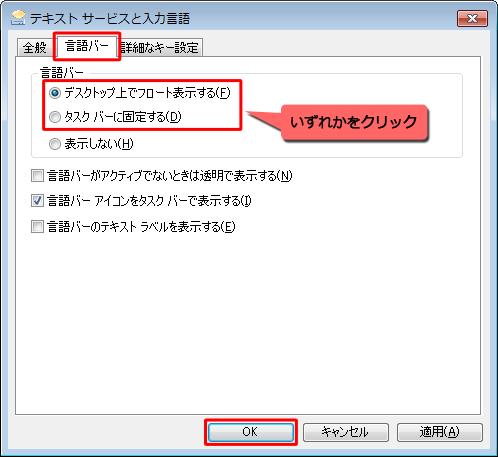
Windows7で言語バーが表示されない原因はいくつかあります。IMEの設定が正しくない場合や、タスクバーの設定が言語バーを非表示にしている可能性があります。また、Windowsの更新プログラムが原因で言語バーが表示されなくなった可能性もあります。まずは、IMEの設定を確認してみましょう。コントロールパネルから「テキストサービスと入力言語」を開き、言語バーの設定を確認します。言語バーがタスクバーに表示されるように設定されていることを確認してください。
言語バーが表示されない場合の対処法は?
言語バーが表示されない場合、まずタスクバーの設定を確認します。タスクバーを右クリックし、「タスクバーのロック」がチェックされていないことを確認します。次に、「テキストサービスと入力言語」を開き、言語バーの設定を確認します。言語バーがタスクバーに表示されるように設定されていることを確認してください。また、IMEの設定も確認し、「言語バーを使用する」がチェックされていることを確認します。
IMEの設定をチェックする方法は?
IMEの設定をチェックするには、コントロールパネルから「テキストサービスと入力言語」を開きます。ここで、「言語バー」タブをクリックし、言語バーの設定を確認します。「タスクバーに言語バーを表示する」がチェックされていることを確認してください。また、「言語バーを非表示にする」のチェックが外れていることを確認します。
言語バーの問題を解決するために再起動は必要ですか?
言語バーの問題を解決するために、Windowsの再起動が必要な場合があります。再起動により、Windowsのシステムファイルが更新され、問題が解決する場合があります。また、IMEの設定を変更した場合も、再起動により変更が反映される場合があります。ただし、再起動する前に、言語バーの設定とIMEの設定を確認することをお勧めします。
Deja una respuesta
Lo siento, debes estar conectado para publicar un comentario.
関連ブログ記事