「iPhoneのメモをPCで閲覧・編集する4つの方法とその手順」

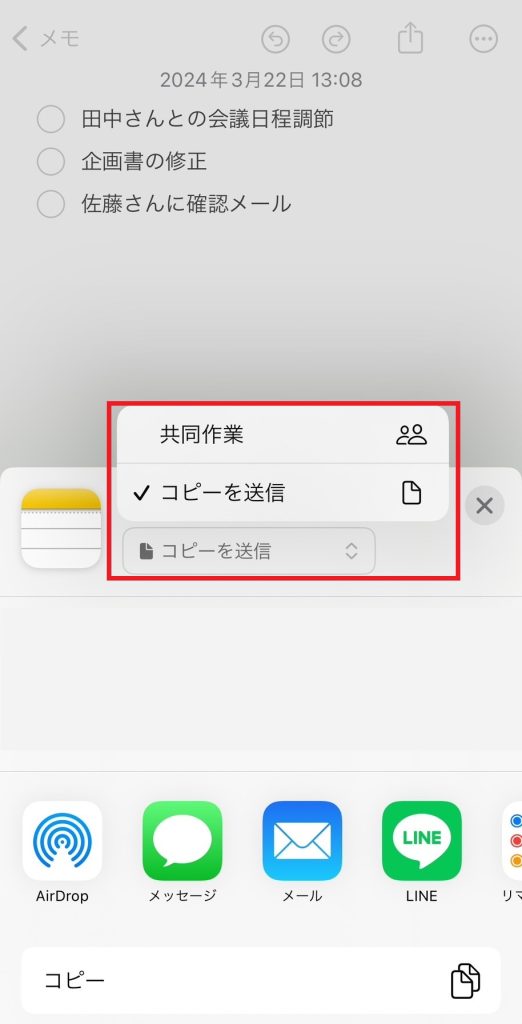
iPhoneとPC間のメモの同期は、日常生活や仕事で非常に役立ちます。この記事では、iPhoneのメモをPCで閲覧・編集する4つの方法について詳しく説明します。まず、最も簡単な方法であるiCloudを利用した同期方法から見ていきます。この方法では、同じApple IDを使用してiPhoneとPCの両方でiCloudにサインインし、メモアプリを同期させます。これにより、iPhoneで作成したメモをPCで簡単に閲覧・編集できます。また、他の方法として、メールでメモを送信したり、ファイルをエクスポートする方法などもあります。さらに、EvernoteやOneNoteなどのサードパーティ製メモアプリを利用する方法もあり、これらのアプリは高度な機能やPCとの連携が可能です。
イントロダクション
iPhoneのメモをPCで閲覧・編集するには、いくつかの方法があります。ここでは、その主な方法について詳しく説明します。iCloudを利用する方法が最も一般的で推奨されています。iPhoneとPCで同じApple IDを使用してiCloudにサインインし、メモアプリを同期させることで、簡単にメモを共有できます。
また、メールでメモを送信する方法もあります。iPhoneのメモアプリでメモを選択し、メールでPCに送信します。ただし、この方法ではフォーマットがシンプルになる可能性があるため、複雑なメモを扱う場合は注意が必要です。
さらに、メモをテキストファイルやPDFファイルとしてエクスポートし、PCでアクセスする方法もあります。この方法では、メモのフォーマットを保持したままPCで閲覧・編集できます。また、EvernoteやOneNoteなどのサードパーティ製メモアプリを利用する方法もあります。これらのアプリは、高度な機能やPCとの連携が可能で、メモをより効果的に管理できます。
iCloudを利用する方法
iPhoneのメモをPCで閲覧・編集する最も簡単な方法は、iCloudを利用することです。まず、iPhoneとPCで同じApple IDを使用してiCloudにサインインします。次に、iPhoneの「設定」アプリでiCloudの同期設定を確認し、メモアプリが同期されていることを確認します。PCでは、iCloud公式サイトにアクセスし、同じApple IDでサインインして、メモアプリにアクセスできます。これにより、iPhoneとPCでメモを同期させることができます。
iCloudを利用することで、iPhoneとPCの間でメモを簡単に共有できます。また、iCloudは自動的にデータを同期するため、手動でデータを転送する必要がありません。ただし、iCloudを利用するには、インターネット接続が必要です。また、Apple IDとパスワードを適切に管理する必要があります。セキュリティとプライバシーに配慮し、強力なパスワードを設定し、二段階認証を有効にすることが推奨されます。
メールでメモを送信する方法
iPhoneのメモをPCで閲覧・編集するもう一つの方法は、メールでメモを送信することです。この方法は、iCloudにサインインしていない場合や、特定のメモだけをPCで閲覧したい場合に便利です。まず、iPhoneのメモアプリで共有したいメモを開きます。次に、右上の共有ボタンをタップし、メールを選択します。メモの内容がメール本文に貼り付けられ、PCのメールアドレスを入力して送信します。ただし、この方法ではフォーマットがシンプルになる可能性があるため、複雑なメモの場合は注意が必要です。受信したメールをPCで開き、メモの内容を確認または編集できます。ただし、この方法は一度に大量のメモを送信するのには適しておらず、セキュリティにも十分注意を払う必要があります。特に、機密情報が含まれるメモの場合は、メール送信時に暗号化などの対策を検討することが重要です。
ファイルにエクスポートする方法
iPhoneのメモをPCで閲覧・編集するには、ファイルをエクスポートする方法があります。この方法では、iPhoneのメモアプリでメモを開き、共有ボタンをタップして、ファイル形式を選択します。選択できるファイル形式にはPDFやテキストなどがあり、用途に応じて適切な形式を選ぶことができます。ファイルをエクスポートした後は、iPhoneからPCにファイルを転送する必要があります。
ファイルを転送する方法としては、AirDropやメール、クラウドストレージサービスを利用する方法があります。AirDropを使えば、近くにあるPCに簡単にファイルを転送できます。メールを使う場合は、iPhoneから自分宛てにファイルを添付したメールを送信し、PCでそのメールを受信します。クラウドストレージサービスを利用する場合、ファイルをクラウドにアップロードし、PCからアクセスすることができます。こうすることで、iPhoneで作成したメモをPCで閲覧・編集できるようになります。
サードパーティ製メモアプリを利用する方法
サードパーティ製メモアプリを利用する方法は、iPhoneとPC間のメモの同期において高い柔軟性を提供します。EvernoteやOneNoteなどのアプリは、iPhoneで作成したメモをPCで閲覧・編集できるだけでなく、高度な機能も備えています。これらのアプリを使用することで、メモの整理や検索が容易になり、より効率的な情報管理が可能になります。
これらのアプリの特徴として、クロスプラットフォーム対応が挙げられます。つまり、iPhone、PC、タブレットなど、さまざまなデバイス間でデータを同期できるため、いつでもどこでもメモにアクセスできます。また、画像や音声の追加、タグ付け、リマインダー設定など、従来のメモアプリでは提供されていない機能を利用できるのも大きなメリットです。
ただし、サードパーティ製アプリを利用する際には、セキュリティとプライバシーへの配慮が必要です。アプリの選定にあたっては、利用規約やプライバシーポリシーをよく確認し、信頼できるサービスを選択することが重要です。さらに、強力なパスワードを設定し、二段階認証などのセキュリティ機能を有効にすることで、メモの安全性を高めることができます。
各方法のメリットとデメリット
iPhoneのメモをPCで閲覧・編集する4つの方法には、それぞれメリットとデメリットがあります。iCloudを利用する方法は、最も簡単で同期が容易ですが、インターネット接続が必要になります。また、セキュリティとプライバシーへの配慮も必要です。
メールでメモを送信する方法は、フォーマットがシンプルになる可能性がありますが、手軽にメモを共有できるという利点があります。ただし、大量のメモを送信する場合には不向きです。
ファイルにエクスポートする方法は、オフラインでメモを閲覧・編集できるというメリットがありますが、ファイルの管理が煩雑になる可能性があります。サードパーティ製メモアプリを利用する方法は、高度な機能やPCとの連携が可能ですが、アプリの選択や設定に手間がかかる場合があります。
これらの方法を適切に使い分けることで、iPhoneのメモをPCで効率的に閲覧・編集できます。ただし、セキュリティとプライバシーへの配慮は常に必要です。
セキュリティとプライバシーへの配慮
iPhoneのメモをPCで閲覧・編集する際には、セキュリティとプライバシーへの配慮が重要です。特に、iCloudを利用する方法では、Apple IDとパスワードの管理に注意する必要があります。また、サードパーティ製アプリを利用する場合には、アプリの提供するセキュリティ機能やプライバシーポリシーを確認することが大切です。
これらの方法を利用する際には、二段階認証の設定や、強力なパスワードの使用が推奨されます。さらに、データの暗号化やアクセス制御などの機能が提供されているかどうかを確認することも重要です。メモの内容によっては、機密情報が含まれる場合があるため、十分な注意が必要です。
個人情報や機密情報を扱う場合には、特に注意が必要です。iPhoneとPCの両方で、セキュリティソフトウェアの導入や、定期的なソフトウェア更新を行うことで、セキュリティリスクを軽減することができます。また、バックアップの作成も忘れないようにしましょう。
まとめ
iPhoneのメモをPCで閲覧・編集するには、いくつかの方法があります。最も簡単な方法は、iCloudを利用することです。iPhoneとPCで同じApple IDを使用してiCloudにサインインし、メモアプリを同期させることで、簡単にメモの閲覧や編集ができます。また、メールでメモを送信する方法や、メモをテキストファイルやPDFファイルとしてエクスポートする方法もあります。さらに、EvernoteやOneNoteなどのサードパーティ製メモアプリを利用することで、より高度な機能やPCとの連携が可能です。これらの方法にはそれぞれメリットとデメリットがあり、セキュリティとプライバシーへの配慮も必要です。
よくある質問
iPhoneのメモをPCで閲覧・編集する方法は複数ありますか?
iPhoneのメモをPCで閲覧・編集する方法は複数あります。主な方法としては、iCloudを使用して同期する方法、iTunesを使用してバックアップおよび復元する方法、サードパーティ製のアプリを使用する方法、そしてケーブル接続を使用して直接アクセスする方法があります。これらの方法を使用することで、iPhoneのメモを簡単にPCで閲覧および編集することができます。特に、iCloudを使用する方法は、インターネット接続があればどこでもアクセスできるため、非常に便利です。
iCloudを使用してiPhoneのメモをPCで閲覧・編集する手順は?
iCloudを使用してiPhoneのメモをPCで閲覧・編集するには、まずiPhoneでiCloudの設定を行い、メモを同期するように設定します。次に、PCのブラウザからiCloud.comにアクセスし、Apple IDでログインします。ログイン後、メモアプリを選択すると、iPhoneで保存したメモが表示され、編集も可能です。また、PCで新しいメモを作成することもできます。変更内容は自動的にiPhoneと同期されるため、複数のデバイス間で最新の情報を共有できます。
サードパーティ製のアプリを使用するメリットは何ですか?
サードパーティ製のアプリを使用するメリットは、多機能性とカスタマイズ性にあります。これらのアプリは、iPhoneのメモをPCで閲覧・編集するだけでなく、追加の機能を提供していることが多いです。例えば、タスク管理やリマインダー機能が統合されているアプリや、高度な検索機能を備えたアプリがあります。また、特定のフォーマットでメモを保存したり、他のアプリとの連携機能を提供しているアプリもあります。これにより、ユーザーのニーズに合わせた使用が可能です。
iPhoneのメモをPCで編集した後、iPhoneに反映されない場合の対処法は?
iPhoneのメモをPCで編集した後、iPhoneに反映されない場合、まずiCloudの同期設定が有効になっているかを確認します。また、インターネット接続が安定しているかを確認し、必要に応じてiPhoneとPC両方を再起動してみます。それでも解決しない場合は、iCloud.comでメモの更新が反映されているかを確認し、問題があればAppleサポートに連絡することを検討します。また、サードパーティ製のアプリを使用している場合は、アプリの再同期機能を使用するか、アプリの設定を見直す必要があります。
Deja una respuesta
Lo siento, debes estar conectado para publicar un comentario.
関連ブログ記事