「Windows10のCPU使用率が高い原因はAntimalware Service Executable?対処法3つ」

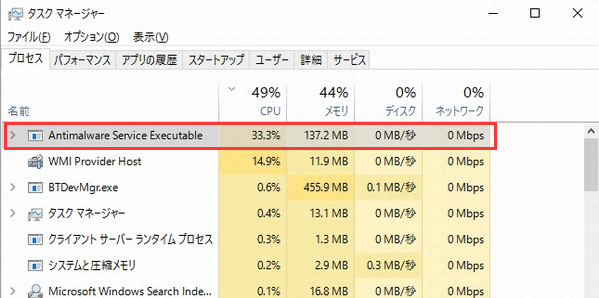
Windows10を使用していると、突然CPU使用率が高騰し、パソコンの動作が遅くなることがあります。この問題の原因として、Antimalware Service Executable というプロセスが関与していることがあります。このプロセスは、Windows Defenderの一部であり、マルウェアからシステムを保護する役割を担っています。しかし、時々このプロセスがCPUリソースを大量に消費し、システム全体のパフォーマンスに影響を与えることがあります。本記事では、この問題の原因と解決策について詳しく解説します。特に、Windows Defender の設定を調整することで、CPU使用率を下げる方法を紹介します。さらに、他のセキュリティソフトウェアとの競合が原因である可能性についても触れます。
イントロダクション
Windows10を使用している際に、突然CPU使用率が高騰し、システムのパフォーマンスが低下することがあります。この問題の原因として、「Antimalware Service Executable」というプロセスが関与していることがあります。このプロセスは、Windows Defenderの一部であり、システムをマルウェアから保護する役割を担っています。しかし、時々CPU使用率が高い状態になり、システムの動作を遅くすることがあります。主な原因としては、システムスキャンの長時間化、バックグラウンド更新、他のアプリケーションとの競合が挙げられます。この問題を解決するには、まず原因を特定し、適切な対処法を実施する必要があります。
Antimalware Service Executableとは
Antimalware Service Executableは、Windows Defenderの一部として動作するプロセスです。このプロセスは、システムをマルウェアやその他の脅威から保護するために、リアルタイムでシステムをスキャンし、脅威を検出してブロックします。Windows 10に標準で搭載されているため、ユーザーが特別にインストールする必要はありません。Windows Defenderは、Microsoftが提供するアンチウイルスソフトウェアであり、Antimalware Service Executableはそのコアコンポーネントです。
このプロセスは、通常の状態ではシステムリソースをそれほど消費しませんが、時々CPU使用率が異常に高くなることがあります。これは、システムスキャンの実行中や定義ファイルの更新時に発生することが多く、システムのパフォーマンスに影響を及ぼす可能性があります。また、他のアプリケーションやサービスとの競合も原因のひとつです。したがって、CPU使用率が高い原因を特定し、適切な対策を講じることが重要です。
CPU使用率が高くなる原因
Windows10のCPU使用率が高い原因として、「Antimalware Service Executable」というプロセスが関係していることがあります。このプロセスは、Windows Defenderの一部であり、システムをマルウェアから保護する役割を担っています。しかし、時々このプロセスがCPU使用率を高くし、システムのパフォーマンスに影響を与えることがあります。主な原因としては、システムスキャンの長時間化やバックグラウンド更新が挙げられます。また、他のアプリケーションとの競合も原因のひとつです。これらの要因により、「Antimalware Service Executable」のCPU使用率が高くなることがあります。システムの保護とパフォーマンスのバランスを保つために、これらの原因を理解することが重要です。
対処法1: リアルタイム保護の一時無効化
Windows10でCPU使用率が高い原因として、Antimalware Service Executable が挙げられることがあります。このプロセスは、Windows Defenderの一部であり、システムをマルウェアから保護する役割を担っています。CPU使用率が高い場合、システムのパフォーマンスに影響を与えることがあります。
この問題を解決する一つの方法として、リアルタイム保護 を一時的に無効にすることが挙げられます。これを行うには、Windowsの設定からWindowsセキュリティを開き、ウイルスと脅威の防止の設定を変更します。具体的には、「ウイルスと脅威の防止」セクションの「設定の管理」をクリックし、リアルタイム保護 をオフにします。この操作により、Antimalware Service Executable のCPU使用率が低下する可能性があります。
ただし、リアルタイム保護 を無効にすることはセキュリティリスクを高める可能性があるため、注意が必要です。したがって、この設定を変更する場合は、他のセキュリティ対策を講じていることを確認する必要があります。また、この方法は一時的な解決策として考えるべきであり、根本的な解決にはなりません。
対処法2: スケジュールされたスキャンの調整
スケジュールされたスキャンの調整は、「Antimalware Service Executable」のCPU使用率を下げる効果的な方法です。Windows Defenderはデフォルトで定期的にシステムスキャンを実行していますが、これらのスキャンが同時に実行されると、CPU使用率が高騰する原因となります。タスクスケジューラを使用して、Windows Defenderのスキャン頻度を調整することで、CPU使用率を下げることが可能です。
具体的には、タスクスケジューラを開き、Microsoft > Windows > Windows Defender に移動して、Windows Defenderのスケジュールされたスキャンのプロパティを開きます。ここで、スキャンの頻度や実行時間を調整することができます。例えば、スキャンの実行時間を夜間やシステムの使用が少ない時間帯に設定することで、日中のCPU使用率を下げることができます。また、スキャンの頻度を減らすことも効果的です。ただし、スキャンの頻度を減らしすぎると、システムのセキュリティが低下する可能性があるため、適切なバランスを見つけることが重要です。システムのセキュリティとパフォーマンスのバランスを考慮しながら、スケジュールを調整することが大切です。
対処法3: 他のセキュリティソフトとの競合確認
Windows10でCPU使用率が高い原因として、「Antimalware Service Executable」と他のセキュリティソフトとの競合が考えられます。Windows DefenderはWindows10に標準で搭載されているセキュリティソフトウェアであり、他のアンチウイルスソフトウェアと同時に実行すると、システムリソースをめぐって競合する可能性があります。この競合は、CPU使用率の上昇につながることがあります。
他のセキュリティソフトがインストールされている場合は、それらを一時的に無効にしてみることをお勧めします。これにより、Antimalware Service ExecutableのCPU使用率がどのように変化するかを観察できます。他のセキュリティソフトを無効にした後にCPU使用率が下がる場合は、競合が原因である可能性が高いです。ただし、他のセキュリティソフトを完全に無効にするのではなく、Windows Defenderの設定を調整して競合を避けることもできます。例えば、スキャン対象の除外を設定することで、システムへの負荷を軽減できます。
まとめ
Windows10でCPU使用率が高い原因として、「Antimalware Service Executable」が挙げられることがあります。このプロセスはWindows Defenderの一部であり、システムをマルウェアから保護する役割を担っています。しかし、時々CPU使用率が高くなり、システムのパフォーマンスに影響を与えることがあります。主な原因としては、システムスキャンの長時間化やバックグラウンド更新、他のアプリケーションとの競合が考えられます。これらの要因により、CPUリソースを大量に消費し、結果としてシステムが遅くなったり、フリーズするなどの問題が発生することがあります。
この問題を解決するには、まずリアルタイム保護を一時的に無効にすることが有効です。設定からWindowsセキュリティを経由してリアルタイム保護をオフにすることで、CPU使用率を下げることができます。また、タスクスケジューラでWindows Defenderのスキャン頻度を調整することも有効です。さらに、インストールされている他のセキュリティソフトとの競合を確認し、一時的に無効にすることでCPU使用率への影響を確認することができます。
これらの方法により、CPU使用率を下げることが可能です。ただし、「Antimalware Service Executable」を完全に無効にすることはセキュリティリスクを高めるため推奨されません。代わりに、スキャンのスケジュール調整や特定のファイル・フォルダのスキャン除外などで対応することが推奨されています。これにより、システムのパフォーマンスを向上させながら、セキュリティを維持することができます。
よくある質問
Windows10でCPU使用率が高い原因はAntimalware Service Executableだけですか?
Windows 10でCPU使用率が高い原因は複数考えられ、Antimalware Service Executable はその一つです。この実行可能ファイルは、Windows Defenderのプロセスの一部であり、マルウェアのスキャンやリアルタイム保護を行っています。しかし、CPU使用率が高い原因は他にもあり、ドライバーの問題やシステムファイルの破損、その他のバックグラウンドで動作しているプロセスなどが挙げられます。したがって、CPU使用率が高い原因を特定するには、システムの状態を詳細に調べる必要があります。
Antimalware Service ExecutableのCPU使用率が高い場合の対処法はありますか?
はい、Antimalware Service ExecutableのCPU使用率が高い場合に対処する方法はいくつかあります。まず、Windows Defenderのスキャンを手動で停止することができますが、これは一時的な解決策です。より効果的な方法としては、Windows Defenderの除外設定で特定のファイルやフォルダをスキャンの対象外に設定することが挙げられます。また、Windows Defenderのリアルタイム保護を無効にすることもできますが、セキュリティ上のリスクを伴うため、慎重に行う必要があります。
CPU使用率を下げる他の方法はありますか?
CPU使用率を下げるためには、不要なプログラムをアンインストールする、スタートアップのプログラムを管理する、システムの更新を行うなどの方法があります。また、タスクマネージャーを使用して、リソースを大量に消費しているプロセスを特定し、必要に応じて終了させることもできます。さらに、ディスクのクリーンアップやディスクのデフラグを行うことで、システムのパフォーマンスを改善できる場合があります。
Antimalware Service Executableを完全に無効にすることはできますか?
Antimalware Service Executableを完全に無効にするには、Windows Defenderを無効にする必要があります。しかし、Windows DefenderはWindows 10の重要なセキュリティ機能の一部であるため、無効にするとセキュリティ上のリスクを伴います。代わりに、サードパーティ製のアンチウイルスソフトウェアをインストールすることで、Windows Defenderを無効にすることができます。ただし、他のアンチウイルスソフトウェアを使用する場合でも、注意深く選択する必要があります。
Deja una respuesta
Lo siento, debes estar conectado para publicar un comentario.
関連ブログ記事