UltraVNCの使い方とセキュリティ対策:初心者向けリモートデスクトップガイド

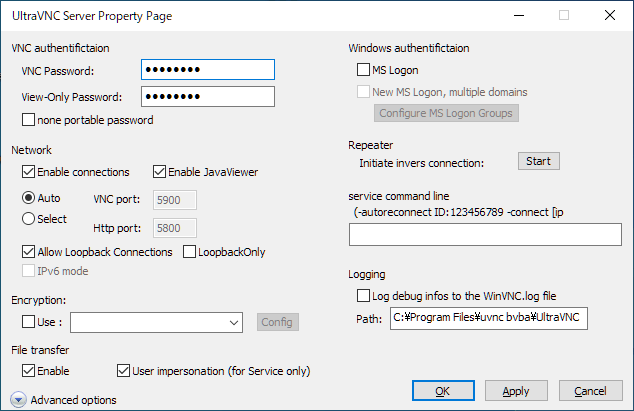
UltraVNCは、リモートデスクトップ接続を実現するツールで、初心者にも使いやすいインターフェイスを提供しています。本記事では、UltraVNCのインストール方法や基本操作について解説し、リモートデスクトップの制御、ファイル転送、チャット機能などの主な機能について説明します。また、UltraVNCを使用する際のセキュリティ対策の重要性についても触れ、強力なパスワード設定や接続許可リストの設定方法について詳しく説明します。UltraVNCを安全に使用するために必要な設定や、ファイアウォールやアクセス制御リストの設定方法についても解説します。
イントロダクション
UltraVNCは、リモートデスクトップ接続を実現する強力なツールであり、リモートアクセスとデスクトップ共有を簡単に行うことができます。このガイドでは、UltraVNCの基本的な使い方と、セキュリティを確保するための対策について解説します。初心者の方でも理解しやすいように、インストールから基本操作までを順を追って説明していきます。
UltraVNCの最大の特徴は、その多機能性にあります。リモートデスクトップ制御により、遠隔地から自宅や会社のPCにアクセスし、操作することができます。また、ファイル転送機能を利用して、リモート間でファイルを簡単にやり取りすることも可能です。さらに、チャット機能を使って、接続相手とコミュニケーションを取ることもできます。
UltraVNCを使用する際には、セキュリティ対策が非常に重要です。まず、強力なパスワードを設定することで、不正アクセスを防ぐことができます。また、接続許可リストを設定することで、特定のIPアドレスやホスト名からの接続のみを許可することができます。これらの対策により、UltraVNCのセキュリティを強化することができます。
UltraVNCのインストール方法
UltraVNCのインストールは非常に簡単です。まず、公式ウェブサイトからUltraVNCインストーラーをダウンロードします。ダウンロードしたインストーラーを実行し、指示に従ってインストールを進めます。インストールプロセスでは、サーバーとビューアーの両方、またはどちらか一方を選択してインストールできます。サーバーはリモートアクセスを許可するコンピューターにインストールし、ビューアーはリモートアクセスを行うコンピューターにインストールします。
インストールが完了したら、UltraVNCサーバーの設定を行います。UltraVNCサーバーの設定では、パスワードの設定が必須です。このパスワードはリモート接続の際に必要となるため、十分に強力なものを設定することが重要です。また、接続を許可するIPアドレスやホスト名の設定もここで行います。これらの設定により、リモートデスクトップ接続のセキュリティが強化されます。
基本的な使い方とリモートデスクトップ接続
UltraVNCは、リモートデスクトップ接続を実現する強力なツールであり、初心者にも簡単に利用できるよう設計されています。まず、UltraVNCを使用するには、公式ウェブサイトからインストーラーをダウンロードし、指示に従ってインストールを進めます。インストールが完了したら、サーバーとビューアの両方を設定する必要があります。サーバー側の設定では、パスワードの設定が非常に重要です。強力なパスワードを設定することで、不正アクセスを防ぐことができます。
接続するには、クライアント(ビューア)がサーバーのIPアドレスまたはホスト名と事前に設定したパスワードを入力する必要があります。接続が確立されると、リモートデスクトップの制御やファイル転送、チャット機能を利用できます。これらの機能により、リモートでの作業やトラブルシューティングが容易になります。セキュリティを強化するためには、ファイアウォールの設定を確認し、UltraVNCが使用するポート(通常は5900)が開いていることを確認する必要があります。また、アクセス制御リストを設定することで、特定のIPアドレスからの接続のみを許可することもできます。
主な機能の紹介:ファイル転送とチャット
UltraVNCは、リモートデスクトップ接続を可能にする強力なツールであり、その主な機能としてリモートデスクトップ制御、ファイル転送、チャット機能があります。これらの機能を使用することで、ユーザーはリモートでコンピューターを操作したり、ファイルを転送したり、リアルタイムでコミュニケーションを取ることができます。リモートデスクトップ制御を使用すると、ユーザーは自分のコンピューターからリモートのコンピューターを操作できます。これは、リモートでの作業やトラブルシューティングに非常に便利です。ファイル転送機能を使用することで、ユーザーはリモートコンピューターとローカルコンピューター間でファイルを簡単に転送できます。また、チャット機能を使用することで、リモートのユーザーと直接コミュニケーションを取ることができます。これにより、迅速なコミュニケーションと効率的なコラボレーションが可能になります。
セキュリティ対策の重要性
UltraVNCを使用する際には、セキュリティ対策が非常に重要です。リモートデスクトップ接続を安全に利用するためには、接続の許可やアクセス制御などの設定が必要です。まず、強力なパスワードを設定することが基本です。推測されにくいパスワードを使用することで、不正アクセスを防ぐことができます。また、接続を許可するIPアドレスの制限も有効な手段です。これにより、特定のIPアドレスからの接続のみを許可することができます。さらに、暗号化の設定も重要です。UltraVNCでは、接続データを暗号化することで、第三者による傍受を防ぐことができます。これらの対策を講じることで、リモートデスクトップ接続のセキュリティを強化することができます。
強力なパスワード設定と接続許可リスト
UltraVNCを利用する際には、セキュリティ対策が非常に重要です。まず、強力なパスワード設定を行うことで、不正アクセスを防ぐことができます。パスワードは十分な長さと複雑さを持つものを設定し、定期的に変更することが推奨されます。また、接続許可リストを設定することで、特定のIPアドレスやホスト名からの接続のみを許可することができます。これにより、許可されていないデバイスからのアクセスをブロックすることができます。さらに、ファイアウォールの設定も重要です。UltraVNCが使用するポートへのアクセスを制御することで、セキュリティを強化することができます。適切なアクセス制御を行うことで、リモートデスクトップ接続の安全性を高めることができます。
ファイアウォールとアクセス制御リストの設定
UltraVNCを利用する際には、ファイアウォールの設定が非常に重要です。ファイアウォールは、外部からの不正なアクセスをブロックする役割を果たします。UltraVNCを使用するには、特定のポートを開く必要があります。デフォルトでは、UltraVNCは5900番ポートを使用します。このポートをファイアウォールで開放することで、外部からの接続を許可します。ただし、ポートを開放する際には、セキュリティリスクにも注意する必要があります。
アクセス制御リスト(ACL)を設定することで、特定のIPアドレスやホスト名からの接続のみを許可することができます。これにより、不正アクセスのリスクを大幅に低減できます。ACLの設定は、UltraVNCの設定ファイルや管理ツールを通じて行うことができます。接続元のIPアドレスを厳密に管理することで、セキュリティを強化できます。UltraVNCの接続を安全に保つためには、これらの設定を適切に行うことが不可欠です。
トラブルシューティングとよくある質問
UltraVNCを利用する際、接続できない、画面が表示されない、ファイル転送ができないなどのトラブルが発生することがあります。これらの問題を解決するためには、まず接続設定とネットワーク環境を確認する必要があります。例えば、接続先のコンピュータが起動していること、ファイアウォールの設定でUltraVNCの通信が許可されていることを確認します。
また、UltraVNCのログファイルを確認することで、エラーの原因を特定できることがあります。ログファイルには、接続試行の結果やエラー内容が記録されています。さらに、暗号化設定や認証設定が正しく行われているかを確認することも重要です。セキュリティを強化するために、これらの設定は非常に重要です。
UltraVNCに関するよくある質問としては、「接続に必要なポートを教えてください」や「パスワードを忘れた場合はどうすればいいですか」などがあります。UltraVNCのデフォルトのポート番号は5900ですが、必要に応じて変更することができます。パスワードを忘れた場合は、接続元のコンピュータで設定し直す必要があります。強力なパスワードを設定することで、セキュリティを向上させることができます。
まとめ
UltraVNCは、リモートデスクトップ接続を可能にするツールであり、リモートアクセスや遠隔操作を必要とするユーザーにとって便利なソフトウェアです。このツールを使用することで、別の場所にあるコンピューターを自分のコンピューターから操作できるようになります。UltraVNCのインストール方法は比較的簡単で、公式ウェブサイトからインストーラーをダウンロードし、指示に従って進めるだけで利用を開始できます。
UltraVNCの主な機能には、リモートデスクトップ制御、ファイル転送、およびチャット機能があります。これらの機能により、ユーザーはリモートでコンピューターを操作したり、ファイルを転送したり、テキストベースのコミュニケーションをとることができます。セキュリティ対策として、強力なパスワード設定や接続許可リストの設定が重要です。これにより、不正アクセスを防ぎ、安全にリモートデスクトップ接続を利用できます。
接続には、相手側のコンピューターのIPアドレスまたはホスト名とパスワードが必要です。接続する際には、これらの情報を正確に入力する必要があります。また、セキュリティを強化するために、ファイアウォールやアクセス制御リストの設定も必要です。これらの設定により、特定のIPアドレスからの接続のみを許可するなど、細かいアクセス制御が可能になります。
よくある質問
UltraVNCとは何ですか?
UltraVNCは、リモートデスクトップを実現するためのソフトウェアの一つで、主にWindows環境で利用されています。このソフトウェアを使用すると、別の場所にあるコンピュータを自分のコンピュータから操作することができます。セキュリティ対策が施されており、暗号化やパスワード保護などの機能により、安全にリモートアクセスが可能です。初心者にも扱いやすいインターフェイスが特徴で、設定も比較的簡単に行うことができます。UltraVNCを利用することで、外出先から自宅のPCを操作するといったことが容易になります。
UltraVNCのインストール方法は?
UltraVNCのインストールは、公式ウェブサイトからインストーラをダウンロードすることから始まります。ダウンロードしたインストーラを実行し、指示に従ってインストールを進めていきます。インストール時には、サーバーモードとビューワーモードの選択が可能です。サーバーモードはリモートアクセスされる側のコンピュータに、ビューワーモードはリモートアクセスする側のコンピュータにインストールします。インストールが完了したら、設定を行い、リモートデスクトップ接続の準備が整います。
UltraVNCのセキュリティ対策はどうすればよいですか?
UltraVNCを使用する際のセキュリティ対策として、まず強力なパスワードの設定が重要です。また、暗号化を有効にすることで、データの盗聴を防ぐことができます。さらに、特定のIPアドレスからのみアクセスを許可するといったネットワークレベルの制限も有効です。これらの対策を組み合わせることで、不正アクセスのリスクを大幅に低減させることができます。定期的なソフトウェアのアップデートも、最新のセキュリティパッチを適用するために重要です。
UltraVNCで接続できない場合の対処法は?
UltraVNCで接続できない場合、まずファイアウォールの設定を確認する必要があります。ファイアウォールによって、UltraVNCの通信がブロックされている可能性があります。ポートの開放が必要な場合は、ルーターやWindowsファイアウォールの設定を見直してください。また、サーバー側のUltraVNCの設定が正しく行われているかを確認し、必要に応じて再起動を試みてください。それでも接続できない場合は、ログファイルを確認することで、問題の原因を特定できることがあります。
Deja una respuesta
Lo siento, debes estar conectado para publicar un comentario.
関連ブログ記事