MacでWindowsを動かす!仮想マシンの選び方と設定ガイド

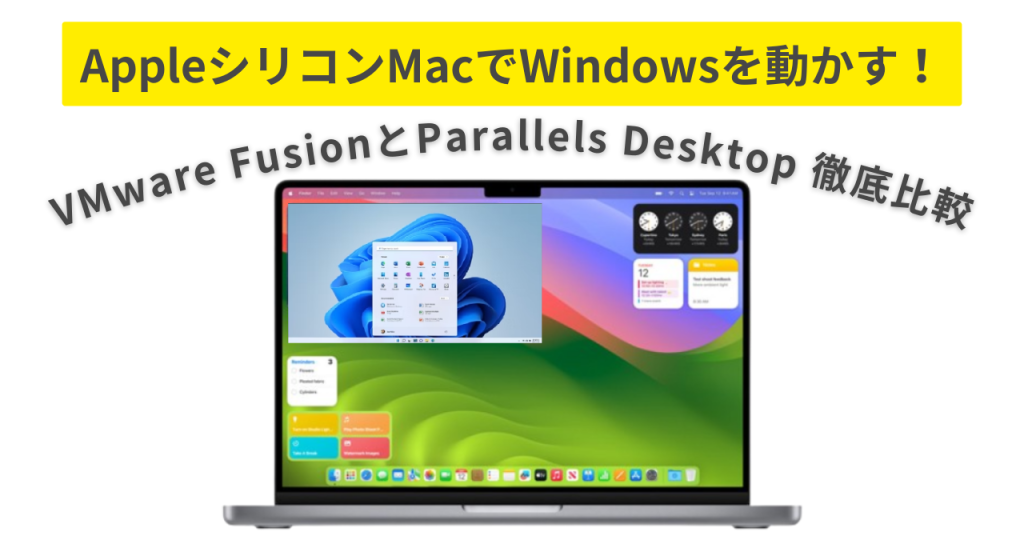
MacでWindowsを使用するための仮想マシン(VM)の構築と運用に関するガイドです。この記事では、仮想化ソフトウェアの選択からWindows仮想マシンの設定、運用上の注意点までを解説します。Mac上でWindowsを動かすためには、Parallels Desktop、VMware Fusion、VirtualBoxなどの仮想化ソフトウェアを利用します。これらのソフトウェアは、それぞれ異なる機能や価格を持っており、ユーザーのニーズに合わせて選択する必要があります。Windows仮想マシンを使用するには、当然ながらWindowsのライセンスが必要です。また、快適にWindows VMを動かすためには、Macのハードウェアスペック、特にメモリとストレージが重要となります。
イントロダクション
MacでWindowsを使用するための仮想マシン(VM)の構築と運用は、クロスプラットフォームでの作業を可能にする便利な方法です。仮想マシンを使用すると、Mac上で直接Windowsを動かすことができ、Windows専用ソフトウェアを利用できます。主な仮想化ソフトウェアとしては、Parallels Desktop、VMware Fusion、VirtualBoxがあり、それぞれ機能や価格が異なります。Windows仮想マシンを使用するには、当然ながらWindowsのライセンスが必要です。快適にWindows VMを動かすには、Macのハードウェアスペック、特にメモリとストレージが重要になります。仮想マシンのパフォーマンスは、ハードウェアスペックと設定に大きく影響されます。適切な設定と定期的なメンテナンスが必要です。
MacでWindowsを使う方法
MacでWindowsを使用するには、仮想マシン(VM)を構築する必要があります。仮想マシンを使用することで、Mac上でWindows OSを動かすことができ、Windows専用のアプリケーションを利用できます。主な仮想化ソフトウェアとしては、Parallels Desktop、VMware Fusion、VirtualBoxがあります。これらのソフトウェアは、それぞれ異なる機能や価格を提供しており、ユーザーのニーズに応じて選択できます。
仮想マシンを構築するには、まずWindowsのライセンスを取得する必要があります。Windowsのライセンスは、Microsoftの公式サイトや正規の販売店で購入できます。ライセンスを取得したら、選択した仮想化ソフトウェアを使用して、Windowsをインストールできます。
快適にWindows VMを動かすには、Macのハードウェアスペック、特にメモリとストレージが重要です。十分なメモリとストレージを確保することで、仮想マシンのパフォーマンスを向上させることができます。また、仮想マシンの設定もパフォーマンスに大きく影響します。適切な設定と定期的なメンテナンスを行うことで、仮想マシンをスムーズに動作させることができます。
主な仮想化ソフトウェアの比較
MacでWindowsを動かすためには、仮想化ソフトウェアが必要です。主な仮想化ソフトウェアとしては、Parallels Desktop、VMware Fusion、VirtualBoxがあります。これらのソフトウェアは、それぞれ異なる特徴と機能を持っており、価格も異なります。Parallels Desktopは、使いやすさとパフォーマンスの高さで知られており、多くのMacユーザーに支持されています。一方、VMware Fusionは、ビジネス用途での利用が多いと言われており、高度な仮想化機能を備えています。また、VirtualBoxは、無料で利用できることが大きなメリットであり、オープンソースソフトウェアとして開発が進められています。
仮想化ソフトウェアを選択する際には、ゲストOSの互換性や必要なリソース量を考慮する必要があります。また、ユーザーインターフェースの使いやすさも重要な要素です。これらのソフトウェアは、それぞれ異なるハードウェア要件を持っており、Macのスペックによっては、特定のソフトウェアが適している場合があります。さらに、価格も重要な考慮要素であり、予算に応じて適切なソフトウェアを選択する必要があります。
Windows仮想マシンの構築手順
MacでWindowsを動かすためには、まず仮想化ソフトウェアを選択し、インストールする必要があります。仮想化ソフトウェアには、Parallels Desktop、VMware Fusion、VirtualBoxなどがあり、それぞれ異なる特徴を持っています。選択した仮想化ソフトウェアをインストールした後、WindowsのISOファイルをダウンロードし、仮想マシンを新規作成します。Windows ISOファイルはMicrosoftの公式サイトから入手できます。
仮想マシンの新規作成時には、CPUコア数やメモリ割り当てなどの設定を行う必要があります。これらの設定は、仮想マシンのパフォーマンスに大きく影響します。一般的に、8GB以上のメモリを割り当てることを推奨しますが、Macのスペックや使用目的に応じて調整が必要です。また、ストレージ容量も重要で、Windowsのインストールに必要な容量に加えて、アプリケーションのインストールやデータの保存に必要な容量を確保する必要があります。
仮想マシンの設定が完了したら、Windowsのインストールを開始できます。インストールプロセスは通常のWindowsインストールと同じで、画面の指示に従って進めていきます。インストール完了後、仮想化ソフトウェアのゲストツールをインストールすることで、クリップボードの共有やフォルダの共有などの機能を利用できるようになります。これらの機能により、MacとWindows間のデータのやり取りが容易になります。
ハードウェアスペックとパフォーマンス
MacでWindows仮想マシン(VM)を快適に動かすには、ハードウェアスペックが非常に重要です。特にメモリとストレージのスペックは、仮想マシンのパフォーマンスに直接影響します。仮想マシンを実行するには、十分なメモリを割り当てる必要があります。一般的には、Macの総メモリのうち、少なくとも8GBを仮想マシンに割り当てることをお勧めします。さらに、SSDストレージを使用することで、データの読み書き速度が向上し、仮想マシンの起動やアプリケーションの実行がスムーズになります。
仮想マシンのパフォーマンスは、割り当てられたCPUリソースにも左右されます。複数のCPUコアを仮想マシンに割り当てることで、マルチスレッドアプリケーションのパフォーマンスが向上します。ただし、Macの総CPUリソースを考慮して、適切なコア数を割り当てる必要があります。また、グラフィックカードの性能も、グラフィックスを多用するアプリケーションを使用する場合に重要です。仮想化ソフトウェアによっては、GPU仮想化をサポートしているものがあり、これにより仮想マシン上で高性能なグラフィックス処理が可能になります。
適切なハードウェアスペックと設定により、Mac上のWindows仮想マシンは快適に動作します。定期的なメンテナンスとアップデートを実施することで、パフォーマンスを最適化し、トラブルを未然に防ぐことができます。仮想マシンの環境を適切に管理することで、MacとWindowsの両方の利点を活用できます。
仮想マシンの設定と最適化
MacでWindows仮想マシンを設定する際には、まず仮想化ソフトウェアの選択が重要です。Parallels DesktopやVMware Fusion、VirtualBoxなどのソフトウェアが代表的で、それぞれに特徴があります。仮想マシンの設定では、CPUのコア数やメモリの割り当てを適切に行うことでパフォーマンスが大きく変わります。一般的に、Windows仮想マシンには少なくとも4GB以上のメモリを割り当てることを推奨しますが、実際に必要なリソースは使用するアプリケーションによって異なります。
仮想マシンのストレージについても考慮する必要があります。仮想マシンのディスクは、動的割り当てにするか固定サイズにするか選択できます。動的割り当てでは、仮想マシンが実際に使用するディスク容量だけが物理ディスクを占有します。一方、固定サイズでは初期設定時に指定した容量を常に占有します。パフォーマンスを重視する場合、SSDの使用が推奨されます。
さらに、仮想マシンのグラフィックス性能を高めるためには、GPUの仮想化を有効にすることが効果的です。ただし、すべての仮想化ソフトウェアでGPU仮想化がサポートされているわけではないため、事前に確認が必要です。これらの設定を適切に行うことで、Mac上で快適にWindows仮想マシンを動作させることができます。仮想マシンの運用においては、定期的なメンテナンスとアップデートも忘れないようにしましょう。
トラブルシューティングとメンテナンス
MacでWindows仮想マシン(VM)を運用する際には、さまざまなトラブルが発生する可能性があります。仮想マシンのパフォーマンスが低下した場合、まずメモリとストレージの使用状況を確認する必要があります。メモリが不足している場合は、仮想マシンに割り当てるメモリを増やすことで改善されることがあります。また、ストレージの空き容量が少ない場合は、不要なファイルを削除するか、ストレージの容量を増やす必要があります。
仮想マシンのネットワーク接続に問題がある場合は、ネットワーク設定を確認し、必要に応じて設定を変更する必要があります。また、Windowsの更新プログラムがインストールされていない場合は、更新プログラムを適用することで問題が解決する場合があります。さらに、仮想化ソフトウェアのアップデートも定期的に行う必要があります。アップデートにより、バグの修正や新機能の追加が行われ、仮想マシンの安定性とパフォーマンスが向上します。定期的なバックアップも重要です。仮想マシンのデータを定期的にバックアップすることで、データ損失のリスクを軽減できます。
MacでWindows VMを使うメリット
MacでWindows仮想マシン(VM)を使用することには、いくつかの大きなメリットがあります。まず、Windows専用ソフトウェアを利用できることが挙げられます。特定の業務や作業に必要なソフトウェアがWindows専用である場合、MacでWindows VMを動かすことで、これらのソフトウェアをMac上で使用できます。これにより、クロスプラットフォームでの作業が可能になり、ユーザーは機種に縛られることなく仕事や趣味を楽しむことができます。
また、データの互換性を確保することも、Windows VMを使用するメリットの一つです。異なるOS間でのデータ共有や、ファイル形式の互換性に関する問題を解決できます。さらに、テスト環境としてWindows VMを活用することで、ソフトウェアやウェブサイトのテストを異なる環境で行うことが可能です。これにより、開発者やテスターは様々な環境でのテストを簡単に行うことができ、バグの検出や互換性の確認が容易になります。
MacでWindows VMを動かすことで得られるこれらのメリットは、ユーザーにとって大きな利点となります。特に、異なるOSの環境が必要な場合や、特定のソフトウェアを使用する必要がある場合に有効です。適切な仮想化ソフトウェアの選択と、ハードウェアリソースの適切な割り当てにより、快適なWindows VMの利用が可能になります。
仮想化ソフトウェアの選択基準
MacでWindowsを動かすためには、仮想化ソフトウェアの選択が重要です。Parallels Desktop、VMware Fusion、VirtualBoxなどの仮想化ソフトウェアがあり、それぞれに特徴があります。Parallels Desktopは使いやすさと高いパフォーマンスで知られており、多くのMacユーザーに支持されています。一方、VirtualBoxは無償で利用できるため、コストを抑えたいユーザーに適しています。VMware Fusionは、企業向けの機能が充実しており、高度な仮想化環境を構築できます。
仮想化ソフトウェアを選択する際には、ゲストOSの互換性や必要なリソース量を考慮する必要があります。Windowsのバージョンや、使用するアプリケーションの要件を確認し、適切な仮想化ソフトウェアを選択しましょう。また、ユーザーインターフェースの使いやすさも重要です。直感的に操作できるインターフェースを備えたソフトウェアを選ぶと、スムーズに仮想マシンを設定できます。さらに、価格も重要な要素です。予算に応じて、最適な仮想化ソフトウェアを選択しましょう。
それぞれの仮想化ソフトウェアには、パフォーマンスや機能の違いがあります。たとえば、Parallels Desktopは、Coherenceモードと呼ばれる機能があり、WindowsアプリケーションをMacのデスクトップにシームレスに統合できます。VMware Fusionは、Unityモードと呼ばれる同様の機能を備えています。これらの機能を使用することで、WindowsとMacのアプリケーションをスムーズに切り替えることができます。
まとめ
MacでWindowsを動かすための仮想マシン構築は、仮想化ソフトウェアの選択から始まります。主な仮想化ソフトウェアとしては、Parallels Desktop、VMware Fusion、VirtualBoxがあり、それぞれに特徴があります。Windows仮想マシンを使用するには、当然ながらWindowsのライセンスが必要です。快適にWindows VMを動かすには、Macのハードウェアスペック、特にメモリとストレージが重要となります。適切な仮想マシンの設定と定期的なメンテナンスにより、仮想マシンのパフォーマンスを最適化できます。トラブルシューティング方法を理解しておくことで、問題発生時の対処法を知ることができます。MacでWindows VMを使う最大のメリットは、Windows専用ソフトウェアの利用、データの互換性の確保、テスト環境としての活用などが挙げられます。仮想化ソフトウェアの選択時には、ゲストOSの互換性や必要なリソース量、価格、ユーザーインターフェースの使いやすさなどを考慮する必要があります。
よくある質問
MacでWindowsを動かすための仮想マシンとは何ですか?
MacでWindowsを動かすための仮想マシンとは、仮想化ソフトウェアを使用してMac上でWindowsをエミュレートする技術のことです。これにより、MacユーザーはWindows専用のアプリケーションやソフトウェアを使用することができます。仮想マシンは、Parallels DesktopやVMware Fusionなどのソフトウェアを使用して作成できます。これらのソフトウェアは、Mac上でWindowsをインストールし、独立したデスクトップ環境を提供します。
仮想マシンの選び方のコツは何ですか?
仮想マシンの選び方のコツは、パフォーマンスと互換性を考慮することです。まず、Macのハードウェアスペックを確認し、十分なメモリとストレージがあることを確認します。次に、仮想マシンソフトウェアのシステム要件を確認し、Macのスペックと互換性があることを確認します。また、ユーザーインターフェイスやサポートの充実度も重要な考慮要素です。
仮想マシン上でWindowsを動かすとパフォーマンスはどうなりますか?
仮想マシン上でWindowsを動かすと、パフォーマンスの低下が起こる可能性があります。これは、Macのハードウェアリソースを仮想マシンとMac OSの両方が共有しているためです。しかし、最新の仮想化ソフトウェアを使用し、十分なリソースを割り当てれば、パフォーマンスの低下を最小限に抑えることができます。また、SSDの使用やメモリの増設もパフォーマンスの向上に効果的です。
仮想マシンの設定で注意するべき点は何ですか?
仮想マシンの設定で注意するべき点は、リソースの割り当てです。仮想マシンに過剰なリソースを割り当てると、Mac OSのパフォーマンスが低下する可能性があります。また、ネットワーク設定やセキュリティ設定も重要です。仮想マシンのネットワーク接続を設定し、ファイアウォールやウイルス対策ソフトウェアを有効にする必要があります。
Deja una respuesta
Lo siento, debes estar conectado para publicar un comentario.
関連ブログ記事