Windows7システム復元ガイド: 復元ポイントの作成と利用方法

この記事では、Windows7のシステム復元機能について詳しく説明します。システム復元は、システムファイルやレジストリ設定を以前の状態に戻すことでシステムの問題を解決するツールです。復元ポイントを定期的に作成し、必要に応じてシステムを以前の状態に復元できます。
システム復元の主な特徴は、システムファイルやレジストリにのみ作用し、ユーザーデータ(ドキュメント、画像など)は通常影響を受けないことです。つまり、重要なデータを失うことなくシステムの問題を解決できます。
復元ポイントは自動または手動で作成でき、重要なシステム変更の前に作成することをお勧めします。復元プロセスでは、選択した復元ポイント以降のシステム変更が元に戻ります。したがって、復元ポイントを適切に作成し、管理することが重要です。
イントロダクション
Windows7のシステム復元機能は、システムに問題が発生した際に、以前の安定した状態に戻すことができる便利なツールです。この機能を使用することで、システムファイルやレジストリ設定を以前の状態に復元でき、システムのトラブルシューティングに役立ちます。復元ポイントを定期的に作成しておくことで、必要に応じてシステムを以前の状態に戻すことができます。
システムの復元は、システムファイルやレジストリにのみ作用するため、ユーザーデータ(ドキュメント、画像など)には通常影響を与えません。ただし、復元ポイントを作成する際には、システムの状態が正常であることが重要です。重要なシステム変更の前には、復元ポイントを作成することをお勧めします。
システムの復元を使用することで、システムのトラブルを解決できる可能性があります。ただし、ハードウェアの故障や深刻なウイルス感染の場合には、この機能では対応できない可能性があります。そのため、重要なデータのバックアップを定期的に取ることが重要です。
システム復元の基本概念
Windows7のシステム復元機能は、コンピューターのシステムファイルやレジストリ設定を以前の状態に戻すことで、システムの問題を解決するツールです。この機能を使用することで、システムの不具合やクラッシュを解決できます。復元ポイントを定期的に作成することで、必要に応じてシステムを以前の安定した状態に復元できます。
システムの復元は、システムファイルやレジストリにのみ作用し、ユーザーの個人データ(ドキュメント、画像、ビデオなど)は通常影響を受けません。つまり、システムの復元を実行しても、ユーザーの重要なデータは保持されます。ただし、復元ポイントを作成する際には、システムの状態が正常であることが重要です。
復元ポイントは、自動または手動で作成できます。重要なシステム変更やソフトウェアのインストールの前に、復元ポイントを作成することをお勧めします。これにより、問題が発生した場合に、システムを以前の安定した状態に復元できます。
復元ポイントの作成方法
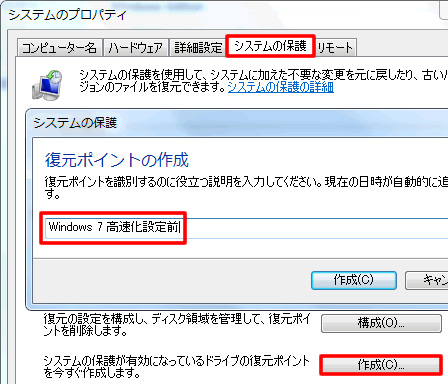
Windows7のシステム復元機能を利用するには、まず復元ポイントを作成する必要があります。復元ポイントを作成するには、コントロールパネルを開き、「システムとセキュリティ」をクリックし、「システム」を選択します。次に、左側のメニューから「システム保護」をクリックすると、システム保護タブが表示されます。ここで、保護するドライブを選択し、「構成」をクリックしてシステム保護を有効にします。
復元ポイントは自動的に作成されることもありますが、手動で作成することをお勧めします。特に、システム変更やソフトウェアインストールの前には、復元ポイントを作成することを推奨します。手動で復元ポイントを作成するには、「システム保護」タブで「作成」ボタンをクリックし、復元ポイントの説明を入力して「作成」をクリックします。これで、現在のシステム状態が保存され、いつでもこの状態に復元できます。復元ポイントを定期的に作成することで、システムトラブルの際に迅速に復旧できます。
システムの復元プロセス
システムの復元プロセスは、Windows 7の重要な機能であり、システムファイルやレジストリ設定を以前の状態に戻すことができます。復元ポイントを作成することで、システムに問題が発生した場合に、以前の安定した状態に復元できます。復元ポイントは、システムの変更前に作成することをお勧めします。たとえば、ソフトウェアのインストールやシステム設定の変更を行う前に作成することで、問題が発生した場合に簡単に前の状態に戻すことができます。
システムの復元を実行すると、システムファイルやレジストリ設定が復元ポイントの状態に戻ります。ユーザーデータ(ドキュメント、画像など)は通常影響を受けません。ただし、復元プロセスでは、選択した復元ポイント以降のシステム変更が元に戻ります。したがって、復元前に重要なデータのバックアップを取ることを推奨します。また、システムの復元はすべての問題を解決できるわけではなく、ハードウェアの故障や深刻なウイルス感染には対応できない場合があります。
復元の際の注意事項
Windows7のシステム復元機能を使用する際には、いくつかの注意事項があります。システムの復元は、システムファイルやレジストリ設定を以前の状態に戻すことでシステムの問題を解決するツールであり、ユーザーが作成したデータファイル(ドキュメント、画像、動画など)には通常影響を与えません。しかし、復元プロセスでは、選択した復元ポイント以降のシステム変更が元に戻るため、重要なシステム変更やソフトウェアのインストールなどは失われる可能性があります。そのため、システムの復元を実行する前に、重要なデータのバックアップを取ることを強く推奨します。さらに、システムの復元はすべての問題を解決できるわけではなく、ハードウェアの故障や深刻なウイルス感染には対応できない場合があります。したがって、システムの復元を試みる前に、これらの可能性も考慮する必要があります。
よくある質問とトラブルシューティング
システムの復元に関する一般的な疑問や問題解決について説明します。システムの復元を実行する際、復元ポイントの選択が重要になります。復元ポイントは、システムの状態を保存したものであり、問題が発生する前のポイントを選択する必要があります。復元ポイントが見つからない場合は、システム保護が有効になっているか確認してください。システム保護が無効になっていると、復元ポイントは作成されません。
復元プロセス中にエラーが発生した場合、セーフモードでシステムを起動し、復元を実行してみてください。セーフモードでは、最小限のドライバーとサービスのみが読み込まれるため、問題の原因となっている可能性のあるソフトウェアやドライバーを特定できます。また、システムの復元が完了した後、システムファイルのチェックを実行して、システムファイルの整合性を検証することをお勧めします。これにより、システムの安定性を確保できます。
まとめ
Windows7のシステム復元機能を利用することで、システムの問題を効果的に解決できます。復元ポイントを定期的に作成しておくことで、システムの不具合やクラッシュが発生した際に、簡単に以前の安定した状態に戻すことが可能です。システムの復元は、システムファイルやレジストリ設定にのみ影響し、ユーザーの個人データは通常影響を受けません。復元ポイントは、重要なシステム変更やソフトウェアのインストール前に手動で作成することをお勧めします。システムの復元を利用する際には、あらかじめ重要なデータのバックアップを取ることを推奨します。
よくある質問
Windows 7で復元ポイントを作成する方法は?
Windows 7で復元ポイントを作成するには、まずシステム保護を有効にする必要があります。コントロールパネルからシステムとセキュリティ、次にシステムをクリックし、左側のメニューからシステム保護を選択します。ここで、保護するドライブを選択し、構成をクリックしてシステム保護の有効化を選択します。設定が完了したら、システムの保護タブに戻り、作成ボタンをクリックして復元ポイントの名前を入力し、作成をクリックします。復元ポイントの作成が正常に完了したことを確認してください。
復元ポイントを利用してシステムを復元する方法は?
復元ポイントを利用してシステムを復元するには、システムの復元ツールを使用します。コントロールパネルからシステムとセキュリティ、次にシステムをクリックし、左側のメニューからシステム保護を選択します。システムの復元ボタンをクリックし、復元ポイントを選択するウィザードに従います。推奨される復元ポイントが表示されますが、必要に応じて他の復元ポイントを選択することもできます。復元ポイントを選択したら、次へをクリックし、完了をクリックしてシステムの復元を開始します。システムは再起動し、復元処理が実行されます。
復元ポイントは自動で作成されるの?
はい、Windows 7では特定のイベント(Windows Updateのインストール、ドライバーのインストールなど)で自動的に復元ポイントが作成されます。しかし、デフォルトの設定では自動作成の頻度や条件が決まっています。自動作成をより細かく制御したい場合は、タスクスケジューラを使用してカスタムタスクを作成し、特定のタイミングで復元ポイントを作成するように設定できます。ただし、自動作成の設定を変更する際は、システムリソースの使用に注意する必要があります。
復元ポイントの保存期間はどれくらい?
復元ポイントの保存期間は、ディスク空き容量とシステム保護の設定によって決まります。システム保護を有効にすると、使用可能なディスクスペースのうち一定の割合が復元ポイントの保存に割り当てられます。ディスクスペースがいっぱいになると、古い復元ポイントは自動的に削除され、新しい復元ポイントのためのスペースが確保されます。復元ポイントの保存期間をより長く保ちたい場合は、割り当てるディスクスペースを増やす必要があります。ただし、ディスクスペースの使用量には注意を払い、必要なファイルのためのスペースを確保することが重要です。
Deja una respuesta
Lo siento, debes estar conectado para publicar un comentario.
関連ブログ記事