WindowsインストールでBIOS起動しない原因と対処法

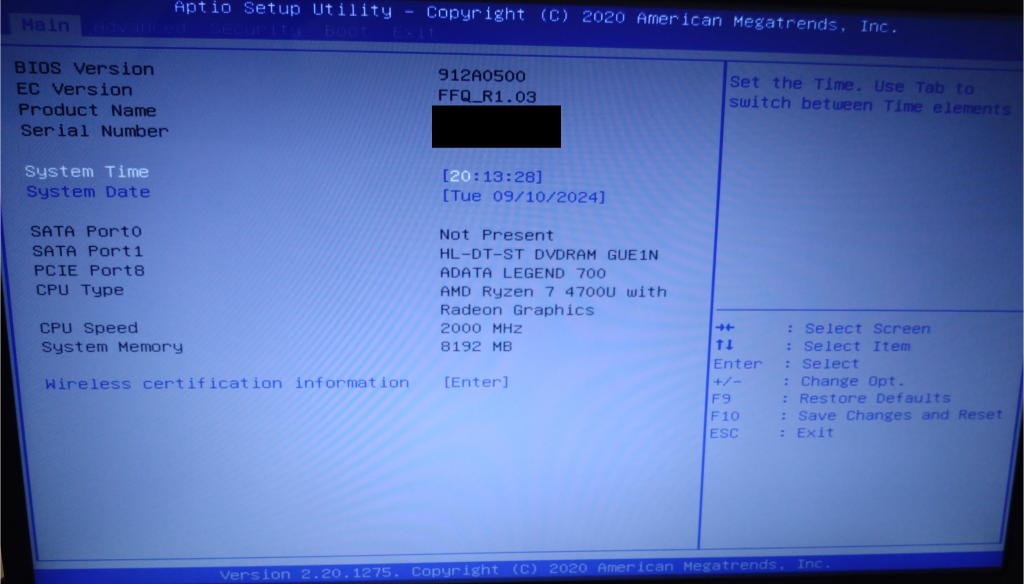
Windowsをインストールする際、BIOSが起動しないと、インストールの最初のステップからつまづいてしまうことがあります。この問題は、ハードウェアの不具合やBIOS設定の誤りなど、さまざまな原因によって引き起こされる可能性があります。ここでは、Windowsインストール時にBIOSが起動しない原因と、その対処法について詳しく見ていくことにしましょう。
まず、BIOSが起動しない原因として考えられるのは、電源の問題や接続不良です。電源ケーブルやディスプレイケーブルが正しく接続されているかを確認する必要があります。また、マザーボードのLEDの点灯やビープ音も重要な手がかりとなります。これらの兆候から、問題の所在を特定することができます。
対処法としては、BIOS設定のリセットが有効な場合があります。CMOSバッテリーの取り外しやジャンパーピンの使用によって、BIOS設定を初期状態に戻すことができます。また、BIOSアップデートも問題解決の鍵となることがあります。メーカーの公式サイトから最新のBIOSファイルをダウンロードし、USBメモリを使用して適用することで、問題が解決する可能性があります。さらに深刻な場合は、マザーボードや電源ユニット、CPUなどのハードウェアの交換が必要となることもあります。
イントロダクション
Windowsインストール時にBIOSが起動しない場合、多くのユーザーが混乱します。この問題は、ハードウェアの不具合やBIOS設定の誤りによって引き起こされることが多いです。まず、電源ケーブルやディスプレイケーブルの接続を確認する必要があります。これらのケーブルが正しく接続されていないと、BIOSが起動しないことがあります。
また、マザーボードのLEDやビープ音も重要な確認ポイントです。これらは、マザーボードの状態を示すサインとなるため、問題の特定に役立ちます。LEDが点灯していない場合や、ビープ音が鳴らない場合は、ハードウェアの故障の可能性があります。
このような問題に対処するには、BIOS設定のリセットやBIOSアップデートを行うことが有効です。BIOS設定のリセットは、CMOSバッテリーの取り外しやジャンパーピンの使用によって行うことができます。また、BIOSアップデートは、メーカーの公式サイトから最新のBIOSファイルをダウンロードし、USBメモリを使用して適用することができます。
WindowsインストールでBIOSが起動しない主な原因
Windowsインストール時にBIOSが起動しない場合、さまざまな原因が考えられます。まず、ハードウェアの不具合が原因のひとつとして挙げられます。具体的には、マザーボードや電源ユニットの故障、RAMの不良などが考えられます。また、BIOS設定の誤りも原因のひとつです。BIOSの設定が正しくない場合、正常に起動しないことがあります。さらに、電源の問題や接続不良も原因として考えられます。電源ケーブルやディスプレイケーブルの接続不良などが原因でBIOSが起動しないことがあります。
このような問題が発生した場合、まず電源ケーブルやディスプレイケーブルの接続状態を確認する必要があります。また、マザーボードのLEDやビープ音の有無も重要な確認ポイントです。これらを確認することで、ハードウェアの不具合や接続不良の有無を判断できます。さらに、BIOS設定のリセットやBIOSアップデートも対処法のひとつです。BIOS設定をリセットすることで、誤った設定を修正できます。また、BIOSをアップデートすることで、最新の機能や修正が適用されます。
BIOS起動しないときの確認ポイント
Windowsインストール時にBIOSが起動しない場合、まず確認すべきは電源ケーブルやディスプレイケーブルの接続状態です。これらのケーブルが正しく接続されているか、損傷していないかを確認してください。また、マザーボードのLEDが点灯しているかどうかも重要な確認ポイントです。LEDが点灯していない場合、電源ユニットやマザーボードに問題がある可能性があります。
さらに、ビープ音の有無もBIOS起動時の重要な指標です。ビープ音が鳴る場合、マザーボードが正常に動作していることを示していますが、ビープ音のパターンによっては特定のエラーコードを示している場合もあります。そのため、ビープ音のパターンを確認し、必要に応じてマザーボードのマニュアルを参照する必要があります。BIOS設定のリセットが必要な場合もあります。CMOSバッテリーを取り外したり、ジャンパーピンを使用することでBIOS設定をリセットできます。
対処法:BIOS設定のリセット方法
BIOSが起動しない場合、まずはBIOS設定のリセットを試してみることをおすすめします。リセット方法としては、CMOSバッテリーの取り外しやジャンパーピンの使用があります。CMOSバッテリーを取り外す場合は、電源をオフにした後、ケースを開けてマザーボード上のバッテリーを探し、慎重に取り外します。バッテリーを取り外した後、数分間待ってから再度取り付けることで、BIOS設定が初期化されます。
また、ジャンパーピンを使用する場合は、マザーボード上のジャンパーピンの位置を確認し、ピン2-3をショートさせることでBIOS設定がリセットされます。ジャンパーピンの位置はマザーボードのマニュアルを参照してください。これらの方法でBIOS設定をリセットすることで、起動順序やブートオプションが初期状態に戻り、Windowsインストールが正常に進む可能性があります。ただし、これらの作業は慎重に行う必要があります。誤った操作はマザーボードの故障につながる可能性があります。
BIOSアップデートの重要性と手順
BIOSアップデートは、コンピュータのマザーボードの機能を改善し、互換性を向上させるために重要なプロセスです。BIOSをアップデートすることで、新しいハードウェアのサポートが追加されたり、既知の問題が修正されたりします。アップデートを行うには、まずメーカーの公式サイトから最新のBIOSファイルをダウンロードする必要があります。このファイルは通常、ZIPまたはEXE形式で提供されます。
ダウンロードしたファイルをUSBメモリに保存し、コンピュータを再起動してBIOS設定画面に入ります。BIOS設定画面では、BIOSアップデートのオプションを選択し、USBメモリに保存したファイルを読み込みます。アップデートプロセスは自動的に進行し、完了するとコンピュータが再起動します。このプロセスは慎重に行う必要があります。アップデートに失敗すると、マザーボードが損傷する可能性があります。
ハードウェアの交換が必要な場合
ハードウェアの交換が必要となるケースとしては、マザーボードや電源ユニット、CPUなどの主要コンポーネントが故障または損傷している場合が挙げられます。これらの部品は、システムの基本的な動作を担っているため、1つでも故障していると、BIOSが起動しないなどの深刻な症状を引き起こすことがあります。特に、マザーボードはシステムの中核部品であり、ここに問題があると、他の部品も正常に動作しないことが多いです。
システムの電源ユニットに問題がある場合も、BIOSが起動しない原因となります。電源ユニットが故障していると、システムに十分な電力が供給されず、起動プロセスが正常に進行しないことがあります。また、CPUやメモリなどの周辺部品に問題がある場合も、システムが正常に起動しないことがあります。これらの部品を交換するには、十分な知識と経験が必要であり、慎重な対応が求められます。
まとめ
Windowsインストール時にBIOSが起動しない場合、ハードウェアの不具合やBIOS設定の誤りが主な原因として考えられます。まず、電源ケーブルやディスプレイケーブルなどの接続に問題がないか確認する必要があります。また、マザーボードのLEDが点灯しているか、ビープ音が鳴っているかなど、ハードウェアの状態を確認することも大切です。
BIOSが起動しない場合、BIOS設定のリセットが必要になることがあります。CMOSバッテリーの取り外しやジャンパーピンの使用により、BIOS設定をリセットすることができます。また、BIOSアップデートも有効な対処法の一つです。メーカーの公式サイトから最新のBIOSファイルをダウンロードし、USBメモリを使用して適用することができます。
さらに、ハードウェアの交換が必要な場合もあります。マザーボード、電源ユニット、CPUなどの故障や損傷が原因でBIOSが起動しないことがあります。このような場合は、専門の業者に相談するか、交換用のパーツを購入する必要があります。いずれにせよ、問題の原因を特定し、適切な対処法を実施することが重要です。
よくある質問
WindowsインストールでBIOSが起動しない原因は何ですか?
WindowsインストールでBIOSが起動しない原因は、主にBIOS設定の誤りやハードウェアの不具合にあります。例えば、Secure BootやUEFIの設定が正しくない場合、Windowsインストールメディアを認識しないことがあります。また、起動順序の設定が間違っている場合や、BIOSのバージョンが古い場合も原因となります。さらに、ハードウェアの不具合として、メモリやストレージの故障が考えられます。これらの原因を特定し、対処する必要があります。
BIOSで起動順序を変更する方法を教えてください。
BIOSで起動順序を変更するには、まずBIOS設定画面に移動する必要があります。BIOS設定画面に移動するには、電源投入時に特定のキー(例:F2、F12、DEL)を押します。次に、Bootまたは起動メニューに移動し、起動順序を変更します。ここで、Windowsインストールメディアを最優先の起動デバイスとして設定します。設定を保存してBIOS設定画面を終了すると、Windowsインストールメディアから起動するようになります。
Windowsインストールメディアを作成するにはどうすればよいですか?
Windowsインストールメディアを作成するには、Microsoftの公式サイトからWindowsインストールメディア作成ツールをダウンロードします。次に、8GB以上のUSBメモリを準備し、作成ツールを使用してWindowsインストールメディアを作成します。この際、ISOファイルをUSBメモリに書き込むことで、起動可能なWindowsインストールメディアが作成されます。作成後、BIOS設定で起動順序を変更し、Windowsインストールメディアから起動することで、Windowsのインストールが可能になります。
BIOSのバージョンを確認し、更新する方法を教えてください。
BIOSのバージョンを確認するには、BIOS設定画面に移動し、バージョン情報またはシステム情報の項目を確認します。次に、マザーボードのメーカーの公式サイトにアクセスし、BIOSの更新を確認します。更新が存在する場合、BIOSの更新ツールをダウンロードし、BIOSを更新します。更新の際は、注意書きや警告をよく読み、正しい手順で更新する必要があります。BIOSの更新に失敗すると、システムが起動しなくなる可能性もあるため、慎重に行う必要があります。
Deja una respuesta
Lo siento, debes estar conectado para publicar un comentario.
関連ブログ記事