Windowsでドライブ名を変更する方法|簡単な手順と注意点

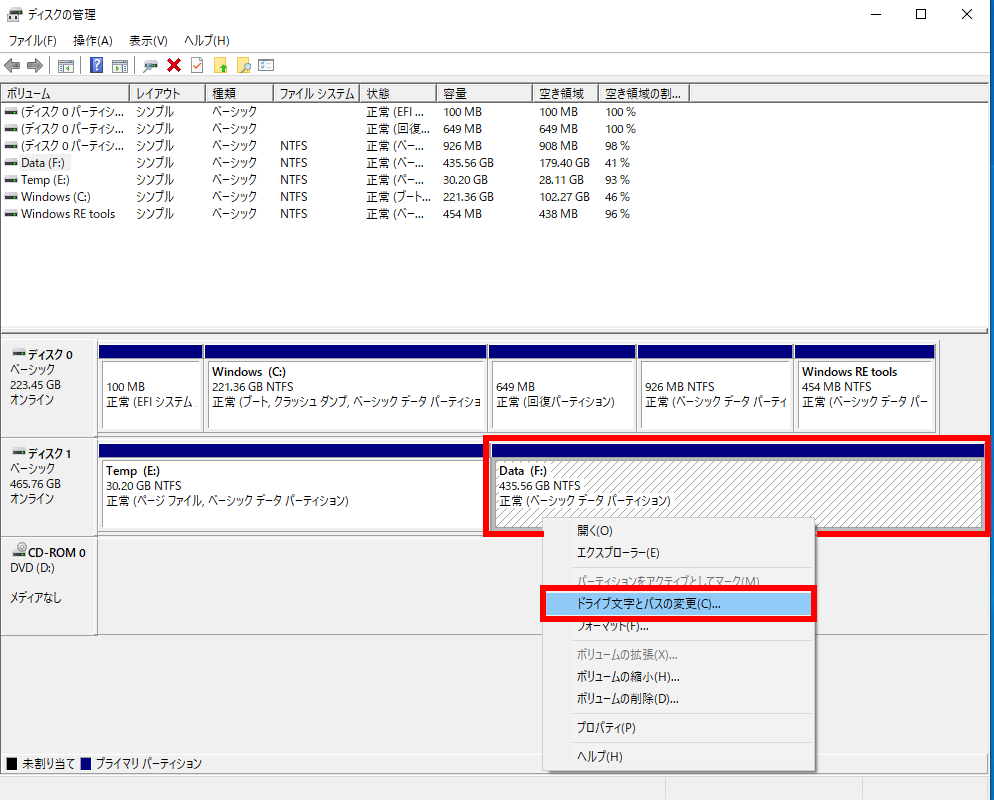
Windowsでドライブ名を変更する方法について説明します。ドライブ名の変更は、Windowsのディスクの管理ツールやコマンドプロンプト、PowerShellを使用して行うことができます。これらの方法を使用することで、簡単にドライブ名を変更することができます。
ドライブ名を変更する際には、システムドライブや重要なデータが保存されているドライブの名前を変更しないように注意が必要です。また、ドライブ名は255文字以内で設定し、使用できない文字を使わないようにする必要があります。ドライブ名を変更してもデータ自体には影響はありませんが、特定のプログラムやショートカットがドライブ名に依存している場合、それらが正しく動作しなくなる可能性があります。
「ディスクの管理」ツールを使用する場合、スタートメニューから「ディスクの管理」を開き、変更したいドライブを右クリックして「プロパティ」を選択します。次に、「全般」タブでドライブ名を編集することができます。コマンドプロンプトやPowerShellを使用する場合、それぞれ「label」コマンドや「Set-Volume」コマンドを使用してドライブ名を変更します。
イントロダクション
Windowsでドライブ名を変更する方法は複数存在し、ユーザーは自身のニーズに合わせて選択することができます。ドライブ名を変更する主な方法としては、「ディスクの管理」ツールを使用する方法、コマンドプロンプトを使用する方法、またはPowerShellを使用する方法があります。これらの方法を使用することで、ユーザーは簡単にドライブ名を変更できます。
「ディスクの管理」ツールを使用する場合、スタートメニューから「ディスクの管理」を開き、変更したいドライブを右クリックして「プロパティ」を選択します。その後、「全般」タブでドライブ名を編集することができます。この方法はグラフィカルユーザーインターフェイス(GUI)を使用するため、コマンドラインに不慣れなユーザーにも適しています。
ドライブ名を変更する際には、システムドライブや重要なデータが保存されているドライブの名前を変更しないように注意が必要です。また、ドライブ名は255文字以内で設定し、使用できない文字を使わないようにする必要があります。さらに、特定のプログラムやショートカットがドライブ名に依存している場合、ドライブ名を変更するとそれらが正しく動作しなくなる可能性があります。そのため、ドライブ名を変更する前に、これらの潜在的な影響を考慮することが重要です。
ドライブ名を変更する方法
Windowsでドライブ名を変更するには、主にディスクの管理ツールを使用する方法があります。このツールを使用することで、簡単にドライブ名を変更できます。まず、スタートメニューから「ディスクの管理」を開きます。次に、変更したいドライブを右クリックして「プロパティ」を選択し、「全般」タブでドライブ名を編集します。ここで、ドライブ名を255文字以内で設定し、使用できない文字を使わないように注意する必要があります。
ドライブ名を変更する際には、システムドライブや重要なデータが保存されているドライブの名前を変更しないように注意が必要です。これらのドライブの名前を変更すると、システムに予期せぬ問題が発生する可能性があります。また、コマンドプロンプトやPowerShellを使用してドライブ名を変更することもできます。コマンドプロンプトでは「label」コマンドを、PowerShellでは「Set-Volume」コマンドを使用してドライブ名を変更します。
ドライブ名を変更しても、データ自体には影響はありません。しかし、特定のプログラムやショートカットがドライブ名に依存している場合、それらが正しく動作しなくなる可能性があります。したがって、ドライブ名を変更する前に、影響を十分に検討する必要があります。ドライブ名の変更は慎重に行う必要があることを覚えておきましょう。
「ディスクの管理」ツールを使用する方法
Windowsでドライブ名を変更するには、ディスクの管理ツールを使用することができます。このツールを使用するには、まずスタートメニューから「ディスクの管理」を開きます。「ディスクの管理」を開いたら、変更したいドライブを右クリックし、「プロパティ」を選択します。プロパティのウィンドウが開いたら、「全般」タブをクリックし、ドライブ名を編集することができます。ここで、ドライブのラベルを変更することができます。
ドライブ名を変更する際には、システムドライブや重要なデータが保存されているドライブの名前を変更しないように注意が必要です。また、ドライブ名は255文字以内で設定し、使用できない文字を使わないようにする必要があります。使用できない文字には、<, >, :, ", /, , |, ?, *などが含まれます。これらの文字を使用すると、エラーメッセージが表示されることがあります。
変更を完了したら、「OK」ボタンをクリックして変更を保存します。変更はすぐに反映され、新しいドライブ名がエクスプローラーに表示されるようになります。ドライブ名を変更しても、データ自体には影響はありませんが、特定のプログラムやショートカットがドライブ名に依存している場合、それらが正しく動作しなくなる可能性があります。したがって、ドライブ名を変更する際には、十分に注意する必要があります。
コマンドプロンプトを使用する方法
コマンドプロンプトを使用してドライブ名を変更するには、まずコマンドプロンプトを管理者として実行する必要があります。スタートメニューを右クリックし、「コマンドプロンプト(管理者)」または「Windows PowerShell(管理者)」を選択します。次に、labelコマンドを使用してドライブ名を変更します。例えば、D:ドライブの名前を変更したい場合は、label D: 新しいドライブ名と入力します。ドライブ文字と新しいドライブ名は、変更したいドライブに応じて適宜変更してください。
コマンドプロンプトでドライブ名を変更する際には、ドライブ名の文字数に注意する必要があります。ドライブ名は最大255文字まで設定できますが、使用できない特殊文字があるため、これらを使わないようにする必要があります。また、コマンドプロンプトを使用する場合、変更するドライブが使用中でないことを確認する必要があります。変更に失敗した場合は、エラーメッセージが表示されますので、エラーの原因を確認し、再試行してください。
PowerShellを使用する方法
PowerShellを使用すると、より高度な操作が可能になります。まず、PowerShellを開きます。スタートメニューで「PowerShell」を検索して開くことができます。開いたら、管理者権限で実行することをお勧めします。次に、Get-Volumeコマンドレットを使用して、現在のドライブの情報を表示します。これにより、変更したいドライブのドライブ文字やラベルを確認できます。
その後、Set-Volumeコマンドレットを使用してドライブ名を変更します。例えば、Set-Volume -DriveLetter D -NewFileSystemLabel "新しいドライブ名"のようにコマンドを入力します。ここで、Dは変更したいドライブのドライブ文字です。このコマンドを実行すると、指定したドライブの名前が「新しいドライブ名」に変更されます。コマンドの実行後、変更が正しく反映されていることをエクスプローラーで確認できます。
ドライブ名を変更する際の注意点
Windowsでドライブ名を変更する際には、いくつかの注意点があります。まず、システムドライブや重要なデータが保存されているドライブの名前を変更しないようにする必要があります。これらのドライブは、Windowsの起動やシステムの正常な動作に不可欠であるため、名前を変更するとシステムに悪影響を及ぼす可能性があります。また、ドライブ名は255文字以内で設定する必要があります。この制限を超えると、ドライブ名が正しく認識されなくなることがあります。さらに、使用できない特殊文字を使わないようにする必要があります。これらの文字を使用すると、ドライブ名が無効となり、変更が失敗する可能性があります。ドライブ名を変更する前には、必ずデータのバックアップを取ることをお勧めします。ドライブ名を変更してもデータ自体には影響はありませんが、特定のプログラムやショートカットがドライブ名に依存している場合、それらが正しく動作しなくなる可能性があります。
まとめ
Windowsでドライブ名を変更するには、いくつかの方法があります。主な方法として、「ディスクの管理」ツールやコマンドプロンプト、PowerShellを使用する方法があります。「ディスクの管理」ツールを使用する場合、スタートメニューから「ディスクの管理」を開き、変更したいドライブを右クリックして「プロパティ」を選択し、「全般」タブでドライブ名を編集します。
ドライブ名を変更する際には、システムドライブや重要なデータが保存されているドライブの名前を変更しないように注意が必要です。また、ドライブ名は255文字以内で設定し、使用できない文字を使わないようにする必要があります。コマンドプロンプトやPowerShellを使用する場合、それぞれ「label」コマンドや「Set-Volume」コマンドを使用してドライブ名を変更します。
ドライブ名を変更してもデータ自体には影響はありませんが、特定のプログラムやショートカットがドライブ名に依存している場合、それらが正しく動作しなくなる可能性があります。したがって、ドライブ名を変更する前に、影響を十分に検討する必要があります。
よくある質問
Windowsでドライブ名を変更する理由は何ですか?
Windowsでドライブ名を変更する理由は様々です。例えば、データの整理やドライブの識別を容易にするために変更することがあります。また、ドライブ名を変更することで、システムの管理がしやすくなることもあります。ドライブ名を変更することで、ユーザーがドライブの内容を容易に理解できるようになります。
ドライブ名を変更する際に注意すべき点は何ですか?
ドライブ名を変更する際にはいくつかの注意点があります。まず、システムドライブ(Cドライブなど)の名前を変更しないことをお勧めします。システムドライブの名前を変更すると、システムが正常に動作しなくなる可能性があります。また、ネットワーク上で共有されているドライブの名前を変更すると、他のユーザーがアクセスできなくなる可能性があるため、注意が必要です。ドライブ名を変更する前には、十分なバックアップを取ることをお勧めします。
Windowsでドライブ名を変更する方法を教えてください。
Windowsでドライブ名を変更する方法は簡単です。まず、エクスプローラーを開き、変更したいドライブを右クリックします。次に、「名前の変更」または「プロパティ」を選択し、新しいドライブ名を入力します。新しいドライブ名を入力後、Enterキーを押すと、ドライブ名が変更されます。
ドライブ名を変更した後、問題が発生する可能性はありますか?
ドライブ名を変更した後、特定のアプリケーションが正常に動作しなくなる可能性があります。これは、アプリケーションがドライブ名をハードコーディングしている場合に発生する可能性があります。また、システムのレジストリにドライブ名が記録されている場合にも、問題が発生する可能性があります。ドライブ名を変更した後に問題が発生した場合は、システムの復元やアプリケーションの再インストールが必要になる場合があります。
Deja una respuesta
Lo siento, debes estar conectado para publicar un comentario.
関連ブログ記事