Windows10データを暗号化!BitLockerとTPMで安全に保護する方法

Windows10のデータを安全に保護するために、BitLockerとTPM(Trusted Platform Module)を利用したデータの暗号化方法について説明します。Windows10のBitLockerは、ドライブ全体を暗号化することで、不正アクセスやデータ漏洩を防ぐ強力なセキュリティ機能です。TPMは、セキュリティ関連の機能を提供するハードウェアコンポーネントであり、BitLockerと連携してより高いセキュリティレベルを実現します。
この記事では、BitLockerとTPMの設定方法と利用方法について詳しく説明します。まず、TPMが有効になっているかどうかを確認し、BitLockerを有効にする手順を説明します。また、データの暗号化プロセスや回復キーの管理方法についても触れます。BitLockerを利用することで、Windows10のデータをより安全に保護することができます。
イントロダクション
Windows 10 でデータを暗号化することは、セキュリティとプライバシーを保護する上で非常に重要です。特に、個人情報や機密データを扱う場合、データを不正アクセスから守る必要があります。BitLockerとTPM(Trusted Platform Module)を利用することで、Windows 10 のデータを安全に保護することができます。BitLockerは、ドライブ全体を暗号化する機能であり、TPMはハードウェアベースのセキュリティモジュールです。これらを組み合わせることで、より強固なセキュリティが実現できます。
BitLockerとTPMの役割
Windows10でデータを暗号化する際、BitLockerとTPM(Trusted Platform Module)が重要な役割を果たします。BitLockerは、Windowsの機能の一つで、ドライブ内のデータを暗号化することで、不正アクセスやデータ漏洩を防ぎます。TPMは、コンピュータのマザーボードに搭載されたセキュリティチップで、BitLockerの暗号化キーを安全に管理します。
BitLockerを利用するには、TPMが有効になっている必要があります。TPMが有効になっていると、BitLockerは暗号化キーをTPMに保存し、コンピュータの起動時にTPMが正しいことを確認してから、暗号化されたドライブを復号化します。これにより、BitLockerのセキュリティが強化され、不正アクセスを防ぐことができます。TPMがなければ、BitLockerは利用できませんので、事前にTPMの状態を確認する必要があります。
Windows10でBitLockerを有効にする方法
Windows10でデータを暗号化するには、BitLockerとTPM(Trusted Platform Module)を利用します。まず、TPMが有効になっているかどうかを確認する必要があります。TPMは、コンピューターのマザーボードに搭載されているセキュリティチップです。「tpm.msc」を実行してTPMの状態を確認できます。TPMが有効になっていない場合は、BIOS設定で有効にする必要があります。
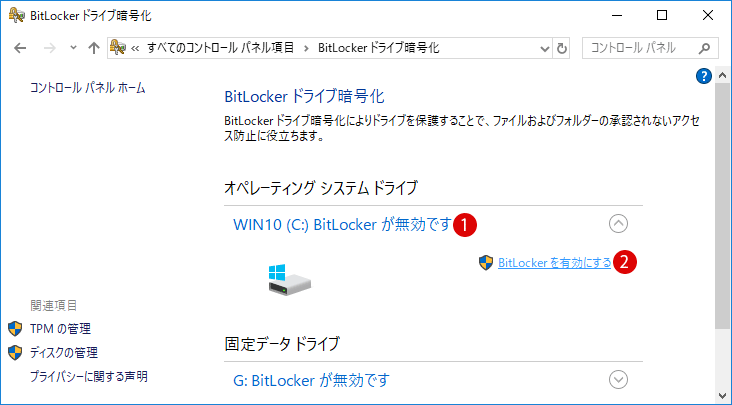
TPMが有効になっていることを確認したら、BitLockerを有効にします。コントロールパネルから「BitLockerドライブ暗号化」を開き、暗号化したいドライブを選択します。BitLockerを有効にすると、ドライブ上のデータが暗号化され、回復キーが生成されます。この回復キーは、暗号化されたデータにアクセスするために必要になるため、安全に保管する必要があります。回復キーはファイルとして保存したり、印刷したりすることができます。
BitLockerの暗号化プロセスは、PCのパフォーマンスに影響を与える可能性があります。ただし、一度暗号化が完了すれば、通常の使用ではパフォーマンスの低下はほとんど感じられません。また、BitLockerは、Windows10の機能の一部であるため、追加のソフトウェアをインストールする必要はありません。重要なのは、回復キーを紛失しないようにすることです。回復キーを紛失すると、暗号化されたデータにアクセスできなくなる可能性があります。
暗号化の手順
Windows10でデータを暗号化するには、まずTPM(Trusted Platform Module)が有効になっていることを確認する必要があります。TPMは、ハードウェアベースのセキュリティ機能を提供するチップで、BitLockerと連携してデータを保護します。TPMの状態を確認するには、「tpm.msc」と入力してTPMマネージャーを開きます。
TPMが有効になっていることを確認したら、次にBitLockerを有効にします。コントロールパネルから「BitLockerドライブ暗号化」を開き、暗号化したいドライブを選択します。BitLockerを有効にすると、ドライブ内のデータが暗号化され、回復キーが生成されます。この回復キーは、暗号化されたデータにアクセスするために必要になるため、安全に保管する必要があります。
暗号化プロセス中は、PCのパフォーマンスが低下する可能性がありますが、データの保護のためには必要なプロセスです。また、回復キーを紛失しないよう、ファイルとして保存するか、印刷して安全な場所に保管することが重要です。BitLockerとTPMを組み合わせることで、Windows10のデータを不正アクセスやデータ漏洩から保護することができます。
回復キーの管理
BitLockerを有効にすると、回復キーのバックアップが求められます。このキーは、暗号化されたドライブにアクセスできなくなった場合に必要となる重要な情報です。回復キーを紛失しないよう、安全な場所に保管する必要があります。ファイルとして保存したり、印刷して物理的に保管したりする方法があります。Microsoftアカウントに回復キーをバックアップすることもできますが、アカウントへのアクセスが失われた場合のリスクも考慮する必要があります。回復キーの管理は非常に重要であり、不適切な管理はデータへのアクセス不能につながる可能性があります。BitLockerの回復キーは、ドライブのロックを解除するための唯一の手段となるためです。
注意点とトラブルシューティング
BitLockerによる暗号化は、データを不正アクセスから保護する効果的な手段ですが、TPM の状態や BitLocker の設定によっては、トラブルが発生する可能性もあります。特に、TPM が無効になっている場合や、BitLocker の回復キーを紛失した場合には、データにアクセスできなくなる恐れがあります。
そのため、BitLocker を有効にする前には、TPM の状態を確認し、回復キーを安全な場所に保管することが重要です。また、BitLocker の暗号化プロセス中は、PC のパフォーマンスが低下する可能性がありますが、これは一時的なものであり、プロセス完了後は通常の状態に戻ります。万が一、トラブルが発生した場合は、Microsoft のサポートリソースを参照することをお勧めします。BitLocker の詳細な設定やトラブルシューティング方法については、公式ドキュメントを参照してください。
まとめ
Windows10でデータを暗号化するには、BitLockerとTPM(Trusted Platform Module)を利用するのが効果的です。これらの機能を使用することで、不正アクセスやデータ漏洩を防ぐことができます。まず、TPMが有効になっているかどうかを確認する必要があります。これは、「tpm.msc」を実行することで確認できます。TPMが有効になっていることを確認したら、コントロールパネルからBitLockerを有効にすることができます。
BitLockerを有効にする際には、暗号化したいドライブを選択し、暗号化プロセスを開始します。この際、回復キーをバックアップすることが重要です。回復キーは、ファイルとして保存するか、印刷することができます。回復キーを紛失しないよう、安全に保管する必要があります。暗号化プロセス中は、PCのパフォーマンスが低下する可能性がありますが、データの保護のためには必要なプロセスです。
データの暗号化は、個人や企業の情報を守るために非常に重要です。BitLockerとTPMを組み合わせることで、Windows10のデータを安全に保護することができます。これらの機能を正しく利用することで、不正アクセスやデータ漏洩のリスクを低減することができます。
よくある質問
BitLockerとは何ですか?
BitLockerは、Windows 10に搭載されているデータ暗号化機能です。この機能を使用すると、ハードドライブやSSDなどのストレージデバイスに保存されているデータを暗号化することができます。BitLockerは、TPM(Trusted Platform Module)と連携して動作し、データの安全性を高めます。TPMは、ハードウェアベースのセキュリティ機能を提供するチップで、BitLockerの暗号化キーを安全に保管します。BitLockerを使用することで、デバイスの紛失や盗難時にデータが不正にアクセスされるのを防ぐことができます。
BitLockerの有効化方法を教えてください。
BitLockerを有効化するには、まずコントロールパネルを開き、「システムとセキュリティ」セクションに移動します。次に、「BitLockerドライブ暗号化」をクリックし、暗号化したいドライブを選択します。BitLockerの有効化ウィザードが表示されるので、指示に従って暗号化キーの保管方法を選択し、暗号化を開始します。暗号化のプロセスは、ドライブのサイズやデータの量によって時間がかかることがあります。暗号化が完了すると、ドライブは暗号化された状態になり、BitLockerによって保護されます。
TPMとは何ですか?BitLockerとどう関係していますか?
TPMは、ハードウェアベースのセキュリティ機能を提供するチップで、BitLockerの重要なコンポーネントです。TPMは、BitLockerの暗号化キーを安全に保管し、不正なアクセスから保護します。TPMが存在しない場合、BitLockerはパスワードまたはUSBドライブを使用して暗号化キーを保管しますが、TPMを使用することで、より高いセキュリティレベルを実現できます。TPMとBitLockerを組み合わせることで、データの安全性を大幅に向上させることができます。
BitLockerの暗号化を解除する方法は?
BitLockerの暗号化を解除するには、コントロールパネルから「BitLockerドライブ暗号化」を開き、暗号化を解除したいドライブを選択します。次に、「BitLockerを無効にする」をクリックし、指示に従って暗号化キーを入力します。暗号化の解除プロセスが開始され、ドライブのサイズやデータの量によって時間がかかることがあります。暗号化の解除が完了すると、ドライブは復号化された状態になり、BitLockerによる保護が解除されます。
Deja una respuesta
Lo siento, debes estar conectado para publicar un comentario.
関連ブログ記事