Mac メモ 共有 方法: iCloudやAirDropなど5つの簡単なやり方

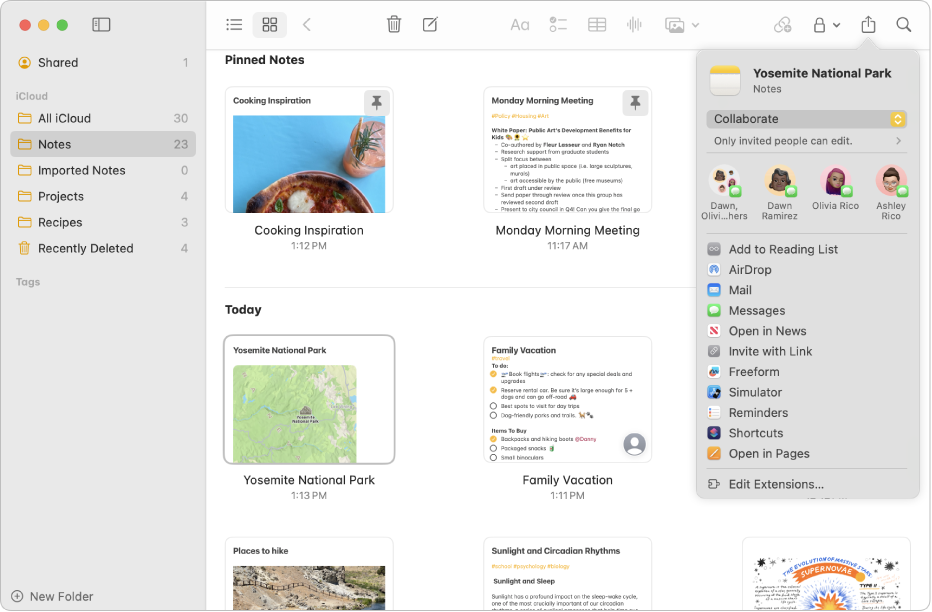
Macでメモを共有する方法について説明します。iCloudやAirDropなどの機能を利用することで、簡単にメモを共有できます。Macユーザーにとって、メモを共有することは日常的に行われる作業の一つです。共同編集やリアルタイム同期が可能な方法や、シンプルにファイルを送信する方法など、様々な共有方法があります。
これらの方法の中には、Appleユーザー間でのみ利用可能なものや、サードパーティ製アプリを使用するものがあります。iCloudを使用する方法は、Appleユーザー間で簡単にメモを共有・同期できるため便利です。また、AirDropを使用する方法は、近距離でAppleデバイス間で簡単にファイルを共有できます。
メモを共有する際には、セキュリティリスクやファイルサイズの制限に注意する必要があります。適切な権限設定を行うことで、セキュリティリスクを低減できます。Macのメモ共有機能を活用することで、効率的なコラボレーションが実現できます。
イントロダクション
Macでメモを共有する方法は複数存在し、用途や共有相手に応じて適切な方法を選択することが重要です。iCloudを使用する方法は、Appleユーザー間で簡単にメモを共有・同期でき、リアルタイムでの共同編集が可能です。この方法は、同じプロジェクトで作業するチームメンバー間での情報共有に適しています。一方、共有フォルダを作成する方法は、アクセス権限を細かく設定でき、Appleユーザー以外とも共有可能です。
メールやメッセージアプリでメモを送信する方法は、シンプルで誰でも簡単に共有できますが、セキュリティリスクやファイルサイズの制限に注意が必要です。また、AirDropを使用する方法は、近距離でAppleデバイス間で簡単にファイルを共有できますが、距離が離れていると使用できません。サードパーティ製アプリを使用する方法では、高度な共有機能や共同編集機能を利用できますが、アプリの使用に費用がかかる場合や、学習コストが必要になることがあります。
iCloudを使ったメモ共有
Macでメモを共有する最も簡単な方法のひとつは、iCloudを使用することです。iCloudを使えば、Appleユーザー間で簡単にメモを共有・同期できます。まず、メモアプリを開き、共有したいメモを選択します。次に、「共有」ボタンをクリックし、「iCloudで共有」を選択します。すると、共有リンクが生成され、メールやメッセージアプリで簡単に共有できます。共有相手もiCloudにアクセスできれば、リアルタイムでメモを閲覧・編集できます。
iCloudを使ったメモ共有のメリットは、共同編集が可能であることです。複数のユーザーが同時にメモを編集でき、変更内容はリアルタイムで反映されます。また、iCloudは自動的にデータを同期するため、デバイス間で最新の情報を確認できます。ただし、共有相手もAppleユーザーである必要があります。また、iCloudのストレージ容量に空きがあることを確認する必要があります。
この方法は、特にAppleデバイスを使用しているユーザー同士でメモを共有する場合に便利です。ただし、セキュリティを確保するために、共有するメモの内容を精査し、適切な権限設定を行うことが重要です。
共有フォルダの作成方法
Macでメモを共有する際、共有フォルダを作成する方法があります。この方法では、Finderでフォルダを作成し、共有設定を行うことで、他のユーザーとファイルを共有できます。共有フォルダのアクセス権限を細かく設定できるため、特定のユーザーだけに閲覧や編集を許可することができます。また、Appleユーザー以外ともファイルを共有できるため、幅広い相手と共同作業を行う際に便利です。
共有フォルダを作成するには、まずFinderで新しいフォルダを作成し、そのフォルダを右クリックして「情報を見る」を選択します。次に、「共有とアクセス権」でユーザーを追加し、アクセス権限を設定します。こうすることで、特定のユーザーにフォルダへのアクセスを許可できます。また、iCloud DriveやGoogle Driveなどのクラウドストレージサービスにフォルダを保存することで、インターネット経由で簡単にファイルを共有できます。
ただし、共有フォルダを使用する際には、ファイルのバージョン管理が難しいというデメリットがあります。複数のユーザーが同時にファイルを編集した場合、どのバージョンが最新であるかを把握するのが困難になることがあります。そのため、バージョン管理ツールを使用するなど、効果的なファイル管理方法を検討する必要があります。
メールやメッセージアプリでのメモ共有
Macで作成したメモを他の人と共有する場合、メールやメッセージアプリを利用する方法があります。この方法は、シンプルで誰でも簡単に利用できるため、非常に便利です。まず、共有したいメモをテキスト形式やPDFなどの形式で保存し、それをメールやメッセージアプリに添付して送信します。受信者は、添付されたファイルをダウンロードして内容を確認できます。セキュリティに注意が必要な場合は、ファイルを暗号化したり、パスワードを設定したりすることができます。
メールやメッセージアプリでメモを共有する場合、ファイルサイズに制限があることに注意する必要があります。大きなファイルを送信する場合は、クラウドストレージサービスを利用することを検討してください。また、送信するファイルの形式が受信者の環境で正しく表示されるかどうかも確認しておくとよいでしょう。この方法は、手軽にメモを共有できるため、共同作業や情報共有に役立ちます。
サードパーティ製アプリの活用
サードパーティ製アプリを使用することで、Macのメモをより高度に共有できるようになります。これらのアプリは、共同編集やタスク管理などの機能を提供し、より効率的なコラボレーションを可能にします。たとえば、EvernoteやTrelloなどの人気アプリは、メモの共有やプロジェクトの管理に役立ちます。これらのアプリを使用することで、権限管理やバージョン管理などの機能を利用でき、セキュリティと効率性を向上させることができます。
サードパーティ製アプリの最大のメリットは、クロスプラットフォームでの利用が可能なことです。つまり、Appleユーザー以外とも簡単にメモを共有できます。さらに、多くのアプリはクラウドストレージとの連携も可能で、自動的にデータを同期してくれます。ただし、一部のアプリでは有料プランが必要になる場合や、学習コストがかかることがあるため、導入前に十分な検討が必要です。
これらのアプリを活用することで、Macのメモ共有がより柔軟かつ強力になります。特に、異なるプラットフォームのユーザーと共同作業を行う場合に、サードパーティ製アプリは非常に有効です。セキュリティと利便性のバランスを考慮しながら、最適なアプリを選択することが大切です。
AirDropを使ったメモ共有
Macでメモを共有する際、AirDropを使用する方法は近距離での共有に非常に便利です。AirDropを利用するには、まず共有元のMacと共有先のデバイス(MacまたはiOSデバイス)がBluetoothとWi-Fiを有効にしている必要があります。両デバイスが互いに近接していることを確認し、共有元のMacでメモアプリを開き、共有したいメモを表示します。その後、上部のメニューから「共有」アイコンをクリックし、「AirDrop」を選択すると、近くにあるAirDrop対応デバイスが検出されます。
共有先のデバイスを選択すると、共有リクエストが送信されます。共有先のデバイスでは、リクエストを受け入れることでメモの共有が完了します。AirDropは一時的な接続でファイルを共有するため、インターネット接続は必要ありません。また、エンドツーエンド暗号化により、セキュリティも確保されています。ただし、共有できるのは近距離に限られるため、離れた場所にいる人と共有する場合は他の方法を検討する必要があります。
AirDrop以外にも、iCloudを使用した共有や、メール・メッセージアプリを用いた共有など、様々な方法がありますが、近距離での共有を迅速に行いたい場合にはAirDropが最適です。AirDropを活用することで、簡単にメモを共有できます。
各共有方法のメリットとデメリット
Macでメモを共有する方法には、それぞれ異なるメリットとデメリットがあります。iCloudを使用する方法は、Appleユーザー間で簡単にメモを共有・同期でき、リアルタイムでの共同編集が可能です。しかし、この方法は共有相手もAppleユーザーである必要があります。また、アクセス権限の設定が限られているため、セキュリティ面で注意が必要です。
一方、共有フォルダを作成する方法は、アクセス権限を細かく設定でき、Appleユーザー以外とも共有可能です。また、複数のファイルを一括で共有できるため、大量のデータを扱う場合に便利です。ただし、ファイルのバージョン管理が難しいというデメリットがあります。
さらに、メールやメッセージアプリでメモを送信する方法はシンプルで誰でも簡単に共有できます。しかし、セキュリティリスクやファイルサイズの制限に注意が必要です。サードパーティ製アプリを使用する方法は、高度な共有機能や共同編集機能を利用できますが、アプリの使用に費用がかかる場合や、学習コストが必要になることがあります。AirDropを使用する方法は近距離でAppleデバイス間で簡単にファイルを共有できますが、距離が離れていると使用できません。これらの方法を適切に使い分けることで、効率的なメモ共有が実現できます。
適切な共有方法の選択
Macでメモを共有する際には、様々な方法が存在します。iCloudを使用することで、Appleユーザー間で簡単にメモを共有・同期でき、リアルタイムでの共同編集が可能です。しかし、共有相手もAppleユーザーである必要があります。一方、共有フォルダを作成する方法では、アクセス権限を細かく設定でき、Appleユーザー以外とも共有可能です。
メールやメッセージアプリでメモを送信する方法はシンプルで誰でも簡単に共有できますが、セキュリティリスクやファイルサイズの制限に注意が必要です。また、サードパーティ製アプリを使用することで、高度な共有機能や共同編集機能を利用できますが、アプリの使用に費用がかかる場合や、学習コストが必要になることがあります。さらに、AirDropを使用することで、近距離でAppleデバイス間で簡単にファイルを共有できますが、距離が離れていると使用できません。
これらの方法を適切に使い分けることで、効率的なメモ共有が実現できます。また、共有するメモの内容を精査し、適切な権限設定を行うことで、セキュリティリスクを低減できます。自分のニーズに合った方法を選択することで、Macでのメモ共有がより簡単になります。
セキュリティ対策
Macでメモを共有する際には、セキュリティ対策が非常に重要です。共有するメモの内容によっては、機密情報が含まれる場合があります。そのため、適切な権限設定を行い、不要なアクセスを防ぐ必要があります。例えば、iCloudを使用する場合、共有相手のApple IDを確認し、適切な権限を付与することが大切です。また、共有フォルダを作成する場合、アクセス権限を細かく設定することで、特定のユーザーだけにメモへのアクセスを許可できます。
さらに、メールやメッセージアプリでメモを送信する場合、暗号化された通信を使用することで、情報漏洩のリスクを低減できます。また、パスワード保護を施したPDFファイルを作成し、共有することも一つの方法です。サードパーティ製アプリを使用する場合も、データ暗号化やアクセス制御などのセキュリティ機能が備わっているかどうかを確認することが重要です。AirDropを使用する場合、近くにいる人だけにファイルを共有できるため、比較的安全ですが、依然として受信側のデバイスのセキュリティにも注意する必要があります。
まとめ
Macでメモを共有する方法は複数存在し、iCloudやAirDropなど、さまざまな手段を利用できます。Appleユーザー間でメモを共有する場合、iCloudを使用する方法が便利です。iCloudを使用すると、リアルタイムでの共同編集が可能になり、複数のユーザーが同時にメモを編集できます。
また、共有フォルダを作成する方法も有効です。この方法では、アクセス権限を細かく設定でき、Appleユーザー以外とも共有可能です。ただし、ファイルのバージョン管理が難しいというデメリットがあります。さらに、メールやメッセージアプリでメモを送信する方法もシンプルで誰でも簡単に共有できますが、セキュリティリスクやファイルサイズの制限に注意が必要です。
サードパーティ製アプリを使用する方法もあり、高度な共有機能や共同編集機能を利用できます。ただし、アプリの使用に費用がかかる場合や、学習コストが必要になることがあります。近距離でAirDropを使用する方法もあり、Appleデバイス間で簡単にファイルを共有できます。適切な方法を選択することで、効率的なメモ共有が実現できます。
よくある質問
Macのメモを共有する方法は?
Macのメモを共有する方法はいくつかあります。iCloudを使用することで、Apple IDを持つ他のユーザーと簡単にメモを共有できます。また、AirDropを使用すると、近くにある他のMacやiOSデバイスとメモを共有できます。他にも、メールやメッセージアプリを使用してメモを共有することができます。さらに、Google DriveやDropboxなどのクラウドストレージサービスを使用することで、他のユーザーとメモを共有できます。これらの方法を使用することで、簡単にメモを共有できます。
iCloudを使用してメモを共有する手順は?
iCloudを使用してメモを共有するには、まずiCloudアカウントにサインインする必要があります。次に、メモアプリを開き、共有したいメモを選択します。メモの共有ボタンをタップし、iCloudを選択します。すると、共有リンクが生成され、このリンクを他のユーザーと共有できます。また、メールやメッセージアプリを使用して、共有リンクを他のユーザーに送信することもできます。これにより、他のユーザーは共有されたメモを閲覧および編集できます。
AirDropを使用してメモを共有する手順は?
AirDropを使用してメモを共有するには、まずAirDropを有効にする必要があります。次に、メモアプリを開き、共有したいメモを選択します。メモの共有ボタンをタップし、AirDropを選択します。すると、近くにある他のMacやiOSデバイスが表示されるので、共有したいデバイスを選択します。AirDropは、近くにあるデバイスとファイルを簡単に共有できる便利な機能です。
メモを共有する際の注意点は?
メモを共有する際には、プライバシーに注意する必要があります。共有するメモに個人情報や機密情報が含まれていないかを確認する必要があります。また、共有する相手が信頼できるユーザーであるかを確認することも重要です。さらに、共有リンクやアクセス権限の設定にも注意する必要があります。これにより、意図しないユーザーにメモが共有されるのを防ぐことができます。
Deja una respuesta
Lo siento, debes estar conectado para publicar un comentario.
関連ブログ記事