PDF書き込みガイド:注釈・編集方法を徹底解説

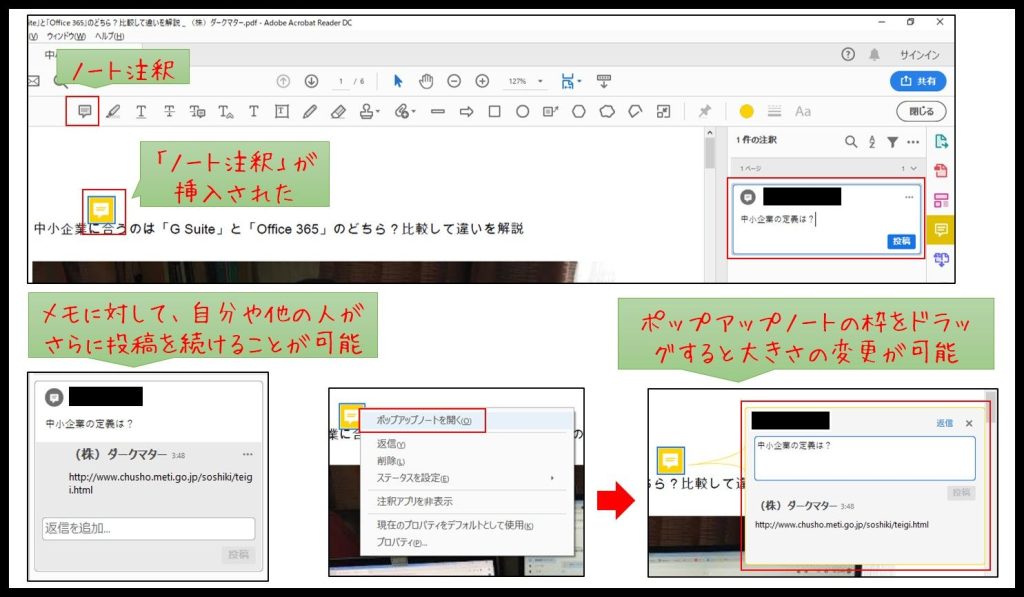
PDFへの書き込み方法について詳しく解説します。PDFファイルに書き込む方法は大きく分けて2つあり、注釈機能を利用する方法と、直接PDFファイルを編集する方法があります。注釈機能を使えば、元のファイルを編集せずにコメントやハイライトを追加できます。一方、直接編集する方法では、PDFファイルの内容自体を書き換えることができます。使用するツールや目的によって適切な方法を選択する必要があります。PDF編集ソフトやオンラインツールを利用することで、さまざまな書き込み方法が可能になります。セキュリティや機能制限に注意しながら、用途や環境に応じて最適な方法を選ぶことが重要です。また、書き込み可能なPDFファイルとパスワード保護されたPDFファイルの違いを理解し、必要に応じてパスワードの解除を行う必要があります。
イントロダクション
PDFファイルに書き込む方法は、大きく分けて2つのアプローチがあります。まず、注釈機能を使用して、元のファイルを編集せずにコメントやハイライトを追加することができます。この方法は、元の文書を変更せずにフィードバックを提供する場合に便利です。一方、PDF編集ソフトを使用すると、PDFファイルの内容自体を直接書き換えることができます。この方法は、文書の内容を変更する必要がある場合に適しています。
PDF閲覧ソフトの多くは、注釈機能を備えており、簡単にコメントを追加したり、テキストをハイライトすることができます。さらに、オンラインツールを利用することで、ブラウザ上でPDFファイルを編集することもできます。これらのツールは、手軽に利用できる反面、セキュリティや機能制限に注意する必要があります。
PDFファイルに書き込む際には、使用するツールや目的に応じて、適切な方法を選択する必要があります。また、書き込み可能なPDFファイルと制限付きPDFファイルの違いを理解し、必要に応じてパスワードの解除や制限の解除を行う必要があります。これにより、PDFファイルの編集が可能になります。
PDFへの書き込み方法の種類
PDFへの書き込み方法には大きく分けて2つのアプローチがあります。まず、注釈機能を用いてPDFに書き込む方法があります。この方法では、元のPDFファイルを編集することなく、コメントやハイライトを追加することができます。注釈機能を利用することで、文書の内容を変更せずに、重要な部分にマークを付けたり、メモを追加したりすることが可能です。
もう一つの方法は、PDFファイルを直接編集することです。この方法では、PDFの内容自体を書き換えることができ、文書のレイアウトやテキストの変更が可能です。直接編集には、専用のPDF編集ソフトが必要となることが多く、これらのソフトは多様な編集機能を提供しています。目的や必要な編集のレベルに応じて、これらの方法を使い分けることが重要です。
また、PDFへの書き込みには、オンラインツールやスマートフォンアプリを利用することもできます。これらのツールは、特別なソフトウェアをインストールすることなく、簡単にPDFに書き込みを行うことができるため、非常に便利です。ただし、セキュリティや機能の制限に注意を払う必要があります。特に機密性の高い文書を扱う際には、信頼できるツールを選択することが重要です。
注釈機能を使った書き込み方法
PDFファイルに書き込む方法として、注釈機能を利用することができる。これは、元のPDFファイルを編集せずに、コメントやハイライトを追加できる便利な方法である。多くのPDF閲覧ソフトには注釈機能が搭載されており、簡単に利用できる。例えば、重要な部分にハイライトを引いたり、メモを追加したりすることができる。また、テキストボックスを追加して直接メモを書き込むことも可能である。注釈機能を利用することで、PDFファイルを直接編集することなく、必要な情報を追加できる。PDF編集ソフトを使用せずに済むため、コストを抑えることができる。ただし、注釈機能ではPDFファイルの内容自体を編集することはできないため、内容を変更する必要がある場合は別の方法を検討する必要がある。
PDF編集ソフトを使った直接編集
PDF編集ソフトを使用すると、直接編集が可能になり、PDFファイルの内容を自由に書き換えることができます。これらのソフトは、テキストの追加や削除、画像の挿入、レイアウトの変更など、高度な編集機能を提供しています。Adobe Acrobatは業界標準のPDF編集ソフトであり、幅広い機能を備えていますが、コストがかかる場合があります。その他のPDF編集ソフトも存在し、機能や価格に応じて選択することができます。直接編集が可能なPDFファイルであれば、簡単に内容を変更できますが、パスワード保護や編集制限がかかっている場合は、事前にこれらの制限を解除する必要があります。
オンラインツールを使った書き込み方法
オンラインツールを使ったPDFへの書き込み方法は、手軽に利用できることが大きなメリットです。PDF編集オンラインツールを使用することで、専用のソフトウェアをインストールすることなく、Webブラウザ上で直接PDFファイルの編集や注釈の追加が可能です。これらのツールは基本的な機能を無料で提供していることが多く、簡単な注釈の追加やテキストの挿入などを行うことができます。ただし、セキュリティや機能制限に注意する必要があります。特に、機密情報を含むPDFファイルを扱う場合は、オンラインツールのセキュリティポリシーを十分に確認する必要があります。また、無料のオンラインツールでは、編集可能なページ数や追加できる注釈の種類に制限がある場合があります。利用する際は、利用規約やプライバシーポリシーをよく読み、自身のニーズに合ったツールを選択することが重要です。
Microsoft Wordを使った書き込み方法
Microsoft Wordを使ったPDFへの書き込みは、多くのユーザーが馴染みのある方法です。まず、Microsoft WordでPDFファイルを開くには、Wordの最新バージョンを使用する必要があります。WordがPDFを開くことができるのは、OCR(光学文字認識)技術を搭載しているためです。PDFファイルをWordで開くと、Wordは自動的にテキストの抽出とレイアウトの調整を行います。この機能により、PDFの内容を編集可能なテキストに変換できます。ただし、PDFのレイアウトやフォントによっては、正確にテキスト化されない場合もあります。また、画像やグラフィックを含むPDFの場合、それらの要素もWord文書に取り込まれますが、場合によっては再調整が必要になることがあります。WordでPDFを編集した後、必要に応じて変更を加え、最終的にPDF形式で再保存することも可能です。ただし、この方法では元のPDFの書式やレイアウトが変化する可能性があるため、注意が必要です。
スマートフォンアプリを使った書き込み方法
スマートフォンアプリを利用することで、PDFへの書き込みがより手軽になります。モバイルPDF編集アプリを使用すると、外出先でも簡単にPDFファイルに注釈を付けたり、内容を編集したりできます。これらのアプリは、多くの場合、テキストハイライトやフリーハンド注釈などの機能を備えており、直感的な操作でPDFファイルを編集できます。また、一部のアプリでは、OCR機能を利用してスキャンした文書を編集可能なテキストに変換することも可能です。スマートフォンアプリの利点は、どこでも作業できる柔軟性にあり、パソコンが手元にない状況でもPDFの書き込み作業が行えることです。
書き込み可能なPDFと制限付きPDFの違い
PDFファイルへの書き込みには、ファイルの種類によって制限があることを理解しておく必要があります。書き込み可能なPDFファイルは、注釈機能や編集権限が付与されており、ユーザーが自由に書き込みや編集を行うことができます。一方、制限付きPDFは、作成者によって編集や印刷などの権限が制限されており、パスワードが設定されている場合があります。このような制限付きPDFファイルに書き込むには、まずパスワードの解除や権限の変更を行う必要があります。適切なツールやソフトウェアを使用することで、これらの制限を解除し、PDFファイルへの書き込みが可能になります。
パスワード解除と制限解除の方法
PDFファイルに書き込むためには、まずファイルがパスワード保護や編集制限されていないかを確認する必要があります。もしPDFファイルがパスワードで保護されている場合、パスワード解除を行う必要があります。パスワード解除には専用のツールやソフトウェアを使用しますが、法的および倫理的な問題に注意する必要があります。PDFの編集制限がかかっている場合も、制限を解除する必要があります。ただし、制限解除は著作権法などの法的制約を受ける可能性があるため、十分な注意が必要です。PDF編集ソフトの中には、パスワード解除や制限解除の機能を備えたものがあり、これらのソフトを使用することで、保護されたPDFファイルの編集が可能になります。ただし、セキュリティや法的リスクを理解した上で、適切な方法を選択することが重要です。
まとめ
PDFへの書き込み方法には、大きく分けて2つのアプローチがあります。まず、注釈機能を利用してPDFファイルにコメントやハイライトを追加することができます。この方法では、元のPDFファイルを編集することなく、必要な情報を追加できます。PDF閲覧ソフトの多くは注釈機能を備えており、手軽に利用できます。
一方、PDFファイルの内容自体を直接編集することも可能です。この場合、PDF編集ソフトを使用して、テキストの追加や削除、画像の挿入など、さまざまな編集作業を行うことができます。ただし、高度な編集が可能なPDF編集ソフトは、費用がかかる場合があります。
また、オンラインツールを利用してPDFファイルを編集することもできます。オンラインツールは、特別なソフトウェアをインストールすることなく、ブラウザ上でPDFファイルを編集できる便利な方法です。ただし、セキュリティや機能制限に注意する必要があります。PDFファイルの書き込み制限が設定されている場合は、パスワードの解除が必要になることがあります。
よくある質問
PDFに書き込みする際の基本的な方法は?
PDFに書き込みする際には、まず適切なPDF編集ソフトを使用する必要があります。一般的なPDF閲覧ソフトでは、書き込み機能が制限されていることが多いため、注釈機能やテキスト編集機能を備えた専用のソフトウェアを使用することが推奨されます。これらのソフトを使用すると、PDFに直接テキストを書き加えたり、既存のテキストを編集したりすることができます。さらに、画像の挿入やページの削除など、高度な編集機能を利用できるのも特徴です。適切なソフトを選ぶことで、PDFへの書き込みがより柔軟かつ簡単に実現できます。
PDFの注釈機能にはどのような種類がありますか?
PDFの注釈機能は非常に多様で、ユーザーが文書にコメントを追加したり、重要な部分をハイライトしたりするための様々なツールを提供しています。一般的な注釈には、テキストハイライト、コメントの挿入、フリーハンドの描画などがあります。これらの機能を使用すると、文書の特定の部分に注意を引いたり、他の閲覧者とのコミュニケーションを促進したりすることができます。また、スタンプや吹き出しなどの注釈を使用して、文書に視覚的なアクセントを加えることも可能です。これらの注釈機能を活用することで、PDF文書の理解度を高め、コラボレーションをスムーズに行うことができます。
PDFを編集する際のセキュリティ対策は?
PDFを編集する際には、セキュリティ対策が重要です。特に、機密情報が含まれる文書の場合、不正アクセスを防ぐための対策が必要です。多くのPDF編集ソフトには、パスワード保護やアクセス権の設定などのセキュリティ機能が備わっています。これらの機能を使用すると、文書の閲覧や編集を特定のユーザに限定することができます。また、デジタル署名を使用して文書の真正性を保証することもできます。これらのセキュリティ対策を講じることで、PDF文書の安全性を高め、情報漏洩のリスクを低減することができます。
無料で利用できるPDF編集ソフトはありますか?
はい、無料で利用できるPDF編集ソフトは複数存在します。これらのソフトは、基本的なPDFの閲覧や注釈の追加、簡単なテキスト編集などの機能を提供しています。例えば、あるソフトはPDFのマージやページの回転などの機能を無料で提供しています。また、オンラインで利用できるPDF編集ツールもあり、これらはブラウザ上で動作するため、ソフトウェアのインストールが不要です。ただし、無料のソフトやツールでは、機能に制限がある場合や、広告が表示されることがある点に注意が必要です。
Deja una respuesta
Lo siento, debes estar conectado para publicar un comentario.
関連ブログ記事