WindowsでHEICをJPGに変換する方法: 簡単ガイド

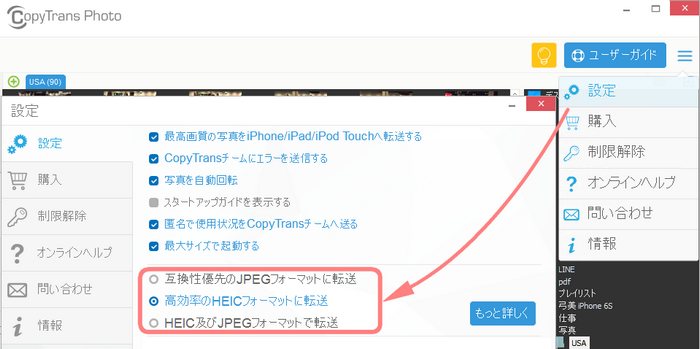
WindowsでHEIC形式の画像をJPGに変換する方法について説明します。最近のスマートフォンで撮影した写真は、HEIC形式で保存されることが多くなっています。しかし、Windowsでこれらの画像を開くことができない、または他の人に共有する際にJPG形式に変換する必要がある場合があります。この記事では、WindowsでHEICをJPGに変換する最も簡単な方法を紹介します。変換方法には、Windows標準の写真アプリを使用する方法や、サードパーティ製の画像変換ソフトを利用する方法などがあります。
イントロダクション
WindowsでHEIC形式の画像をJPGに変換する方法は複数あります。最も簡単な方法はWindows標準の写真アプリを使用することです。このアプリを使用することで、簡単にHEICファイルをJPG形式に変換できます。具体的には、写真アプリでHEICファイルを開き、「名前を付けて保存」を選択し、ファイル形式をJPEGに変更して保存します。これにより、HEIC形式の画像をJPG形式に簡単に変換できます。他にも、サードパーティ製の画像変換ソフトやオンライン変換ツールを使用する方法があります。これらのツールを使用することで、一括変換やより高度な変換設定が可能になります。
Windows標準の写真アプリを使用する方法
WindowsでHEIC形式の画像をJPGに変換する最も簡単な方法は、Windows標準の写真アプリを使用することです。まず、変換したいHEICファイルを写真アプリで開きます。次に、画面右上の「...」ボタンをクリックし、「名前を付けて保存」を選択します。ファイル形式を選択する画面が表示されるので、JPEGを選択し、ファイル名を入力して保存します。これで、HEICファイルをJPG形式に変換できます。写真アプリはWindowsに標準で搭載されているため、追加のソフトウェアをインストールする必要がありません。
サードパーティ製の画像変換ソフトを使用する方法
WindowsでHEIC形式の画像をJPGに変換するもう一つの方法は、サードパーティ製の画像変換ソフトを使用することです。これらのソフトは、一括変換機能を備えており、大量のファイルを効率的に変換できます。たとえば、ある特定のフォルダ内のすべてのHEICファイルをJPGに変換する場合、1つの操作で完了できます。また、画質設定を細かく調整できるソフトもあり、圧縮率を低く設定することで、元の画像の高画質を維持できます。サードパーティ製のソフトを使用する利点は、Windows標準の写真アプリよりも高度な変換機能を利用できることです。ただし、信頼できるソフトウェアを選択することが重要です。
オンライン変換ツールを使用する方法
オンライン変換ツールを使用する方法は、ソフトウェアのインストールが不要で、ブラウザさえあれば簡単にHEICファイルをJPGに変換できる便利な方法です。インターネット上には多くのオンライン変換ツールがあり、無料 で利用できるものもあります。これらのツールは、通常、ファイルをアップロードし、出力形式を選択するだけで変換が完了します。ただし、ファイルサイズ に制限がある場合や、セキュリティ に注意が必要な場合があります。特に、個人情報や機密情報が含まれるファイルを変換する場合は、信頼できるサイトを利用することが大切です。また、オンライン変換ツールの中には、画質 を維持するための設定が可能なものもあります。JPEGは圧縮率が高いため、画質が低下する可能性がありますが、適切な設定を行うことで、画質の低下を抑えることができます。
画質を維持するための注意点
WindowsでHEIC形式の画像をJPGに変換する際には、画質を維持することが重要です。JPEGは非可逆圧縮形式であるため、圧縮率が高いと画質が低下する可能性があります。したがって、変換時の圧縮率を低く設定する必要があります。また、画像編集ソフトの中には、変換時に画質設定を変更できるものもあります。これらの設定を適切に行うことで、元の画像の画質を維持したままJPG形式に変換できます。さらに、変換するソフトウェアやツールが高画質に対応しているかどうかも確認する必要があります。
まとめ
WindowsでHEIC形式の画像をJPGに変換する方法は複数あります。最も簡単な方法はWindows標準の写真アプリを使用することです。写真アプリでHEICファイルを開き、「名前を付けて保存」を選択し、ファイル形式をJPEGに変更して保存します。他にも、サードパーティ製の画像変換ソフトを使用する方法があります。これらのソフトは一括変換が可能で、大量のファイルを効率的に変換できます。また、オンライン変換ツールを使用する方法もありますが、ファイルサイズに制限がある場合やセキュリティに注意が必要です。画質を維持するためには、変換時の画質設定に注意が必要です。JPEGはHEICよりも圧縮率が高いため、画質が低下する可能性があります。高画質を維持するには、圧縮率を低く設定する必要があります。
よくある質問
WindowsでHEICファイルとは何ですか?
WindowsでHEICファイルを扱う際、まず知っておくべきことは、HEICファイル形式は主にAppleデバイスで使用される画像ファイル形式であるということです。この形式は、高効率な画像圧縮を提供し、画質を保ちながらファイルサイズを小さくすることができます。しかし、Windowsではネイティブにサポートされていないため、互換性や表示に関する問題が生じることがあります。したがって、WindowsでHEICファイルをJPGなどのより一般的な形式に変換する方法を知っておくと便利です。
HEICをJPGに変換する最も簡単な方法は何ですか?
HEICをJPGに変換する最も簡単な方法の1つは、サードパーティ製のソフトウェアを使用することです。例えば、CopyTrans HEIC for Windowsのようなツールは、簡単にHEICファイルをJPGに変換できるようにします。これらのツールは通常、シンプルなインターフェースを提供し、数クリックで変換プロセスを完了させることができます。また、コマンドラインツールを使用する方法もありますが、これはより技術的な知識を必要とします。
WindowsにネイティブでHEICをJPGに変換する方法はありますか?
Windows 10以降のバージョンでは、Microsoft StoreからHEIFイメージビューアとHEIFイメージファイル拡張機能をインストールすることで、HEICファイルをネイティブに表示できます。しかし、直接JPGに変換する機能は提供されていません。ただし、ペイント3Dやフォトアプリなどの内蔵アプリを使って、間接的にJPGに変換することができます。これには、HEICファイルを一度開き、別の形式で保存し直すという手順が必要です。
HEICからJPGへの変換で画質は損なわれますか?
一般的に、HEICからJPGへの変換は非可逆圧縮であるJPG形式への変換となるため、画質の低下が起こる可能性があります。ただし、変換時の圧縮レベルを設定できるツールを使用することで、ある程度画質の低下を抑えることができます。また、元のHEICファイルが高品質である場合、適度な圧縮レベルでJPGに変換しても、実用上は十分な画質を保つことができます。重要なのは、使用する変換ツールとその設定です。
Deja una respuesta
Lo siento, debes estar conectado para publicar un comentario.
関連ブログ記事