Windows10ゴミ箱アイコン表示されない?対処法とカスタマイズ

Windows10を使用していると、ゴミ箱アイコンが表示されなくなることがあります。この問題は、再起動やエクスプローラーの再起動で解決できる場合があります。まず、パソコンを再起動してみましょう。それでも解決しない場合は、タスクマネージャーからエクスプローラーを再起動します。エクスプローラーを再起動するには、タスクマネージャーを開き、「プロセス」タブで「エクスプローラー」を選択し、「再起動」をクリックします。
さらに、ディスプレイ設定を確認することも有効です。ディスプレイ設定で、アイコンの表示サイズやレイアウトを変更することで、ゴミ箱アイコンが表示されるようになることがあります。また、システムファイルチェッカー(SFCスキャン)を実行することで、システムファイルの破損を修復し、ゴミ箱アイコンが表示されない問題を解決できる場合があります。SFCスキャンを実行するには、コマンドプロンプトを管理者として開き、「sfc /scannow」と入力して実行します。
イントロダクション
Windows10のゴミ箱アイコンが表示されない場合、ユーザーは戸惑うことがあります。この問題は、単純な再起動やエクスプローラーの再起動で解決できることがあります。エクスプローラーの再起動は、タスクマネージャーを開き、エクスプローラーを再起動することで行えます。また、ディスプレイ設定の確認も重要です。デスクトップの空白部分を右クリックし、表示設定を選択することで、アイコンの表示に関する設定を確認できます。
さらに、システムファイルチェッカー(SFCスキャン)を実行することで、システムファイルの破損を修復できます。これは、コマンドプロンプトを管理者として実行し、sfc /scannowと入力することで行えます。これらの方法で、ゴミ箱アイコンが表示されない問題が解決する可能性があります。
ゴミ箱アイコンのサイズ変更は、表示設定から行えますが、すべてのアイコンに影響します。また、ゴミ箱アイコン自体のカスタマイズは、サードパーティ製ツールを使用することで可能ですが、セキュリティリスクを考慮する必要があります。ユーザーは、これらの方法を試す前に、リスクを十分に理解しておく必要があります。
ゴミ箱アイコンが表示されない原因
Windows10のゴミ箱アイコンが表示されない場合、まずはシステムの再起動やエクスプローラーの再起動を試してみることをお勧めします。これらの操作は簡単で、多くの場合、問題を迅速に解決できます。再起動によって、システムの一時的な不具合が解消されることがあります。
また、ディスプレイ設定の確認も重要です。ディスプレイの設定が変更された場合や、マルチモニター環境で特定のモニターにゴミ箱アイコンが表示されていない場合は、ディスプレイ設定を見直す必要があります。さらに、システムファイルチェッカー(SFCスキャン)を実行することで、システムファイルの破損が原因のトラブルを修復できる可能性があります。
ゴミ箱アイコンの表示に関する問題は、時にはシステムの不具合やソフトウェアの競合に起因することがあります。このような場合、イベントビューアをチェックしてエラーログを確認することで、問題の原因を特定できることがあります。特定のソフトウェアやドライバーがエラーを引き起こしている場合は、それらを更新またはアンインストールすることで問題が解決する可能性があります。
再起動やエクスプローラーの再起動で解決できる場合
Windows10のゴミ箱アイコンが表示されない場合、まず試してみるべきことは再起動です。システムの再起動は、多くの場合で一時的なエラーを解消し、ゴミ箱アイコンが表示されないという問題を解決することがあります。再起動しても解決しない場合は、エクスプローラーの再起動を試してみましょう。エクスプローラーはWindowsのデスクトップやファイル操作を担当しているプロセスであり、再起動することでアイコンの表示が更新されることがあります。
エクスプローラーの再起動は、タスクマネージャーを開いてエクスプローラーのプロセスを再起動することで行います。タスクマネージャーは、Ctrl + Shift + Escのショートカットキーで開くことができます。エクスプローラーの再起動後、ゴミ箱アイコンが表示されるかどうか確認してみましょう。多くの場合、これらの簡単な操作でゴミ箱アイコンが表示されない問題は解決します。ただし、問題が解決しない場合は、さらに詳細な対処法が必要になります。ディスプレイ設定の確認やシステムファイルのチェックなど、他の解決策を検討する必要があります。
ディスプレイ設定の確認方法
Windows10のゴミ箱アイコンが表示されない場合、まず確認すべきことはディスプレイ設定です。ディスプレイの解像度やスケーリングの設定が適切でないと、アイコンが表示されないことがあります。ディスプレイ設定を確認するには、デスクトップ上で右クリックし、「ディスプレイ設定」を選択します。ここで、解像度やスケーリングの値が適切であるかを確認し、必要に応じて調整します。また、マルチモニター環境の場合、ゴミ箱アイコンが表示されるべきモニターが正しく設定されているかも確認する必要があります。適切な設定に変更した後、ゴミ箱アイコンが表示されるかどうかを確認してください。
システムファイルチェッカー(SFCスキャン)の実行方法
Windows10のゴミ箱アイコンが表示されない場合、システムファイルチェッカー(SFCスキャン)を実行することで問題が解決する可能性があります。SFCスキャンは、システムファイルの破損や欠落をチェックし、自動的に修復するツールです。このツールを使用するには、まずコマンドプロンプトを管理者権限で開く必要があります。Windowsの検索バーに「cmd」と入力し、表示されたコマンドプロンプトを右クリックして「管理者として実行」を選択します。
コマンドプロンプトが開いたら、sfc /scannowと入力し、Enterキーを押します。すると、SFCスキャンが開始され、システムファイルのチェックが開始されます。このプロセスには数分かかることがありますので、完了するまで待ちます。スキャンが完了すると、結果が表示され、問題が見つかった場合は自動的に修復されます。SFCスキャンによって、ゴミ箱アイコンが表示されない問題が解決する可能性があります。
ゴミ箱アイコンのサイズ変更方法
Windows10のゴミ箱アイコンのサイズを変更するには、デスクトップの表示設定を利用します。デスクトップ上で右クリックし、「表示設定」を選択すると、表示されるウィンドウでテキスト、アプリ、その他の項目のサイズを変更できます。ここで設定するサイズはデスクトップ上のすべてのアイコンに適用されるため、ゴミ箱アイコンだけを個別にサイズ変更することはできません。サイズの変更は、100%、125%、150%などのオプションから選択します。また、Ctrlキーを押しながらマウスのホイールを回すことで、デスクトップ上のアイコンのサイズを一時的に変更することもできます。この方法は、他の要素に影響を与えずにアイコンサイズを調整したい場合に便利です。
ゴミ箱アイコン自体の変更方法と注意点
Windows10のゴミ箱アイコンを変更するには、通常の方法では実現できませんが、サードパーティ製のツールを使用することで可能です。アイコン変更ツールを利用することで、ゴミ箱を含む様々なシステムアイコンをカスタマイズできます。ただし、これらのツールを使用する際には、セキュリティリスクに注意する必要があります。信頼できるソースからのみダウンロードし、インストール前に十分な調査を行うことが大切です。また、システムファイルの変更は潜在的なリスクを伴うため、変更を加える前にはシステムの復元ポイントを作成しておくことをお勧めします。これにより、問題が発生した場合に、簡単に元の状態に戻すことができます。さらに、カスタマイズしたアイコンがシステムの他の部分と調和しているかを確認することも重要です。一貫性のあるデザインを保つことで、使い勝手の良いデスクトップ環境を維持できます。
ゴミ箱の位置を変更する方法
Windows10のゴミ箱アイコンはデスクトップ上に固定されているため、直接その位置を変更することはできません。しかし、周囲のアイコンを調整することで、間接的にゴミ箱アイコンの位置を変更することができます。たとえば、他のアイコンを移動させてゴミ箱アイコンを別の場所に配置することができます。また、デスクトップのアイコン表示設定を変更することで、アイコンのサイズやグリッドの間隔を調整することも可能です。これにより、ゴミ箱アイコンをより使いやすい位置に配置することができます。
さらに、ゴミ箱アイコンのサイズ変更も可能です。デスクトップの表示設定からアイコンのサイズを変更することができます。ただし、この設定はすべてのアイコンに影響するため、他のアイコンも同じサイズに変更されることに注意してください。また、ディスプレイの設定を変更することで、デスクトップ上のアイコンの表示方法をカスタマイズすることもできます。これらの設定を調整することで、Windows10のゴミ箱アイコンをより使いやすくカスタマイズすることができます。
よくあるトラブルとその対処法
Windows10のゴミ箱アイコンに関するトラブルは多岐にわたりますが、特に多いのがアイコンが表示されないという問題です。この問題の対処法としては、まずはPCの再起動を試みることが有効です。再起動によって、エクスプローラーの不具合が解消され、アイコンが再表示されることがあります。また、ディスプレイの設定を確認し、スケーリングや解像度の設定が適切であるかを確認することも重要です。
アイコンのサイズがおかしいという問題もよくあります。この場合、デスクトップの表示設定からアイコンのサイズを変更することができます。ただし、この変更はゴミ箱アイコンだけでなく、デスクトップ上のすべてのアイコンに影響することに注意が必要です。また、ゴミ箱アイコン自体を変更したい場合は、サードパーティ製ツールを使用することで可能です。しかし、外部ツールの使用はセキュリティリスクを伴う可能性があるため、十分な注意が必要です。
ゴミ箱の位置を変更したいという要望もよくありますが、ゴミ箱のアイコンはデスクトップ上に固定されており、直接変更することはできません。しかし、周囲のアイコンを調整することで、間接的にゴミ箱アイコンの位置を変えることは可能です。また、動作が遅いという問題については、システムファイルチェッカー(SFCスキャン)を実行することで、システムファイルの破損を修復し、問題を解消できることがあります。深刻な問題の場合は、Windowsの修復や再インストールが必要になる可能性もあります。
深刻な問題への対応:Windowsの修復や再インストール
Windows10のゴミ箱アイコンに関する問題が深刻な場合は、システムの修復や再インストールが必要になることがあります。これらの措置は、システムファイルの破損や深刻なエラーが原因である場合に有効です。まず、システムファイルチェッカー(SFCスキャン)を実行して、破損したシステムファイルを修復してみてください。それでも問題が解決しない場合は、DISM(Deployment Image Servicing and Management)ツールを使用して、システムイメージの修復を試みます。さらに深刻な場合は、Windows10の再インストールを行うことで、初期状態に戻すことができます。ただし、この操作を行うと、インストールされているアプリケーションや設定が失われるため、重要なデータは事前にバックアップしておく必要があります。
まとめ
Windows10のゴミ箱アイコンに関する問題は、多くのユーザーが直面する一般的なトラブルです。ゴミ箱アイコンが表示されない場合、まずは再起動やエクスプローラーの再起動を試してみることをお勧めします。これらの簡単な操作で問題が解決する場合があります。さらに、ディスプレイ設定の確認やシステムファイルチェッカー(SFCスキャン)の実行も有効な対処法です。これらの方法で、多くの場合、ゴミ箱アイコンが正しく表示されるようになります。
ゴミ箱アイコンのサイズ変更は、表示設定から行うことができます。ただし、この操作はデスクトップ上のすべてのアイコンに影響するため、注意が必要です。また、ゴミ箱アイコン自体をカスタマイズすることも可能です。サードパーティ製のツールを使用することで、独自のアイコンに変更できますが、セキュリティリスクを考慮する必要があります。
ゴミ箱の場所はデスクトップ上に固定されており、変更することはできません。しかし、周囲のアイコンを調整することで、ゴミ箱アイコンの位置を間接的に変えることができます。さらに、Windows10のゴミ箱に関するトラブルとして、アイコンが表示されない、サイズがおかしい、動作が遅いなど、さまざまな問題があります。これらの問題に対しては、それぞれ適切な対処法があります。深刻な問題の場合は、Windowsの修復や再インストールが必要になる可能性もあります。
よくある質問
Windows 10でゴミ箱アイコンが表示されないのはなぜですか?
Windows 10でゴミ箱アイコンが表示されない場合、システム設定やグループポリシーが原因である可能性があります。まず、デスクトップの表示設定を確認し、ゴミ箱アイコンが表示されるように設定されているか確認してください。また、グループポリシーエディターを使用して、ゴミ箱アイコンの表示に関する設定を確認することもできます。さらに、システムファイルの破損が原因である可能性もあるため、システムファイルチェッカーを使用してシステムファイルのチェックと修復を行うことをお勧めします。
ゴミ箱アイコンの表示をカスタマイズする方法はありますか?
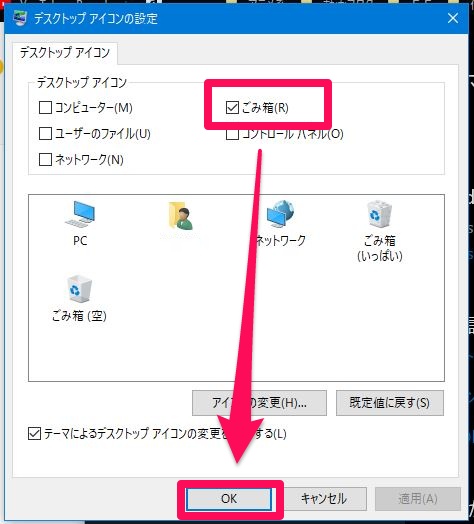
ゴミ箱アイコンの表示をカスタマイズするには、個人用設定を使用します。デスクトップ上で右クリックし、「個人用設定」を選択して、テーマのセクションにある「デスクトップアイコンの設定」をクリックします。ここで、ゴミ箱アイコンの表示や非表示を設定できます。また、アイコンの変更ボタンを使用して、ゴミ箱アイコンの外観を変更することもできます。これにより、デスクトップの見た目を自分好みにカスタマイズできます。
ゴミ箱アイコンが表示されない場合の対処法は?
ゴミ箱アイコンが表示されない場合、システムの復元を使用して以前の状態に戻すことができます。また、Windowsのトラブルシューティングツールを使用して問題を自動的に検出して修正することもできます。さらに、レジストリの編集を行うことでゴミ箱アイコンの表示に関する設定を直接変更することも可能ですが、レジストリの編集は慎重に行う必要があります。
ゴミ箱の容量を変更する方法は?
ゴミ箱の容量を変更するには、ゴミ箱アイコンを右クリックし、「プロパティ」を選択します。ここで、最大サイズを設定することで、ゴミ箱に保存できるファイルの最大容量を変更できます。また、ファイルの削除時に確認メッセージを表示するなどの設定も行うことができます。これにより、ゴミ箱の使用方法を自分好みにカスタマイズできます。
Deja una respuesta
Lo siento, debes estar conectado para publicar un comentario.
関連ブログ記事