⚠️ Windowsの準備が長い原因と対処法: 再起動やシステム最適化で解決

Windowsの準備が長引く問題は、多くのユーザーが経験する一般的なトラブルです。この問題の原因はさまざまであり、ハードウェアの性能不足やシステムの更新中、ソフトウェアの競合などが考えられます。この記事では、Windowsの準備が長引く原因とその対処法について詳しく説明します。再起動やシステムの最適化などの簡単な解決策から、セーフモードでの起動やシステムの復元などのより高度な方法まで、さまざまなアプローチを紹介します。システム最適化やWindows Updateの最新化を行うことで、問題が解決する可能性があります。
イントロダクション
Windowsの準備が長引く問題は、多くのユーザーが直面する厄介なトラブルです。この問題の原因はさまざまで、ハードウェアの性能不足やシステムの更新、ソフトウェアの競合などが考えられます。Windowsの準備が終わらないと、ユーザーは作業を進めることができず、大きなストレスを感じることがあります。
この問題の解決には、まず再起動を試してみることが有効です。再起動により、一時的なシステムの不具合が解消されることがあります。また、セーフモードで起動することで、問題の原因となっているソフトウェアやドライバーを特定できる場合があります。
さらに、システムの復元やディスクのクリーンアップを行うことで、システムの最適化が図れます。不要なスタートアッププログラムを無効化することも、システムの起動を速めるのに効果的です。Windows Updateを最新の状態に保ち、デフラグやウイルススキャンを実行することも、システムの健全性を維持する上で重要です。これらの対策を講じることで、Windowsの準備が長引く問題を解決できる可能性があります。
Windowsの準備が長引く原因
Windowsの準備が長引く原因には、ハードウェアの性能不足やシステムの更新中、ソフトウェアの競合などがあります。コンピュータのハードウェアが古い場合、またはメモリ不足の場合、Windowsの準備に時間がかかることがあります。また、Windows Updateが実行されている場合や、システムファイルのチェックが行われている場合にも、準備に時間がかかることがあります。さらに、マルウェア感染やドライバーの問題も原因となることがあります。これらの問題は、システムの正常な動作を妨げ、Windowsの準備が長引く原因となります。したがって、システムの最適化やウイルススキャンを実施することで、これらの問題を解決できる可能性があります。
対処法1: 再起動とセーフモードでの起動
Windowsの準備が長引く問題に直面した場合、まず試すべき対処法は再起動です。再起動することで、システムが一時的に発生している問題を解消できることがあります。再起動しても問題が解決しない場合は、セーフモードでの起動を試みてください。セーフモードでは、Windowsが最低限のドライバーとサービスのみで起動するため、ソフトウェアの競合による問題を特定しやすくなります。
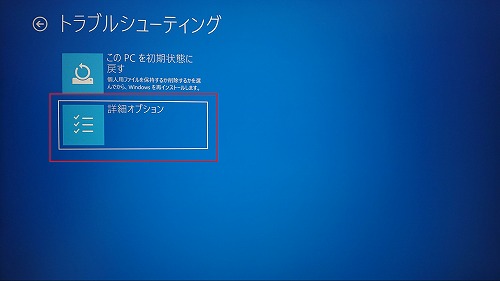
セーフモードで起動するには、Windowsの起動中にShiftキーを押しながら再起動し、オプションを選択する画面でセーフモードを選択します。セーフモードで正常に起動できる場合、問題の原因が特定しやすくなり、必要に応じてドライバーの更新やソフトウェアのアンインストールなどの対処を行うことができます。
さらに、システムの最適化も効果的な対処法です。ディスククリーンアップやディスクデフラグを実行することで、システムのパフォーマンスが向上し、Windowsの準備にかかる時間が短縮されることがあります。また、Windows Updateを最新の状態に保つことも重要です。最新の更新を適用することで、既知の問題が解決されることがあります。
対処法2: システムの復元とディスクのクリーンアップ
Windowsの準備が長引く場合、システムの復元やディスクのクリーンアップが有効な対処法となることがあります。システムの復元を行うと、Windowsを以前の正常な状態に戻すことができ、問題の原因となっていたシステムファイルの破損やソフトウェアの競合を解消できる可能性があります。システムの復元を実行するには、「コントロールパネル」から「システムとセキュリティ」を選択し、「システムの復元」をクリックして、指示に従って復元ポイントを選択します。
ディスクのクリーンアップも、Windowsの準備が長引く問題の解決に役立ちます。ディスクのクリーンアップを実行すると、一時ファイルや不要なシステムファイルを削除でき、ディスク容量を解放してシステムのパフォーマンスを向上させることができます。ディスクのクリーンアップを実行するには、「ディスクのクリーンアップ」ツールを使用します。このツールは、「スタート」メニューから検索して実行できます。ツールを使用すると、削除可能なファイルの種類を選択してクリーンアップを実行できます。ディスクの空き容量が増えると、Windowsの準備がスムーズに進むようになることがあります。
システムの最適化とメンテナンス
Windowsの準備が長引く問題は、システムの最適化とメンテナンスによって解決できることが多いです。ハードディスクのデフラグや、不要なファイルの削除、スタートアッププログラムの整理などを行うことで、システムのパフォーマンスが向上し、Windowsの準備にかかる時間が短縮されます。また、Windows Updateを最新の状態に保つことも重要です。最新の更新プログラムを適用することで、システムの安定性とセキュリティが向上し、問題の発生を防ぐことができます。さらに、ウイルススキャンを実行して、マルウェアの感染をチェックすることも有効です。システムの最適化とメンテナンスを定期的に行うことで、Windowsの準備が長引く問題を予防できます。
トラブルシューティング: 「Windowsの準備をしています」画面が長時間続く場合の対処法
Windowsの準備が長いと感じたとき、まずは再起動を試してみることをお勧めします。再起動は、多くの場合、問題を解決するための最も簡単な方法です。しかし、再起動しても問題が解決しない場合は、セーフモードでWindowsを起動してみてください。セーフモードでは、必要なドライバーとサービスのみが読み込まれるため、問題の原因を特定しやすくなります。
さらに、システムの復元を使用することで、Windowsを以前の正常な状態に戻すことができます。システムの復元は、Windowsの重大な問題を解決するための強力なツールです。また、ディスクのクリーンアップや不要なスタートアッププログラムの無効化も、Windowsの起動時間を短縮するのに役立ちます。これらの操作により、システムリソースが解放され、全体的なパフォーマンスが向上します。
長時間「Windowsの準備をしています」画面が続く場合、Windows Updateのステータスを確認することも重要です。Windows Updateが進行中の場合、完了するまで待つ必要があります。また、システムファイルの破損が原因で問題が発生している可能性もあるため、システムファイルチェッカー(SFC)などのツールを実行して、システムファイルの整合性をチェックすることも有効です。これらのアプローチにより、問題の根本原因を特定し、適切な対処法を実施できます。
まとめ
Windowsの準備が長引く問題は、多くのユーザーが直面する一般的なトラブルです。この問題の原因はさまざまで、ハードウェアの性能不足やシステムの更新中、ソフトウェアの競合などが考えられます。特に、Windows Updateのインストール中やシステムの構成変更時にこの問題が発生することがあります。
この問題に対処するには、まず再起動を試みることが有効です。再起動によって、システムがリフレッシュされ、問題が解決する可能性があります。また、セーフモードでの起動やシステムの復元も有効な手段となり得ます。セーフモードでは、不要なサービスやドライバーを無効化して起動するため、問題の原因を特定しやすくなります。
さらに、ディスクのクリーンアップや不要なスタートアッププログラムの無効化も推奨されます。これらの操作により、システムのパフォーマンスが向上し、Windowsの準備がスムーズに進行する可能性があります。また、Windows Updateの最新化やデフラグ、ウイルススキャンの実行も、システムの最適化に役立ちます。これらの対策を実施することで、Windowsの準備が長い問題を解決できる可能性が高まります。
よくある質問
Windowsの準備に時間がかかる原因は何ですか?
Windowsの準備に時間がかかる原因としては、システムファイルの破損やドライバーの不具合、マルウェアの感染などが考えられます。また、ハードウェアの性能低下やディスク容量不足も原因のひとつです。さらに、Windows Updateのインストールや、システムの復元ポイントの作成など、バックグラウンドで実行されている処理もWindowsの準備に時間がかかる原因となることがあります。これらの要因が複合して、Windowsの準備に時間がかかっている可能性があります。
Windowsの再起動でWindowsの準備が速くなるのですか?
Windowsの再起動は、一時的なシステムの不具合を解消する効果があります。再起動により、メモリの解放や、バックグラウンドで実行されていた処理の終了が起こり、Windowsの準備が速くなることがあります。また、再起動により、Windows Updateのインストールが完了することもあります。ただし、根本的な原因が解決されていない場合、再起動後もWindowsの準備に時間がかかることがあります。
システム最適化でWindowsの準備は速くなりますか?
システム最適化は、ディスクのクリーンアップや不要なプログラムの削除、スタートアップの最適化などを行うことで、Windowsの準備を速くする効果があります。また、ディスクのデフラグやレジストリのクリーンアップもシステム最適化の一部です。これらの最適化により、システムのパフォーマンスが向上し、Windowsの準備が速くなることがあります。
Windowsの準備が長い場合、システムの再インストールは必要ですか?
システムの再インストールは、最終的な手段として検討すべきです。Windowsの準備が長い場合、まずはシステムファイルのチェックやマルウェアのスキャン、システムの復元などを行い、問題の原因を特定することが重要です。システムの再インストールは、これらの方法で問題が解決しない場合に検討すべきです。また、再インストール前には、重要なデータのバックアップを必ず行ってください。
Deja una respuesta
Lo siento, debes estar conectado para publicar un comentario.
関連ブログ記事