WindowsでPDF結合!おすすめフリーソフト4選と使い方

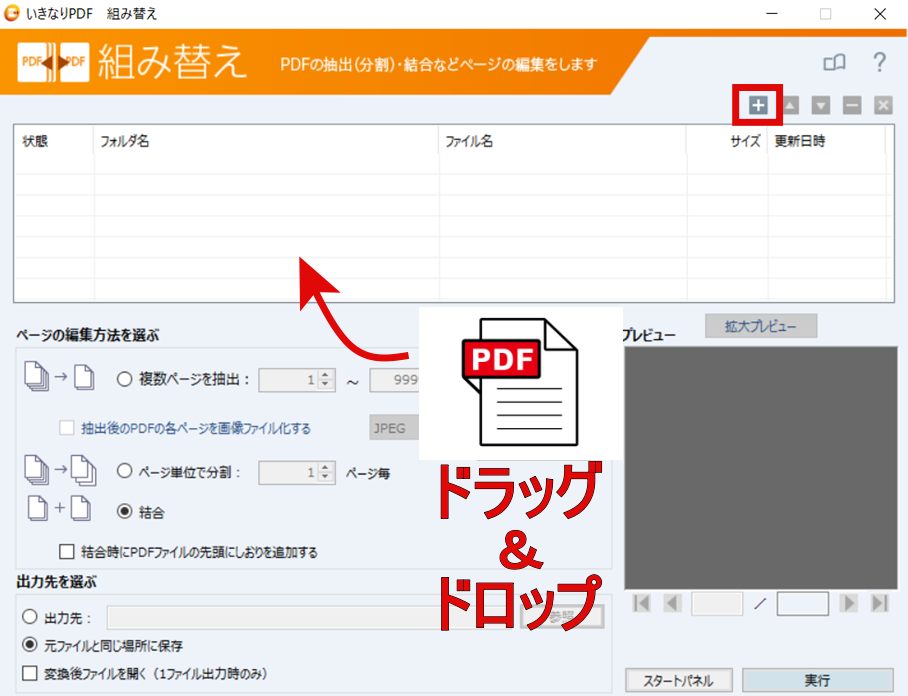
この記事では、Windows環境でPDFファイルを結合するための優れたフリーソフトについて説明します。これらのソフトウェアは、PDF結合やPDF編集を簡単に行うことができ、ユーザーフレンドリーなインターフェースを備えています。主な機能として、ドラッグ&ドロップでのファイル追加や、ページの並べ替え、パスワード保護などがあり、PDFファイルを扱う上で非常に便利です。おすすめのフリーソフトを使えば、複数のPDFファイルを簡単に結合でき、作業の効率化につながります。特に、これから紹介するソフトウェアは、無料で利用でき、高いセキュリティを備えているため、安心して使用できます。
イントロダクション
WindowsでPDFファイルを結合するためのフリーソフトは多数存在しますが、中でも使いやすさと信頼性に優れたソフトウェアを厳選しました。これらのソフトウェアは、ドラッグ&ドロップによる簡単な操作や、ユーザーフレンドリーなインターフェースを備えており、PDFの結合を容易に行うことができます。さらに、ページの並べ替えやパスワード保護などの機能も備わっており、セキュリティ面でも優れています。代表的なソフトウェアとして、SmallpdfやPDFsam Basicなどが挙げられます。これらのソフトウェアは、操作性、機能、セキュリティのバランスに優れており、Windows環境でのPDF結合に適しています。
おすすめのPDF結合フリーソフト4選
WindowsでPDFファイルを結合するためのフリーソフトは数多く存在しますが、中でも使いやすさと信頼性に優れたソフトウェアを紹介します。これらのツールは、PDF結合の基本的な機能に加えて、ドラッグ&ドロップによるファイルの簡単な追加や、ユーザーフレンドリーなインターフェースを備えており、初心者でも簡単に操作できます。また、ページの並べ替えやパスワード保護などの追加機能も備わっており、セキュリティにも配慮されています。
これらのフリーソフトの中には、SmallpdfやPDFsam Basic、ILovePDF、Sejda PDF Toolsなどがあり、これらはすべてWindows環境でのPDF結合に適しています。これらのソフトウェアは、操作性、機能、セキュリティのバランスが取れており、無料で利用できる点も魅力です。さらに、PDF結合時のトラブルシューティングも容易であり、各ソフトウェアの特徴を理解することで、ユーザーは自分のニーズに合ったツールを選ぶことができます。
Smallpdfの特徴と使い方
Smallpdfは、PDF編集とファイル変換に特化したオンラインツールであり、PDF結合機能も備えています。このツールは、ユーザーが簡単にPDFファイルを結合できるように設計されており、ドラッグ&ドロップでファイルをアップロードするだけで、PDFの結合が可能です。また、Smallpdfはユーザーフレンドリーなインターフェースを採用しており、初心者でも簡単に利用できます。Smallpdfのオンライン版は無料で利用できますが、ファイルサイズや利用回数に制限がある場合があります。より高度な機能を利用するには、有料プランへのアップグレードが必要です。
PDFsam Basicの使い方とメリット
PDFsam Basicは、無料で利用できるPDF編集ソフトウェアで、PDFファイルを結合する機能に特化しています。このソフトウェアの使い方は非常に簡単で、まず公式サイトからソフトウェアをダウンロードしてインストールします。インストール後、ソフトウェアを起動し、「結合」 モジュールを選択します。次に、結合したいPDFファイルをドラッグ&ドロップで追加し、必要に応じてページの順番を並べ替えることができます。
PDFsam Basicのメリットは、そのシンプルさと高いカスタマイズ性にあります。ユーザーは、結合するPDFファイルのページ範囲を指定したり、特定のページを除外したりすることができます。また、パスワード保護付きのPDFファイルもサポートしており、セキュリティ面でも安心です。さらに、ソフトウェアはオープンソースであり、開発者による定期的なアップデートが行われているため、常に最新の機能を利用できます。
このソフトウェアは、ユーザーフレンドリーなインターフェースを備えており、PDFの結合作業をスムーズに行うことができます。PDFsam Basicを利用することで、複数のPDFファイルを簡単に1つのファイルにまとめることができ、ドキュメントの整理や共有が容易になります。
ILovePDFの機能と操作性
ILovePDFは、無料で利用できるPDF編集ツールの一つで、PDF結合機能を含む多彩な機能を提供しています。このソフトウェアの特徴は、そのシンプルなインターフェースにあります。ユーザーは、簡単にPDFファイルをアップロードし、必要な操作を実行できます。ILovePDFのPDF結合機能では、複数のPDFファイルを一度に選択し、ドラッグ&ドロップで簡単に順番を入れ替えることができます。また、結合したPDFファイルのパスワード保護も可能で、セキュリティを高めることができます。ILovePDFは、オンラインツールであるため、ソフトウェアのインストールが不要で、すぐに利用を開始できます。さらに、高品質なPDF処理により、元のファイルのレイアウトやフォーマットを保持したまま結合することができます。
Sejda PDF Toolsの特徴とセキュリティ
Sejda PDF Toolsは、無料で利用できるPDF編集ソフトウェアの一つです。このツールは、PDFの結合やページの並べ替え、パスワード保護など、様々な機能を提供しています。特に、ユーザーフレンドリーなインターフェースが特徴で、初心者でも簡単に操作できます。Sejda PDF Toolsは、オンラインで利用できるバージョンもありますが、Windows用のデスクトップアプリケーションも提供されており、オフラインでの利用も可能です。
Sejda PDF Toolsのセキュリティに関しては、ユーザーのファイルをサーバーに保存しないことが明記されており、プライバシーを重視するユーザーにとって安心できる点です。また、PDFの暗号化にも対応しており、パスワード保護を設定することで、第三者による不正なアクセスからファイルを守ることができます。これらの特徴から、Sejda PDF Toolsは、安全性と使いやすさを兼ね備えたPDF結合ツールとしておすすめできます。
PDF結合時のトラブルシューティング
PDFファイルを結合する際、時折エラーに遭遇することがあります。ファイルの破損や互換性の問題が主な原因です。これらの問題を解決するには、元のPDFファイルを再度作成し直す、またはPDF修復ツールを使用することが有効です。また、ソフトウェアの更新も重要なトラブルシューティングの手段です。最新バージョンのソフトウェアを利用することで、既知の問題が解決されていることがあります。さらに、結合するPDFファイルのパスワード保護や暗号化が原因でエラーが発生することもあります。これらの制限を解除することで、問題が解決する場合があります。トラブルシューティングを行う際には、これらの要因をひとつずつ確認していくことが大切です。
各ソフトウェアの比較と選び方
WindowsでPDFファイルを結合するためのフリーソフトを選択する際には、使いやすさと機能性を考慮することが重要です。SmallpdfやILovePDFは、直感的なインターフェースとドラッグ&ドロップ機能を備えており、初心者でも簡単に利用できます。一方、PDFsam BasicやSejda PDF Toolsは、より高度なPDF編集機能を提供しており、ページの並べ替えやパスワード保護などの機能を利用できます。これらのソフトウェアはすべて無料で利用でき、セキュリティにも優れているため、Windows環境でのPDF結合に適しています。ソフトウェアを選択する際には、自分のニーズに合った機能と操作性を備えたツールを選ぶことが大切です。
まとめ
WindowsでPDFファイルを結合する際には、使いやすさと信頼性に優れたフリーソフトを選ぶことが重要です。数多くの選択肢がある中で、特に推奨されるソフトウェアには、SmallpdfやPDFsam Basic、ILovePDF、Sejda PDF Toolsがあります。これらのツールは、ドラッグ&ドロップによる簡単な操作や、ユーザーフレンドリーなインターフェースを備えており、PDFの結合をスムーズに行うことができます。また、ページの並べ替えやパスワード保護などの機能も搭載されており、セキュリティにも配慮されています。Windows環境でのPDF結合に適したこれらのソフトウェアを活用することで、効率的に作業を進めることが可能です。
よくある質問
WindowsでPDF結合用のフリーソフトは安全ですか?
Windowsで利用できるPDF結合用のフリーソフトは、基本的には安全に利用できますが、ウイルス対策ソフトでのチェックやダウンロード元への注意が必要です。信頼できるサイトからダウンロードし、インストール時に不要なソフトウェアが付属していないか確認することが重要です。また、個人情報保護の観点から、ソフトの利用規約やプライバシーポリシーを確認することも大切です。フリーソフトの中には、広告表示やツールバーの追加といった付加機能が含まれる場合があるため、インストール時にこれらのオプションを無効にすることが推奨されます。
PDF結合ソフトで複数のPDFを1つにまとめる方法は?
PDF結合ソフトを使用して複数のPDFファイルを1つにまとめるのは簡単です。まず、PDF結合ソフトをダウンロードしてインストールします。次に、ソフトを開き、「結合」または「マージ」といった機能を選択します。続いて、「ファイル追加」や「ドラッグアンドドロップ」を使って結合したいPDFファイルを選択し、順番を並べ替えます。最後に、「保存」または「出力」ボタンをクリックして、新しいPDFファイルを保存します。これで、複数のPDFが1つのファイルに結合されます。
無料のPDF結合ソフトで機能に制限はありますか?
無料のPDF結合ソフトでは、機能制限がある場合があります。例えば、有料版では利用できる高度な編集機能やセキュリティ設定が、無料版では制限されていることがあります。また、一部の無料ソフトでは、出力ファイルにウォーターマークが追加される場合があります。ただし、基本的なPDF結合機能に絞れば、多くのフリーソフトが無料で利用できます。選ぶ際には、自分のニーズに合ったソフトを選ぶことが大切です。
PDF結合後にファイルサイズが大きくなった場合の対処法は?
PDF結合後にファイルサイズが大きくなった場合、いくつかの対処法があります。まず、圧縮機能を備えたPDF編集ソフトを使用して、ファイルを圧縮することができます。また、画像の解像度を下げることで、ファイルサイズを小さくすることもできます。さらに、結合時に不要なページが含まれていないか確認し、不要な場合は削除することでサイズを削減できます。これらの方法を組み合わせることで、ファイルサイズを効果的に小さくすることができます。
Deja una respuesta
Lo siento, debes estar conectado para publicar un comentario.
関連ブログ記事