Windows USBインストール完全ガイド:作成から設定まで

Windowsの再インストールや新規インストールを行う際、USBメモリを用いたインストール方法が一般的です。この方法では、インストールメディア作成ツールを使用してWindowsのインストールファイルをUSBメモリに書き込み、PCのBIOS設定を変更してUSBメモリから起動します。
このガイドでは、Windows USBインストールの作成から設定までの手順を詳しく解説します。まず、8GB以上のUSBメモリを用意し、MicrosoftのMedia Creation ToolやRufusなどのツールを使用してインストールメディアを作成します。作成したUSBメモリをPCに挿入し、BIOS設定でUSBメモリを優先起動するよう変更する必要があります。
インストールプロセスでは、エラーメッセージが表示される場合があります。これらのメッセージを確認し、適切な対処を行うことで、インストールを正常に完了させることができます。インストール後には、ドライバのインストールが必要で、特にグラフィックカードやネットワークカードのドライバが重要です。
イントロダクション
Windowsの再インストールや新規インストールが必要な場合、USBメモリを使用したインストールが一般的です。ブータブルUSBを作成することで、簡単にWindowsをインストールできます。まず、8GB以上のUSBメモリを用意します。USBメモリの容量が大きいほど、余裕を持ってデータを保存できます。また、USB3.0以上の高速なUSBメモリを使用することをお勧めします。インストールメディアの作成には、Microsoftが提供するMedia Creation Toolや、サードパーティ製のツールであるRufusを使用します。これらのツールを使用することで、簡単にブータブルUSBを作成できます。
Windows USBインストールの準備
WindowsのUSBインストールを行うには、まず適切なUSBメモリを用意する必要があります。一般的には、8GB以上の容量を持つUSB3.0以上のデバイスが推奨されています。これは、Windowsのインストールイメージが相当な容量を占めるためです。高速なUSBメモリを使用することで、インストールプロセスがスムーズに進行します。
次に、インストールメディア作成ツールを使用して、WindowsのインストールイメージをUSBメモリに書き込む必要があります。Microsoftが提供するMedia Creation Toolや、サードパーティ製のツールであるRufusなどがよく使用されます。これらのツールを使用することで、簡単にブータブルなWindowsインストールUSBを作成できます。ツールを選択する際には、自身の環境に合ったものを選ぶことが大切です。
インストールUSBを作成する際、既存のデータはすべて消去されるため、重要なデータが保存されているUSBメモリを使用しないよう注意が必要です。さらに、使用するWindowsのISOファイルが正しいバージョンであり、かつ信頼できるソースからのものであることを確認する必要があります。これらの準備を整えることで、スムーズなインストールプロセスが実現できます。
インストールメディアの作成方法
Windows USBインストールメディアを作成するには、まず8GB以上の空き容量があるUSBメモリを用意する必要があります。USBメモリの速度も重要で、USB3.0以上のものを使用することが推奨されています。次に、Microsoftの公式ツールであるMedia Creation Toolをダウンロードして実行します。このツールを使用すると、Windowsのインストールメディアを簡単に作成できます。Media Creation Toolを実行すると、Windowsのバージョンや言語を選択する画面が表示されるので、適切なオプションを選択して進めます。
Media Creation Tool以外にも、Rufusなどのサードパーティ製ツールを使用してインストールメディアを作成することもできます。Rufusは使いやすく、さまざまなオプションを提供しているため、経験豊富なユーザーに人気があります。インストールメディアの作成中は、USBメモリ内のデータがすべて削除されるため、あらかじめ重要なデータをバックアップしておく必要があります。インストールメディアの作成が完了したら、次はBIOS設定を変更してUSBメモリから起動するように設定する必要があります。
BIOS設定の変更方法
Windows USBインストールを実行するには、コンピューターのBIOS設定を変更して、USBメモリから起動するようにする必要があります。この設定変更は、コンピューターの起動時に特定のキーを押すことでアクセスできるBIOSセットアップ画面で行います。押すキーはコンピューターのメーカーによって異なりますが、一般的にはF2、F12、またはDELキーです。BIOSセットアップ画面に入ったら、Bootまたは起動順序の項目を探し、USBメモリを第一起動デバイスとして設定します。これにより、コンピューターはUSBメモリからWindowsインストールプログラムを起動するようになります。設定変更を保存してBIOSセットアップを終了すると、コンピューターは再起動し、USBメモリからWindowsインストールが開始されます。
Windowsのインストール手順
Windowsのインストールには、まず8GB以上のUSBメモリを用意する必要があります。より高速なインストールを行うためには、USB3.0以上のメモリを使用することが推奨されています。次に、MicrosoftのMedia Creation ToolやRufusなどのツールを使用して、Windowsのインストールメディアを作成します。これらのツールを使用することで、簡単にブート可能なUSBドライブを作成することができます。
インストールメディアを作成した後、コンピュータのBIOS設定を変更して、USBメモリから起動するように設定する必要があります。これには、コンピュータの電源を入れ、BIOSのセットアップ画面を表示させ、起動順序を変更してUSBメモリを最優先にする必要があります。具体的な手順はコンピュータのメーカーやモデルによって異なるため、各マニュアルを参照することをお勧めします。
インストールプロセスを開始すると、Windowsのセットアップウィザードが表示され、言語やキーボードのレイアウトなどの初期設定を行うことができます。インストール中にエラーが発生する可能性もあるため、エラーメッセージを注意深く確認し、適切な対処を行うことが重要です。エラーの原因を特定し、対処することで、インストールを正常に完了させることができます。
インストール時のエラーの対処法
Windowsのインストール中にエラーが発生することがあります。エラーメッセージを確認し、適切な対処が必要です。インストールメディアの破損や互換性の問題が原因となることが多いです。USBメモリのフォーマットや書き込みエラーの確認を行うことで問題が解決する場合があります。また、BIOS設定でセキュアブートやUEFIモードの設定を確認することも重要です。これらの設定がインストールの妨げとなることがあります。さらに、ハードウェアの互換性を確認することも大切です。特定のハードウェアコンポーネントがWindowsと互換性がない場合、インストールに失敗する可能性があります。エラーに遭遇した場合は、これらの点を一つずつ確認していくことが効果的です。
ドライバのインストールと設定
Windowsのインストールが完了したら、次に必要なのはドライバのインストールです。ドライバとは、コンピュータのハードウェアを制御するためのソフトウェアで、グラフィックカードやネットワークカード、サウンドカードなど、さまざまなデバイスに対応するドライバが必要です。まず、コンピュータの製造元のウェブサイトや、デバイスマネージャーを開いて、必要なドライバを確認しましょう。デバイスマネージャーで不明なデバイスが表示されている場合、そのデバイスに対応するドライバをインストールする必要があります。
ドライバのインストールは、通常、製造元のウェブサイトからダウンロードして行います。ダウンロードしたドライバのインストーラーを実行し、指示に従ってインストールを進めます。特に、グラフィックカードのドライバは、ゲームやグラフィック処理を行う上で重要ですので、最新のドライバをインストールすることをお勧めします。また、ネットワークカードのドライバも重要で、インターネットに接続するために必要です。インストール後、デバイスマネージャーを再度開いて、すべてのデバイスが正しく認識されていることを確認しましょう。
まとめ
WindowsのインストールをUSBメモリから行う方法は、近年ますます一般的になっています。この方法の最大の利点は、インストールメディアを簡単に作成でき、様々なコンピュータでWindowsをインストールできることです。まず、Windowsのインストールには8GB以上のUSBメモリが必要で、USB3.0以上の高速なものが推奨されます。これは、インストールプロセスがスムーズに進行するために必要な条件です。
インストールメディアの作成には、Microsoftが提供するMedia Creation Toolや、サードパーティ製のツールであるRufusを使用します。これらのツールを使用することで、簡単にブータブルUSBを作成できます。作成したUSBメモリをコンピュータに挿入し、BIOS設定でUSBメモリを優先起動するよう変更する必要があります。この設定により、コンピュータはUSBメモリから起動するようになります。
インストールプロセス中にエラーが発生する可能性があります。その際は、エラーメッセージをよく確認し、適切な対処が必要です。インストールが完了した後は、ドライバのインストールが必要で、特にグラフィックカードやネットワークカードなどのドライバが重要です。これらのドライバを適切にインストールすることで、Windowsを正常に動作させることができます。
よくある質問
Windows USBインストールメディアを作成する際の注意点は何ですか?
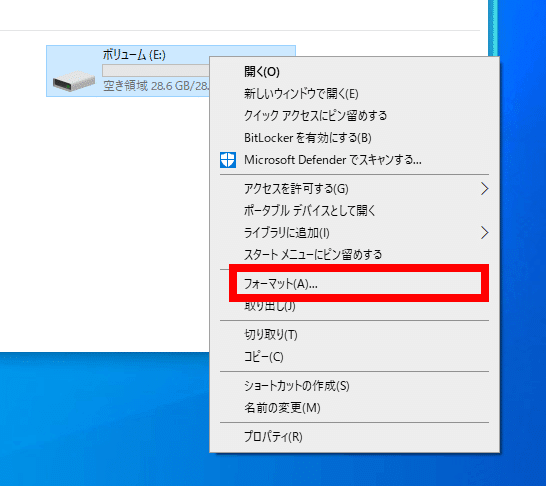
Windows USBインストールメディアを作成する際には、十分な容量のUSBメモリを用意する必要があります。一般的には8GB以上の容量があれば十分ですが、Windowsのバージョンやインストールする追加コンポーネントによっては、より大きな容量が必要になる場合があります。また、USBメモリ内のデータはすべて削除されるため、事前に重要なデータをバックアップしておくことが重要です。さらに、USBメモリはFAT32またはNTFSファイルシステムでフォーマットされている必要があります。
Windowsインストールメディア作成ツールの使い方を教えてください。
Windowsインストールメディア作成ツールは、Microsoftの公式サイトからダウンロードできます。ダウンロードしたツールを開き、「別のPC用のインストールメディアを作成する」を選択します。次に、インストールするWindowsの言語、エディション、アーキテクチャを選択します。その後、使用するメディアとして「USBフラッシュドライブ」を選択し、準備したUSBメモリを指定します。ツールが自動的に必要なファイルをダウンロードし、USBメモリにインストールメディアを作成します。
作成したWindows USBインストールメディアを使ってインストールする方法を教えてください。
作成したWindows USBインストールメディアを使ってWindowsをインストールするには、まずインストール対象のPCにUSBメモリを挿入します。次に、PCを再起動し、BIOSまたはUEFIの設定でUSBメモリからの起動を有効にします。保存して終了すると、PCはUSBメモリから起動し、Windowsのインストール画面が表示されます。画面の指示に従い、インストール先のディスクを選択し、必要事項を入力していきます。
Windows USBインストールメディアを使って再インストールする際の事前の準備は?
Windowsを再インストールする際には、重要なデータのバックアップが不可欠です。再インストールのプロセスでは、選択したインストール先のディスク上のデータがすべて削除されるため、外部ストレージやクラウドサービスへの事前のデータバックアップが必須です。また、再インストール後に必要となるデバイスドライバやアプリケーションソフトウェアのインストールメディアやライセンスキーも準備しておくとよいでしょう。さらに、ネットワーク設定や特定のアプリケーションの設定を再構成する必要があるため、それらの情報も控えておくとスムーズに再インストール後の設定が行えます。
Deja una respuesta
Lo siento, debes estar conectado para publicar un comentario.
関連ブログ記事