Windows10で簡単にリモートデスクトップ接続!VNCの使い方とセキュリティ対策

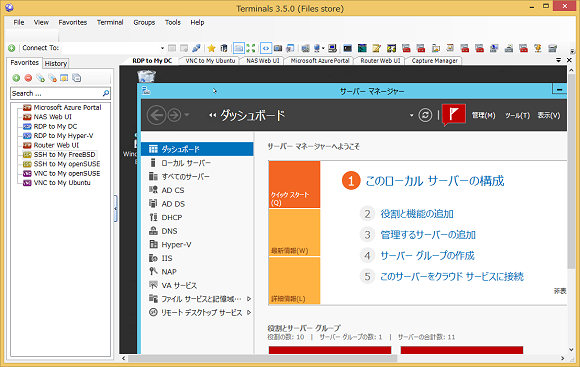
この記事では、VNC を使用して Windows10 でリモートデスクトップ接続を行う方法について解説します。リモートデスクトップ接続 は、自宅や外出先から会社のコンピュータにアクセスする際に非常に便利です。VNC は様々なプラットフォームに対応しており、異なるOS間での接続 も容易です。Windows10 で VNC 接続を使用することでリモートアクセスが可能になりますが、セキュリティ面での注意 が必要です。適切な セキュリティ対策 を講じることで、安全に リモートデスクトップ接続 を行うことができます。
イントロダクション
Windows10でリモートデスクトップ接続を行うためのツールとしてVNCが広く利用されています。VNCは様々なプラットフォームに対応しており、異なるOS間での接続も容易です。これにより、Windows10ユーザーはリモートアクセスを簡単に行うことができます。VNCを使用することで、自宅や外出先から会社のPCや自宅のPCにアクセスすることが可能になります。ただし、セキュリティ面での注意が必要です。適切な対策を講じなければ、不正アクセスのリスクが高まります。ファイアウォールの設定や強力なパスワードの使用が必須です。また、VNCサーバーソフトウェアの選択も重要であり、無料のものから有料の高機能なものまで様々な選択肢があります。特に、UltraVNCのような高機能なVNCサーバーソフトウェアを利用することで、より安全で快適なリモートデスクトップ接続が実現できます。
VNCとは
VNC(Virtual Network Computing)は、リモートデスクトップ接続を可能にするためのテクノロジーです。これにより、ユーザーは別の場所にあるコンピュータを自分のデバイスから操作することができます。VNCはクロスプラットフォームに対応しており、Windows、macOS、Linuxなど、さまざまなオペレーティングシステムで利用可能です。この柔軟性により、異なるOS間での接続も容易に行うことができます。
VNCの主な特徴は、リモートアクセスとリモートコントロールを簡単に実現できる点にあります。ユーザーは、VNCビューアと呼ばれるクライアントソフトウェアを使用して、リモートのコンピュータに接続します。接続先のコンピュータには、VNCサーバーソフトウェアがインストールされている必要があります。VNCは、主に遠隔地からのコンピュータ操作やテクニカルサポートの提供に利用されています。
VNCを利用する際には、セキュリティ対策が非常に重要です。インターネットを経由してリモートデスクトップ接続を行う場合、データの暗号化やアクセス制御が不十分だと、情報漏洩のリスクが高まります。そのため、強力なパスワードの設定やファイアウォールの適切な設定が推奨されています。また、VPN(Virtual Private Network)を併用することで、より安全な接続環境を構築することができます。
Windows10でのVNCのセットアップ方法
Windows10でVNCを使用するには、まずVNCサーバーソフトウェアをインストールする必要があります。VNCサーバーはリモートアクセスを可能にするソフトウェアで、Windows10のデスクトップを他のデバイスから操作できるようにします。VNCサーバーソフトウェアには様々な種類がありますが、無料のものから有料の高機能なものまで選択肢は豊富です。UltraVNCやTightVNCなど、人気のあるVNCサーバーソフトウェアをダウンロードしてインストールします。インストールが完了したら、VNCサーバーの設定を行います。ここでは、接続に必要なパスワードの設定や、アクセスを許可するユーザーの指定などを行います。
VNCサーバーソフトウェアのインストールと設定が完了したら、次にVNC Viewerを使用してリモートデスクトップ接続を行います。VNC Viewerは、VNCサーバーに接続するためのクライアントソフトウェアです。VNC Viewerを使用して、Windows10のデスクトップにリモートアクセスすることができます。接続する際には、VNCサーバーのIPアドレスと、事前に設定したパスワードが必要になります。セキュリティを高めるために、ファイアウォールの設定も重要です。ファイアウォールでVNCの接続を許可することで、外部からのアクセスを安全に制御できます。
VNC接続の手順
Windows10でリモートデスクトップ接続を行うには、まずVNCサーバーソフトウェアをインストールする必要があります。VNCサーバーをセットアップすることで、リモートアクセスが可能になります。VNCサーバーソフトウェアには、UltraVNCやTightVNCなど、様々な選択肢があります。これらのソフトウェアは、無料で提供されているものもあり、簡単にインストールして利用を開始できます。
VNCサーバーをインストールしたら、次にVNC Viewerを使用して接続を行います。VNC Viewerは、リモートデスクトップにアクセスするためのクライアントソフトウェアです。VNC Viewerを使用することで、リモートデスクトップを制御し、まるで目の前のコンピュータであるかのように操作できます。接続には、VNCサーバーのIPアドレスとパスワードが必要になります。
接続が確立したら、リモートデスクトップを自由に操作できます。しかし、セキュリティ面での注意が必要です。強力なパスワードを設定し、ファイアウォールの設定を確認することで、セキュリティリスクを軽減できます。また、VPNの使用を検討することで、さらに安全な接続が可能になります。
VNCの使用方法
VNCを使用するには、まずVNCサーバーソフトウェアをリモートアクセスしたいコンピュータにインストールする必要があります。Windows10では、UltraVNCなどの無料のVNCサーバーソフトウェアが利用できます。インストールが完了したら、VNCサーバーの設定を行います。ここでは、接続に使用するパスワードの設定や、ファイアウォールの許可設定などを行います。
VNCサーバーの設定が完了したら、次にVNC Viewerをクライアントコンピュータにインストールします。VNC Viewerは、VNCサーバーに接続するためのクライアントソフトウェアです。VNC Viewerを起動し、VNCサーバーのIPアドレスとポート番号を入力して接続します。接続が確立されると、リモートデスクトップが表示され、自由に操作できるようになります。
VNCを使用する際には、セキュリティ対策が重要です。強力なパスワードを設定し、ファイアウォールで不必要なアクセスをブロックすることが必要です。また、VPNを使用することで、さらにセキュリティを強化することができます。VNCは便利なリモートアクセスツールですが、適切なセキュリティ対策を行わないと、第三者による不正アクセスのリスクがあります。
セキュリティ対策の重要性
Windows10でリモートデスクトップ接続を行う際、VNCは非常に便利なツールです。しかし、リモートアクセスを可能にするということは、同時にセキュリティリスクも伴います。VNCを使用する際には、強力なパスワードの設定が必須です。弱いパスワードは、不正アクセスの大きなリスクとなります。また、ファイアウォールの設定も重要です。ファイアウォールを使用することで、不正なアクセスをブロックし、セキュリティを強化することができます。さらに、VPNの使用もセキュリティ対策の一つです。VPNを使用することで、データの暗号化が可能になり、より安全なリモートアクセスが実現できます。VNC接続におけるセキュリティ対策は、サーバーソフトウェアの選択も重要です。無料のものから有料の高機能なものまで様々な選択肢がありますが、セキュリティ機能が充実しているものを選ぶことが大切です。
ファイアウォールの設定
Windows10でVNCを使用する際には、ファイアウォールの設定が非常に重要です。VNCはリモートデスクトップ接続を可能にするツールですが、外部からのアクセスを許可する必要があるため、ファイアウォールの設定を適切に行わなければなりません。まず、Windows Defenderファイアウォールの設定を開き、VNCサーバーソフトウェアがインストールされているコンピュータへの受信ルールを設定する必要があります。これにより、リモートからの接続要求が許可され、VNC接続が可能になります。
ファイアウォールの設定では、特定のポートを開放する必要があります。一般的に、VNCは5900番ポートを使用しますが、使用するVNCサーバーソフトウェアによっては異なる場合があります。したがって、使用しているVNCソフトウェアのドキュメントを参照し、必要なポートを特定してファイアウォールで開放する必要があります。また、セキュリティを強化するために、特定のIPアドレスからの接続のみを許可する設定も有効です。これにより、不正アクセスのリスクを低減できます。セキュリティ対策の一環として、ファイアウォールの設定は非常に重要な要素です。
強力なパスワードの設定
Windows10でリモートデスクトップ接続を行う際、VNCのセキュリティ対策は非常に重要です。特に、強力なパスワードの設定は、リモートデスクトップ接続を不正アクセスから守るための基本的な手段です。VNCサーバーに接続する際には、十分に複雑で予測不能なパスワードを設定する必要があります。簡単なパスワードやデフォルトのパスワードのままだと、不正アクセスのリスクが高まります。
VNCを使用する際には、パスワードの長さや複雑さを十分に考慮する必要があります。英数字や記号を組み合わせた強力なパスワードを設定することで、不正アクセスのリスクを大幅に低減できます。また、定期的にパスワードを変更することもセキュリティを高めるために有効です。さらに、ファイアウォールの設定を適切に行い、VNC接続を許可するIPアドレスを制限することもセキュリティ対策として重要です。
VNCサーバーソフトウェアの選択
Windows10でリモートデスクトップ接続を行うには、VNCサーバーソフトウェアの選択が重要です。様々な選択肢がある中で、無料のものから有料の高機能なものまで、自社のニーズに合ったソフトウェアを選ぶ必要があります。UltraVNCやTightVNCなどの人気のあるVNCサーバーソフトウェアは、Windows10との互換性が高く、簡単にセットアップできることが特徴です。これらのソフトウェアは、リモートアクセスを可能にし、異なるOS間での接続も容易に行えるため、業務の効率化に役立ちます。
VNCサーバーソフトウェアを選択する際には、セキュリティ機能の充実度も重要な考慮要素です。強力なパスワード保護や暗号化機能を備えたソフトウェアを選ぶことで、リモートデスクトップ接続の安全性を高めることができます。また、ファイアウォールの設定も適切に行う必要があります。さらに、VPNの使用を検討することで、リモートアクセスのセキュリティをさらに強化することができます。Windows10でVNC接続を使用する場合は、これらの要素を総合的に考慮して、最適なVNCサーバーソフトウェアを選択することが大切です。
VPNの使用
VNC接続のセキュリティを高めるためには、VPNの使用が非常に有効です。VPNを使用することで、インターネット上でデータを暗号化し、第三者による傍受を防ぐことができます。VNC接続とVPNを組み合わせることで、リモートデスクトップ接続のセキュリティが大幅に向上します。具体的には、VNC接続の前にVPN接続を確立し、暗号化された通信路を通じてVNC接続を行うことで、安全なリモートアクセスが可能になります。
VNCとVPNの主な違いは、VNCが特定のコンピュータのリモートデスクトップを制御することを目的としているのに対し、VPNはネットワーク全体を暗号化して安全に接続することです。したがって、VNC接続のセキュリティを強化するためにVPNを使用することは、非常に合理的な選択です。特に、公共のWi-Fiネットワークを使用する場合や、セキュリティが厳しく要求される環境では、VPNの使用が推奨されます。
VNCとVPNの違い
VNCとVPNは、どちらもリモートアクセスを可能にする技術ですが、その目的と機能は異なります。VNC (Virtual Network Computing) は、リモートデスクトップ接続を実現するためのプロトコルであり、主にリモートデスクトップの制御に使用されます。一方、VPN (Virtual Private Network) は、インターネット上で仮想的なプライベートネットワークを構築し、ネットワーク全体を暗号化して安全に接続するための技術です。VNCは特定のコンピュータのリモートデスクトップを制御することを目的としていますが、VPNはネットワーク全体を保護することを目的としています。したがって、リモートデスクトップ接続のみが必要な場合はVNCが適していますが、ネットワーク全体を安全に接続する必要がある場合はVPNの使用が推奨されます。
UltraVNCのダウンロード方法
UltraVNCは、Windows10でリモートデスクトップ接続を行うためのVNCクライアントおよびVNCサーバーソフトウェアの一つです。UltraVNCのダウンロード方法については、まず公式ウェブサイトにアクセスする必要があります。公式サイトから最新バージョンのUltraVNCをダウンロードできます。ダウンロードページでは、インストールタイプを選択できるため、使用目的に応じて適切なものを選びます。インストールファイルを実行し、ウィザードに従ってインストールを進めます。インストールが完了すると、UltraVNC Viewerを使用してリモートデスクトップ接続が可能になります。
UltraVNCを使用する際には、接続先のコンピュータにVNCサーバーがインストールされ、実行されている必要があります。VNCサーバーの設定では、接続ポート番号やパスワードの設定が可能です。これらの設定は、セキュリティを高めるために重要です。特に、デフォルトのポート番号を変更し、強力なパスワードを設定することで、不正アクセスを防ぐことができます。また、UltraVNCには、暗号化機能もあり、通信のセキュリティを強化することができます。
VNC Viewerを使用した接続方法
VNC Viewerを使用してWindows10にリモートデスクトップ接続するには、まずVNCサーバーソフトウェアをWindows10にインストールする必要があります。VNCサーバーをセットアップすることで、リモートからのアクセスが可能になります。VNC Viewerは、リモートデスクトップにアクセスするためのクライアントアプリケーションです。VNC Viewerをダウンロードしてインストールする際には、信頼できるソースから取得することがセキュリティ上重要です。インストール後、VNC Viewerを開き、接続したいVNCサーバーのIPアドレスとポート番号を入力することで接続が確立されます。接続時には、事前に設定したパスワードの入力が求められます。接続が成功すると、リモートのデスクトップを操作できるようになります。ファイアウォールの設定を確認し、VNC接続が許可されていることを確認することも大切です。
まとめ
Windows10でリモートデスクトップ接続を行うためのツールであるVNCについて、その使い方やセキュリティ対策を理解することは非常に重要です。VNCは様々なプラットフォームに対応しており、異なるOS間での接続も容易です。これにより、Windows10ユーザーはリモートアクセスを簡単に実現できます。ただし、セキュリティ面での注意が必要です。ファイアウォールの設定や強力なパスワードの使用が必須です。VNCサーバーソフトウェアの選択も重要であり、無料のものから有料の高機能なものまで様々な選択肢があります。適切なVNCサーバーソフトウェアを選択することで、セキュリティを強化できます。また、VPNの使用もセキュリティ対策の一環として有効です。VNCとVPNは異なる目的を持っており、VNCは特定のコンピュータのリモートデスクトップを制御することを目的としています。一方、VPNはネットワーク全体を暗号化して安全に接続することを目的としています。したがって、状況に応じて適切なツールを選択する必要があります。
よくある質問
Windows10でVNCを使うにはどうしたらいいですか?
Windows10でVNCを使うには、まずVNCサーバーソフトウェアをリモート接続したいPCにインストールする必要があります。VNCサーバーソフトウェアには、TightVNCやUltraVNCなどがあります。これらのソフトウェアは、リモートデスクトップ接続を可能にし、他のデバイスからWindows10 PCを制御できるようにします。インストール後、VNCビューアを他のデバイスにインストールし、サーバーのIPアドレスとパスワードを使用して接続します。接続する際には、ファイアウォールの設定も必要になることがありますので、適切に設定してください。
VNCのセキュリティ対策はどうしたらいいですか?
VNCのセキュリティ対策として、まず強固なパスワードを設定することが重要です。また、暗号化機能を持つVNCソフトウェアを使用することで、データの盗聴を防ぐことができます。さらに、二要素認証をサポートするVNCソフトウェアを使用することで、セキュリティを強化できます。また、VNCサーバーソフトウェアを常に最新バージョンに更新することも重要です。これにより、既知の脆弱性から保護されます。
リモートデスクトップ接続で何ができるのですか?
リモートデスクトップ接続を使用すると、別の場所から自分のWindows10 PCをまるで目の前にあるように操作できます。ファイルの転送やアプリケーションの実行、さらにはシステム設定の変更も可能です。これにより、物理的にPCの前で作業するのとほぼ同じ体験が得られます。また、リモートでトラブルシューティングを行うことも可能です。
VNCとリモートデスクトップの違いは何ですか?
VNCとWindowsのリモートデスクトップは、どちらもリモートでPCを操作する技術ですが、異なる点があります。VNCはクロスプラットフォームで利用可能であり、さまざまなOS間でリモート接続が可能です。一方、Windowsのリモートデスクトップは、主にWindows同士での接続に使用されます。また、VNCはデスクトップの共有に重点を置いているのに対し、Windowsのリモートデスクトップはセッションの切り替えやリモートでのログインに優れています。
Deja una respuesta
Lo siento, debes estar conectado para publicar un comentario.
関連ブログ記事