Windows10スクリーンセーバー設定ガイド:使い方とセキュリティ強化

この記事では、Windows10のスクリーンセーバー設定について詳しく説明します。スクリーンセーバーは、一定時間操作がないと自動的に起動する画面で、アニメーションや静止画を表示します。セキュリティ向上や視覚的な楽しみを提供するこの機能の設定方法や、セキュリティ強化について解説します。
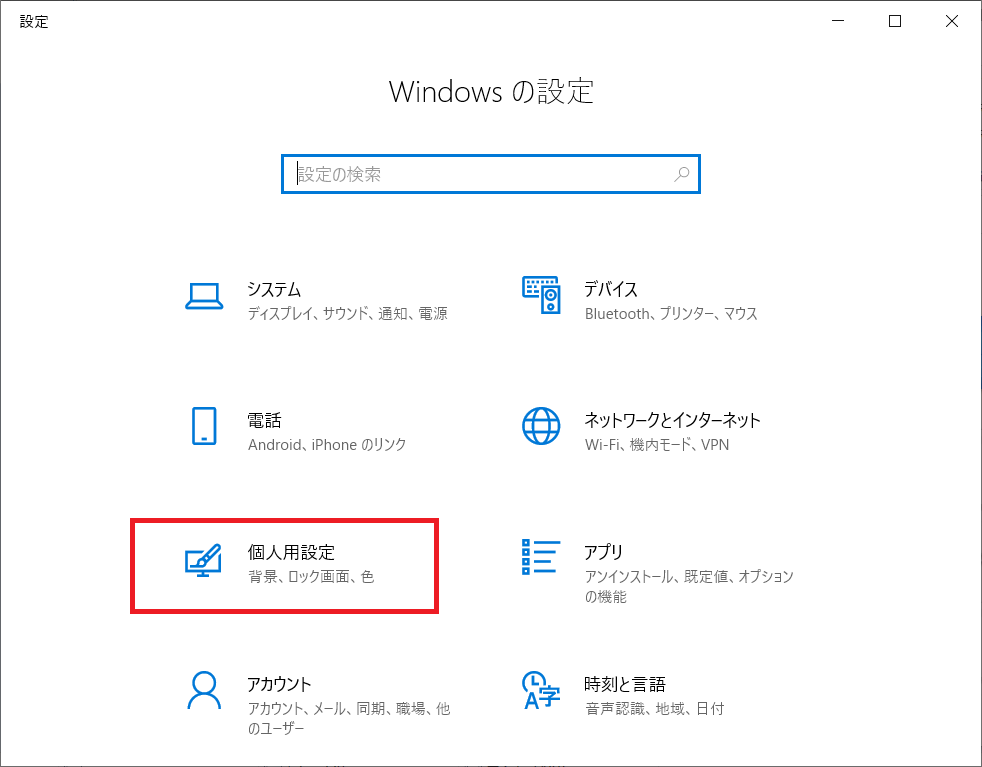
Windows10のスクリーンセーバー設定は、デスクトップの右クリックから「個人設定」を選択し、「ロック画面」→「スクリーンセーバーの設定」で行います。ここでは、スクリーンセーバーの種類や待機時間、パスワード保護などの設定が可能です。これらの設定を適切に行うことで、Windows10の使い勝手を向上させることができます。
スクリーンセーバー自体の消費電力は小さいですが、ディスプレイのバックライト消費電力の方が大きいです。したがって、スクリーンセーバーを使用する際には、ディスプレイの消費電力にも注意する必要があります。また、セキュリティ面では、パスワード保護を設定することで不正アクセスを防ぐ効果があります。適切な設定を行うことで、Windows10のセキュリティを強化することができます。
イントロダクション
Windows10のスクリーンセーバーは、コンピューターを一定時間操作しない場合に自動的に起動する機能で、アニメーションや静止画を表示します。この機能は、単に視覚的な楽しみを提供するだけでなく、セキュリティの向上にも役立ちます。本ガイドでは、Windows10のスクリーンセーバーの設定方法と、そのセキュリティ機能について詳しく説明します。スクリーンセーバーを設定するには、まずデスクトップ上で右クリックし、「個人設定」を選択します。次に、「ロック画面」の設定画面から「スクリーンセーバーの設定」を開きます。ここでは、スクリーンセーバーの種類や起動までの待機時間、パスワード保護などの設定が可能です。適切に設定することで、離席時の不正アクセス防止に役立ちます。
Windows10スクリーンセーバーの基本
Windows10のスクリーンセーバーは、一定時間操作がないと自動的に起動する画面で、アニメーションや静止画を表示します。この機能は、セキュリティ向上や視覚的な楽しみを提供するために設計されています。スクリーンセーバーを設定するには、デスクトップの右クリックから「個人設定」を選択し、「ロック画面」→「スクリーンセーバーの設定」で行います。ここでは、スクリーンセーバーの種類や待機時間、パスワード保護などの設定が可能です。
スクリーンセーバー自体の消費電力は比較的小さいですが、ディスプレイのバックライト消費電力の方が大きいため、電力消費の観点からは大きな影響はありません。ただし、セキュリティ面では、パスワード保護を設定することで不正アクセスを防ぐ効果があります。これにより、ユーザーが席を外している間に他人がコンピューターにアクセスするのを防ぐことができます。適切なスクリーンセーバー設定は、Windows10の使用体験をより安全で快適なものにします。
スクリーンセーバーの設定方法
Windows10のスクリーンセーバーを設定するには、まずデスクトップ上で右クリックし、「個人設定」を選択します。次に、「ロック画面」メニューから「スクリーンセーバーの設定」をクリックします。ここで、スクリーンセーバーの種類や待機時間、パスワード保護などの設定が可能です。スクリーンセーバーの種類には、アニメーションや静止画などが用意されており、ユーザーの好みに応じて選択できます。
待機時間の設定では、操作がなかった場合にスクリーンセーバーが起動するまでの時間を指定できます。この時間は、ユーザーが操作をしていないときにスクリーンセーバーが起動するまでの時間であり、セキュリティと電力節約の観点から適切な時間を設定することが重要です。また、パスワード保護を設定することで、スクリーンセーバー起動中にコンピューターにアクセスする際にパスワードを要求することができます。これにより、不正アクセスを防ぐことができます。
スクリーンセーバーの種類と選択
Windows10のスクリーンセーバーには様々な種類があり、ユーザーの好みや目的に応じて選択できます。スクリーンセーバーの種類には、写真のスライドショーやアニメーション、テキストの表示などがあります。これらのスクリーンセーバーは、ユーザーが一定時間操作を行わないと自動的に起動します。ユーザーは、自分の好みやニーズに合ったスクリーンセーバーを簡単に選択できます。
スクリーンセーバーの選択は、デスクトップの右クリックから「個人設定」を選択し、「ロック画面」→「スクリーンセーバーの設定」で行います。ここで、ユーザーはスクリーンセーバーの種類を選択し、待機時間を設定できます。待機時間とは、ユーザーが操作を行わない場合にスクリーンセーバーが起動するまでの時間です。この設定により、ユーザーは自分の使い方に合ったスクリーンセーバーの起動タイミングを設定できます。
待機時間とパスワード保護の設定
Windows10のスクリーンセーバーを設定するには、まずデスクトップ上で右クリックし、「個人設定」を選択します。次に、左側のメニューから「ロック画面」をクリックし、「スクリーンセーバーの設定」を選択します。ここで、スクリーンセーバーの種類や待機時間を設定できます。待機時間とは、コンピューターが操作されていない状態が続いた場合にスクリーンセーバーが起動するまでの時間を設定するものです。
パスワード保護を設定することで、セキュリティを強化できます。スクリーンセーバー起動中にコンピューターを再び使用する際、パスワードの入力が求められるようになります。これにより、不正アクセスを防ぐ効果が期待できます。スクリーンセーバーの設定画面で、「再開時にログオン画面に戻る」にチェックを入れることで、この機能を有効にできます。
スクリーンセーバー自体の消費電力は比較的小さいですが、ディスプレイのバックライト消費電力が大きくなる場合があります。ただし、スクリーンセーバーを使用することで、ディスプレイの焼き付きを防止する効果もあります。適切なスクリーンセーバーと待機時間を設定することで、Windows10の使用体験を向上させつつ、セキュリティも強化できます。
セキュリティ強化のためのスクリーンセーバー活用
Windows10のスクリーンセーバーは、単なる装飾ではなく、セキュリティを強化する手段としても利用できます。スクリーンセーバーを適切に設定することで、PCを離れた際に他人が勝手に操作するのを防ぐことができます。具体的には、スクリーンセーバー起動時にパスワード保護を設定することで、不正アクセスを防ぐことができます。これにより、ユーザーが戻ってきたときに再度ログインが必要となり、データの漏洩や悪意ある操作から守ります。さらに、スクリーンセーバーは省電力にも貢献します。ディスプレイの消費電力を抑えることで、環境にも優しい利用が可能です。ただし、スクリーンセーバー自体の消費電力はほとんどないものの、ディスプレイのバックライトの消費電力が依然として大きい点に注意が必要です。適切な設定を行うことで、セキュリティと省電力の両立が図れます。
スクリーンセーバーの消費電力に関する注意点
Windows10のスクリーンセーバーを使用する際には、消費電力に関する注意点を理解しておくことが重要です。スクリーンセーバー自体の消費電力は比較的小さいですが、ディスプレイのバックライトの消費電力の方が大きいことが一般的です。つまり、スクリーンセーバーを使用している間も、ディスプレイがオンのままである場合は、消費電力がそれほど節約されない可能性があります。ただし、スクリーンセーバーの設定によっては、ディスプレイの電源をオフにするまでの待機時間を短縮することができます。
省電力を重視する場合には、スクリーンセーバーを使用するのではなく、一定時間操作がないと自動的にディスプレイの電源がオフになるように設定することを検討するのも一つの方法です。これにより、消費電力をより効果的に節約することができます。また、スクリーンセーバーの選択によっては、アニメーションや映像が表示されるため、GPUやCPUの負荷がわずかに増加する可能性がありますが、一般的には消費電力への影響は小さいと考えられます。
まとめ
Windows10のスクリーンセーバーは、セキュリティとカスタマイズ性を兼ね備えた機能です。デスクトップの右クリックから「個人設定」を選択し、「ロック画面」→「スクリーンセーバーの設定」で簡単に設定できます。スクリーンセーバーの待機時間やパスワード保護を設定することで、不正アクセスを防ぐことができます。また、スクリーンセーバー自体の消費電力は小さいですが、ディスプレイのバックライト消費電力の方が大きいため、環境に配慮した設定も可能です。適切な設定を行うことで、Windows10のスクリーンセーバーを有効活用できます。
よくある質問
Windows10のスクリーンセーバーを設定するメリットは何ですか?
Windows10のスクリーンセーバーを設定するメリットは、セキュリティの強化と電力の節約です。スクリーンセーバーを設定することで、一定期間操作を行わない場合に自動的にロック画面に切り替わり、第三者によるPCの不正利用を防止できます。また、スクリーンセーバーはディスプレイの消費電力を抑える効果もあり、環境にも優しい設定です。さらに、スクリーンセーバーには様々なデザインが用意されており、カスタマイズによってユーザーの好みに合わせた設定が可能です。
スクリーンセーバーの設定方法を教えてください。
スクリーンセーバーの設定方法は、まずコントロールパネルを開き、「外観とパーソナル化」または「パーソナル化」を選択します。次に、「ロック画面」または「スクリーンセーバー」をクリックし、利用可能なスクリーンセーバーから選択します。設定後は、スクリーンセーバーが起動するまでの待機時間を設定し、「適用」をクリックして確定します。これで、指定した時間後にスクリーンセーバーが起動します。
スクリーンセーバー中にパスワードを設定できますか?
はい、スクリーンセーバー中にパスワードを設定することができます。スクリーンセーバーの設定画面で、「再開時にログオン画面に戻る」にチェックを入れると、スクリーンセーバーから復帰する際にWindowsのログオン画面が表示され、パスワードの入力が必要になります。これにより、セキュリティがさらに強化され、離席中に第三者がPCにアクセスするのを防ぎます。
スクリーンセーバーの種類を増やすことはできますか?
はい、スクリーンセーバーの種類を増やすことは可能です。Windows10では、テーマや画像を変更することでスクリーンセーバーのバリエーションを増やすことができます。また、インターネット上にはサードパーティ製のスクリーンセーバーも多数公開されており、これらをダウンロードしてインストールすることで、さらに多様なスクリーンセーバーを利用できます。ただし、安全性の確認が重要です。ダウンロードしたソフトウェアは、信頼できるソースからのみ入手するようにしましょう。
Deja una respuesta
Lo siento, debes estar conectado para publicar un comentario.
関連ブログ記事