Windows10「0xc0aa0301」エラーの原因と解決策 - メディア作成ツールのトラブルシューティング

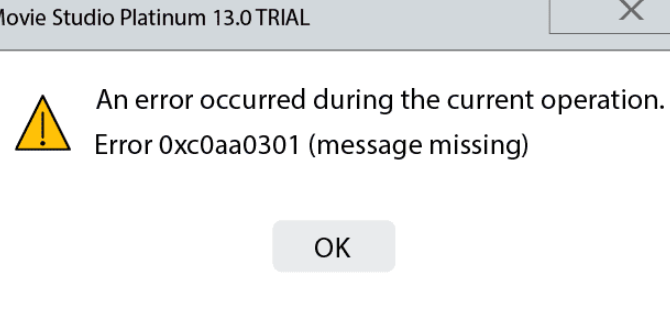
Windows10のメディア作成ツールを使用する際に発生する「0xc0aa0301」エラーについて説明します。このエラーは、主にインターネット接続の問題やシステムファイルの破損、不適切な設定が原因で発生します。メディア作成ツールは、Windows10のインストールやアップグレードに必要なファイルをダウンロードするために使用されるツールであり、このエラーを解決することは非常に重要です。
このエラーの原因を特定するには、まずインターネット接続を確認する必要があります。安定したインターネット接続が確保されていない場合、メディア作成ツールは正常に動作しません。また、システムファイルの破損もエラーの原因となる可能性があります。この場合、SFCやDISMなどのツールを使用してシステムファイルを修復する必要があります。
さらに、セキュリティソフトがメディア作成ツールの動作を妨げている可能性もあります。セキュリティソフトを一時的に無効にすることで、エラーを解決できる場合があります。また、メディア作成ツールを再ダウンロードすることも有効な解決策となることがあります。これらの手順を実行することで、「0xc0aa0301」エラーを解消し、Windows10のインストールやアップデートをスムーズに行うことができます。
イントロダクション
Windows10で発生する「0xc0aa0301」エラーは、主にメディア作成ツールを使用する際に発生します。このエラーは、インターネット接続の問題やシステムファイルの破損、不適切な設定などが原因とされています。エラーが発生すると、Windows10のインストールやアップデートが正常に進まないため、ユーザーは大きなストレスを感じることになります。
このエラーを解消するには、まずインターネット接続の状態を確認する必要があります。安定した接続が確保できているかどうかを確認し、必要に応じてルーターの再起動や接続の再設定を行うことが有効です。また、システムファイルの修復も重要なステップです。SFCやDISMといったツールを使用して、破損したシステムファイルを修復することができます。
さらに、セキュリティソフトがメディア作成ツールの動作を妨げている可能性もあります。この場合、セキュリティソフトを一時的に無効にすることで、エラーを解消できることがあります。また、メディア作成ツールの再ダウンロードも有効な手段です。ツールに何らかの問題がある場合、再ダウンロードすることで問題が解決する可能性があります。これらの対策を実施することで、「0xc0aa0301」エラーを解消し、Windows10のインストールやアップデートをスムーズに行うことができます。
エラー「0xc0aa0301」の原因
Windows10のメディア作成ツールを使用する際に発生する「0xc0aa0301」エラーは、主にインターネット接続の問題やシステムファイルの破損、不適切な設定が原因とされています。このエラーは、Windows10のインストールやアップデートのプロセスを妨げるため、迅速な解決が求められます。エラーが発生すると、ユーザーはWindows10のインストールメディアの作成やアップグレードに失敗し、OSの利用に支障をきたすことになります。
このエラーは、メディア作成ツールがWindows Updateサービスやインターネット接続に依存しているため、これらの要因に問題があると発生する可能性が高くなります。具体的には、ネットワーク接続の不安定さやファイアウォール、セキュリティソフトウェアによる干渉が考えられます。また、システム内部の破損したファイルやレジストリのエラーも原因となることがあります。したがって、エラーを解決するには、これらの潜在的な原因を特定し、対処する必要があります。
解決策1: インターネット接続の確認と安定化
Windows10で「0xc0aa0301」エラーが発生した場合、まずはインターネット接続の状態を確認する必要があります。このエラーは、メディア作成ツールがMicrosoftのサーバーに接続する際に問題が発生したことを示しています。安定したブロードバンド接続が必須ですので、ルーターやモデムの再起動、または接続ケーブルの確認を行ってください。また、Wi-Fi接続の場合は、有線接続に切り替えてみることも有効です。接続が不安定な場合、メディア作成ツールのダウンロードや検証プロセスに支障をきたすことがあります。接続状況に問題がある場合は、プロバイダに問い合わせることも検討してください。
解決策2: システムファイルの修復
システムファイルの破損が「0xc0aa0301」エラーの原因となることがあります。この問題を解決するには、SFC(System File Checker)およびDISM(Deployment Image Servicing and Management)ツールを使用してシステムファイルを修復する必要があります。まず、コマンドプロンプトを管理者権限で開き、sfc /scannowコマンドを実行してシステムファイルのチェックと修復を行います。このプロセスには時間がかかることがありますが、完了後にシステムを再起動して問題が解決したかどうかを確認します。それでも問題が解決しない場合は、dism /online /cleanup-image /restorehealthコマンドを実行してWindowsイメージの修復を試みます。これらのツールを使用することで、システムファイルの破損が原因のエラーを解消できる可能性があります。
解決策3: セキュリティソフトの一時的な無効化
Windows10のメディア作成ツールを使用する際に発生する「0xc0aa0301」エラーは、さまざまな要因によって引き起こされる可能性があります。その一つとして、セキュリティソフトウェアの影響が考えられます。これらのソフトウェアは、システムの保護を目的としてインストールされますが、時にはメディア作成ツールの正常な動作を妨げることがあります。エラーの原因がセキュリティソフトにある場合、一時的にこれを無効化することで問題が解決する可能性があります。
ファイアウォールやアンチウイルスソフトウェアを無効にする際は、注意が必要です。これらのソフトウェアはシステムを保護するために重要な役割を果たしているため、無効化する際には一時的な措置として行い、メディア作成ツールの実行が完了した後に再度有効にすることが推奨されます。また、セキュリティソフトウェアを無効にすることに伴うリスクを理解し、インターネットの利用に注意することが大切です。
一時的な無効化によってエラーが解消された場合、メディア作成ツールが正常に動作しない原因がセキュリティソフトにある可能性が高いと言えます。このような場合、ソフトウェアの設定を見直し、メディア作成ツールが正しく動作するように調整する必要があります。
解決策4: メディア作成ツールの再ダウンロード
メディア作成ツールに関連するエラー「0xc0aa0301」は、ツールの破損や不完全なダウンロードが原因である可能性があります。このような場合は、メディア作成ツールを再ダウンロードすることで問題が解決することがあります。メディア作成ツールをマイクロソフトの公式サイトから再ダウンロードし、最新のバージョンを入手してください。再ダウンロード後、ツールを再実行して、Windows10のインストールまたはアップグレードを試みてください。
再ダウンロードによって、破損したファイルが置き換えられ、エラーの原因が取り除かれることが期待できます。また、最新バージョンのツールでは、既知の問題が修正されている可能性もあるため、よりスムーズな操作が期待できます。ただし、再ダウンロード後もエラーが持続する場合は、他の原因を探る必要があります。
まとめ
Windows10で発生する「0xc0aa0301」エラーは、主にメディア作成ツールの使用時に現れる問題です。このエラーは、インターネット接続の問題やシステムファイルの破損、不適切なシステム設定などが原因とされています。エラーの原因を特定し、適切な対策を講じることで、Windows10のインストールやアップデートをスムーズに行うことができます。
メディア作成ツールを使用する際には、まずインターネット接続の状態を確認する必要があります。不安定な接続はエラーの原因となるため、安定した接続環境を整えることが重要です。また、システムファイルの破損が原因の場合は、SFCやDISMなどのツールを使用してシステムファイルを修復することができます。さらに、セキュリティソフトが原因でエラーが発生する場合もあるため、一時的に無効化することも検討する必要があります。
これらの対策を実施することで、「0xc0aa0301」エラーを解消し、Windows10のインストールやアップデートを正常に完了させることができるでしょう。エラーの原因を特定し、適切な解決策を講じることが大切です。
よくある質問
Windows10のメディア作成ツールで「0xc0aa0301」エラーが発生する原因は何ですか?
Windows10のメディア作成ツールで「0xc0aa0301」エラーが発生する原因は、主にUSBドライブの互換性や書き込み速度、メディア作成ツールのバージョンなどにあります。このエラーは、USBドライブがFAT32やNTFSなどの適切なファイルシステムでフォーマットされていない場合や、ドライブの空き容量が不足している場合にも発生する可能性があります。また、USBポートの不具合やデバイスドライバーの問題も原因のひとつです。さらに、メディア作成ツールのバージョンが古い場合や、システムファイルの破損もこのエラーを引き起こす可能性があります。
「0xc0aa0301」エラーを解決するために、最初に試すべきことは何ですか?
「0xc0aa0301」エラーを解決するために、最初に試すべきことは、USBドライブの再フォーマットとメディア作成ツールの再ダウンロードです。USBドライブをFAT32でフォーマットし、メディア作成ツールをMicrosoftの公式サイトから再ダウンロードすることで、問題が解決する可能性があります。また、USBポートを変更して、別のポートに接続してみることも有効です。さらに、システムの更新を行い、最新のWindows Updateを適用することも重要です。
メディア作成ツールが「0xc0aa0301」エラーを表示する場合、USBドライブの選択はどのように影響しますか?
メディア作成ツールが「0xc0aa0301」エラーを表示する場合、USBドライブの選択は非常に重要です。8GB以上の空き容量があるUSBドライブを選択し、USB 3.0以上の規格のドライブを使用することをお勧めします。また、複数のパーティションが存在するドライブや、暗号化が有効になっているドライブは避けるべきです。これらの条件を満たすドライブを選択することで、エラーの発生を抑えることができます。
「0xc0aa0301」エラーの解決に役立つ追加のトラブルシューティング手順はありますか?
「0xc0aa0301」エラーの解決に役立つ追加のトラブルシューティング手順として、システムファイルチェッカーの実行やディスクのチェックがあります。システムファイルチェッカーを実行するには、コマンドプロンプトを管理者権限で開き、sfc /scannowを実行します。また、chkdskコマンドを使用してディスクのエラーをチェックすることも有効です。これらの手順で問題が解決しない場合は、メディア作成ツールの代替として、Rufusなどのサードパーティ製ツールを使用することも検討できます。
Deja una respuesta
Lo siento, debes estar conectado para publicar un comentario.
関連ブログ記事