Windowsで動画を圧縮する最適な方法:高画質を保ちつつサイズを削減

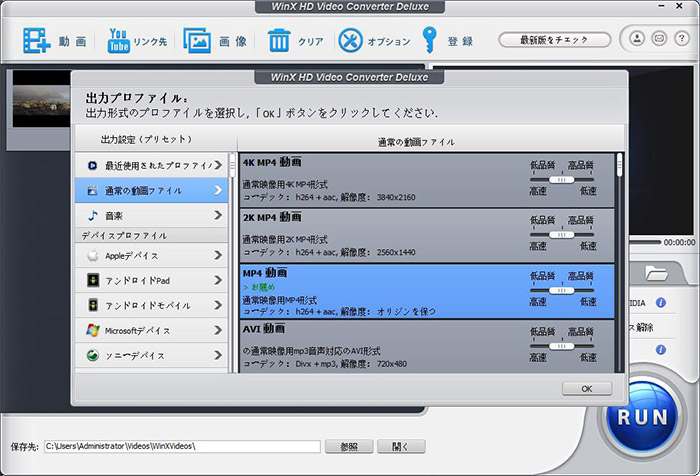
Windowsでの動画圧縮:高画質を保ちつつサイズを削減する方法
Windowsで動画ファイルを扱う際、大きなファイルサイズが障害となることがあります。ストレージの制約や、メール添付の制限など、様々な場面で動画圧縮の必要性が生じます。本記事では、高画質を保ちつつ動画のサイズを削減する最適な方法を紹介します。H.264やH.265といった効率的なコーデックの利用や、適切なビットレートの設定について詳しく解説していきます。
動画圧縮には、適切なコーデックの選択が鍵となります。H.264やH.265は広く利用されている高効率コーデックで、これらを使用することで、画質を維持しながらファイルサイズを大幅に削減できます。また、ビットレートを適切に設定することも重要です。ビットレートが高いほど高画質になりますが、ファイルサイズも大きくなります。用途に合わせたビットレートの設定が求められます。
さらに、解像度やフレームレートの調整も有効な手段です。必要以上に高い解像度やフレームレートは、ファイルサイズの増大につながります。視聴環境や用途に合わせた最適な設定を選択することで、効率的な圧縮が可能になります。Windows標準の「フォト」アプリや、HandBrake、FFmpegといったサードパーティ製の強力なツールを利用することで、これらの設定を容易に行うことができます。
イントロダクション
Windowsで動画を圧縮するには、コーデックとビットレートの設定が非常に重要です。動画のサイズを小さく抑えつつ、画質を保つためには、これらの設定を適切に行う必要があります。H.264やH.265などの高効率コーデックを使用することで、画質を維持しながらファイルサイズを大幅に削減できます。これらのコーデックは、高い圧縮効率を提供するため、多くの用途で推奨されています。
動画の解像度やフレームレートを調整することも、ファイルサイズを削減する有効な手段です。動画の内容や再生環境に応じて、これらのパラメータを適切に設定することで、画質とファイルサイズのバランスを取ることができます。たとえば、あまり高くない解像度で十分な場合や、フレームレートを下げることで、ファイルサイズを小さくできます。
Windows標準の「フォト」アプリや、HandBrake、FFmpegなどのサードパーティ製ソフトウェアを利用して、動画を圧縮できます。これらのツールを使用すると、コーデックやビットレート、解像度などの設定を柔軟に変更でき、目的に応じて動画を圧縮できます。圧縮後の動画を実際に再生して確認し、画質が許容範囲内であることを確認することが重要です。また、MP4やWebMなどのファイル形式の選択も、互換性や再生環境を考慮して行う必要があります。
動画圧縮の基本原理
動画圧縮は、コーデックと呼ばれる技術を使って、動画ファイルのサイズを小さくする処理です。動画ファイルは通常、大量のデータを必要とするため、圧縮せずに保存すると非常に大きなファイルサイズになります。H.264やH.265などの高効率コーデックを使用することで、画質を保ちつつファイルサイズを大幅に削減できます。これらのコーデックは、動画データを効率的に圧縮するためのアルゴリズムを備えており、高い圧縮率を実現しています。
動画圧縮において重要なもう一つの要素はビットレートの設定です。ビットレートとは、1秒間に処理されるデータ量のことを指し、単位はbps(ビット/秒)で表されます。ビットレートを適切に設定することで、画質とファイルサイズのバランスを取ることができます。ビットレートが高すぎるとファイルサイズが大きくなり、低すぎると画質が低下するため、最適なビットレートを見つけることが重要です。
また、動画の解像度やフレームレートを調整することも、ファイルサイズを削減する有効な手段です。解像度を下げることで、1フレームあたりのデータ量を削減でき、フレームレートを下げることで、1秒間に処理されるフレーム数を減らすことができます。ただし、これらの設定を変更すると、動画の再生品質に影響する可能性があるため、注意が必要です。Windowsでは、標準の「フォト」アプリや、HandBrake、FFmpegなどのサードパーティ製ソフトウェアを使用して、これらの設定を簡単に調整できます。
高効率コーデックの利用
Windowsで動画を圧縮する際には、高効率コーデックの利用が重要です。特に、H.264やH.265などのコーデックは、高画質を保ちつつファイルサイズを大幅に削減できるため、広く利用されています。これらのコーデックは、動画の圧縮率を高めることで、ストレージの節約やデータ転送の効率化に貢献します。また、最近のWindowsでは、これらのコーデックが標準でサポートされていることが多いため、特別なソフトウェアを導入しなくても利用できる場合があります。
動画圧縮の際には、ビットレートの設定も画質とファイルサイズのバランスに大きく影響します。ビットレートを適切に設定することで、画質を維持しながらファイルサイズを削減できます。ただし、ビットレートを低くしすぎると、画質が著しく低下する可能性があるため、適切な値を見つけることが重要です。また、解像度やフレームレートの調整も、動画のファイルサイズに影響を与えるため、これらのパラメータを調整することで、さらに圧縮率を高めることができます。
解像度とフレームレートの調整
動画を圧縮する際には、解像度とフレームレートの調整が有効な手段となります。解像度を下げることで、ファイルサイズを大幅に削減できます。例えば、フルHD(1920x1080)からHD(1280x720)へと解像度を落とすことで、画質をある程度維持しつつファイルサイズを小さくできます。また、フレームレートを下げることも効果的です。ほとんどの動画では、30fpsまたは60fpsで撮影されていますが、24fpsや15fpsに落とすことで、ファイルサイズを小さくできます。ただし、フレームレートを下げすぎると、動画の滑らかさが失われる可能性があるため、適切な値を選ぶ必要があります。H.264やH.265などの高効率コーデックを使用することで、解像度やフレームレートを維持したまま、ファイルサイズを削減することも可能です。
Windows標準ツールでの圧縮方法
Windowsで動画を圧縮するには、まずコーデックとビットレートの設定が重要であることを理解する必要があります。Windowsに標準で搭載されている「フォト」アプリを利用することで、簡単に動画の圧縮を行うことができます。このアプリでは、動画の解像度やフレームレートを調整することで、ファイルサイズを削減できます。具体的には、動画を読み込んだ後、編集メニューから「サイズ変更」オプションを選択し、適切なサイズや品質を選択することで圧縮が可能です。
ただし、より高度な圧縮設定やH.264、H.265などの高効率コーデックを利用したい場合は、サードパーティ製のソフトウェアを利用する必要があります。特に、HandBrakeやFFmpegは、幅広いコーデックや圧縮設定に対応しており、プロフェッショナルなユーザーの間で広く利用されています。これらのツールを利用することで、MP4やWebMなどのさまざまなファイル形式への変換も容易に行えます。
圧縮後の動画は、必ず再生確認を行うことが大切です。圧縮によって画質が大きく損なわれていないか、また音声と映像の同期に問題がないかを確認する必要があります。また、ファイルサイズと画質のバランスを考慮しながら、最適な圧縮設定を見つけることが重要です。適切な圧縮を行うことで、ストレージの節約やデータ転送の効率化が図れます。
サードパーティ製ソフトウェアの紹介
Windowsで動画を圧縮するには、H.264やH.265などの高効率コーデックを使用することが効果的です。これらのコーデックは、高画質を保ちながらファイルサイズを大幅に削減することができます。ビットレートの設定も重要で、適切なビットレートを選択することで、画質とファイルサイズのバランスを取ることができます。
動画圧縮には、Windows標準の「フォト」アプリを使用することもできますが、より高度な設定が可能なサードパーティ製ソフトウェアを利用することもできます。HandBrakeやFFmpegは、人気のある動画圧縮ソフトウェアで、幅広いフォーマットに対応しており、解像度やフレームレートの調整も可能です。これらのソフトウェアを使用することで、より精密な圧縮設定が可能になります。
圧縮後の動画を再生して確認することも大切です。圧縮によって画質が低下していないか、再生に問題がないかを確認する必要があります。また、MP4やWebMなどのファイル形式を選択する際には、再生環境や用途に応じて適切な形式を選択する必要があります。画質とファイルサイズのバランスを考慮しながら、最適な圧縮方法を選択することが重要です。
圧縮後の再生確認の重要性
動画を圧縮する際には、コーデックとビットレートの設定が非常に重要になります。これらの設定を適切に行うことで、高画質を保ちつつファイルサイズを大幅に削減することができます。特に、H.264やH.265などの高効率コーデックを使用することで、画質を維持しながらファイルサイズを小さくすることができます。
Windowsで動画を圧縮するには、標準で搭載されている「フォト」アプリや、サードパーティ製のソフトウェアを利用することができます。たとえば、HandBrakeやFFmpegは、コーデックやビットレートの設定を細かく調整できるため、幅広いユーザーに利用されています。これらのツールを使用することで、解像度やフレームレートの調整も簡単に行うことができます。
圧縮した動画は、圧縮後に必ず再生確認を行う必要があります。圧縮後の動画が正しく再生できるかどうかを確認することで、コーデックやビットレートの設定が適切であったかどうかを判断することができます。また、圧縮後のファイル形式(MP4、WebMなど)も重要で、目的に応じて適切な形式を選択する必要があります。最終的には、画質とファイルサイズのバランスを考慮して、最適な圧縮方法を見つけることが大切です。
ファイル形式の選択
Windowsで動画を圧縮する場合、適切なファイル形式を選択することが重要です。一般的に、MP4形式が広く利用されており、多くのデバイスやプラットフォームで互換性が高いという特徴があります。また、WebM形式もオンラインでの動画共有に適しており、特にWebブラウザでの再生に優れています。これらの形式は、適切なコーデックと組み合わせることで、高画質を保ちつつファイルサイズを効果的に削減できます。H.264やH.265などのコーデックは、高い圧縮効率を提供し、画質の劣化を最小限に抑えることができます。適切なファイル形式とコーデックの選択は、動画圧縮の成功に大きく寄与します。
画質とファイルサイズのバランス
Windowsで動画を圧縮する際には、画質とファイルサイズのバランスを考慮する必要があります。高画質を保ちつつサイズを削減するには、適切なコーデックとビットレートの設定が重要です。H.264やH.265などの高効率コーデックを使用することで、画質を維持しながらファイルサイズを大幅に削減できます。また、解像度やフレームレートの調整も有効な手段です。解像度を下げることでファイルサイズを小さくでき、フレームレートを下げることでさらにサイズを削減できます。ただし、これらの設定を変更する際には、画質への影響を十分に考慮する必要があります。Windows標準の「フォト」アプリや、サードパーティ製ソフトウェアのHandBrakeやFFmpegを利用することで、これらの設定を簡単に調整できます。圧縮後の再生確認を行うことで、画質とファイルサイズのバランスが適切であるかを判断できます。さらに、MP4やWebMなどのファイル形式の選択も重要です。これらの形式は広くサポートされており、様々なデバイスで再生可能です。適切な設定とツールを使用することで、Windowsで動画を圧縮する際に高画質を保ちつつサイズを削減できます。
まとめ
Windowsで動画を圧縮するには、コーデックとビットレートの設定が非常に重要です。これらのパラメータを適切に調整することで、画質を保ちつつファイルサイズを大幅に削減できます。現在、H.264やH.265などの高効率コーデックが広く推奨されています。これらのコーデックは、高い圧縮率と良好な画質を両立しているため、高画質な動画を比較的小さなファイルサイズで保存できます。
動画の解像度やフレームレートを調整することも、圧縮において有効な手段です。例えば、元の動画が非常に高解像度である場合、少し解像度を下げることでファイルサイズを大幅に削減できます。また、フレームレートを下げることも効果的ですが、動画の内容によっては滑らかさが損なわれる可能性があるため注意が必要です。Windows標準の「フォト」アプリや、HandBrake、FFmpegなどのサードパーティ製ソフトウェアを利用して、これらの設定を簡単に調整できます。
圧縮後の動画は、必ず再生確認を行うことが大切です。圧縮によって画質が大きく損なわれていないかをチェックし、必要に応じて再度圧縮設定を見直します。また、ファイル形式(MP4、WebMなど)の選択も重要です。用途に応じて適切な形式を選択することで、さらに効率的な圧縮が可能になります。最終的には、画質とファイルサイズのバランスを考慮しながら最適な圧縮方法を見つけることが大切です。
よくある質問
Windowsで動画を圧縮する最も簡単な方法は何ですか?
Windowsで動画を圧縮するには、動画編集ソフトウェアや動画圧縮ツールを使用するのが一般的です。これらのツールを使用すると、簡単に動画のビットレートや解像度を調整してサイズを削減できます。例えば、Adobe Premiere ProやHandBrakeなどのソフトウェアが人気です。これらのツールを使用すると、高画質を保ちつつ、動画のサイズを大幅に削減できます。また、コマンドラインツールを使用することもできますが、初心者にはやや難しいかもしれません。
動画圧縮で画質を保つためのコツは何ですか?
動画圧縮で画質を保つためには、適切なビットレートを選択することが重要です。ビットレートが高すぎるとファイルサイズが大きくなり、低すぎると画質が悪化します。また、解像度やフレームレートも重要な要素です。解像度を下げることでファイルサイズを削減できますが、画質に影響します。フレームレートを下げることもできますが、動画の滑らかさに影響します。適切なエンコード設定を選択することで、画質を保ちつつサイズを削減できます。
動画圧縮に最適なソフトウェアは何ですか?
動画圧縮に最適なソフトウェアは、HandBrakeやFFmpegなどです。これらのソフトウェアは、無料で使用でき、多機能です。HandBrakeは、使いやすいインターフェイスを備えており、動画のプリセットも豊富です。FFmpegは、コマンドラインツールですが、非常に多機能で、高度な設定が可能です。また、Adobe Premiere ProやVLCメディアプレーヤーも動画圧縮に使用できます。
動画圧縮の際の注意点は何ですか?
動画圧縮の際には、元動画の品質や圧縮後の用途を考慮する必要があります。元動画の品質が低い場合、圧縮後の画質がさらに悪化する可能性があります。また、圧縮後の用途に応じて、適切なフォーマットや解像度を選択する必要があります。例えば、ウェブ用の動画であれば、MP4フォーマットや低解像度が適しています。適切な設定を選択することで、画質を保ちつつサイズを削減できます。
Deja una respuesta
Lo siento, debes estar conectado para publicar un comentario.
関連ブログ記事