WindowsとAndroidのデュアルブート方法!1台で2OSを簡単に切り替え

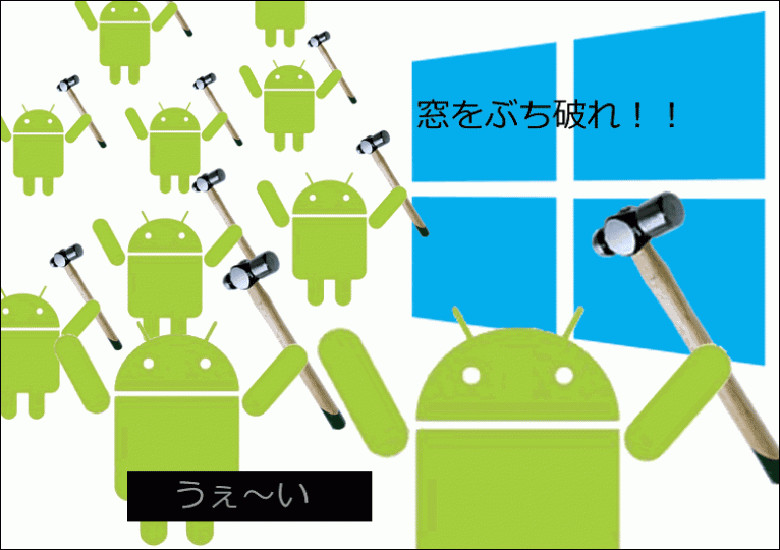
この記事では、デュアルブートの設定方法について説明します。具体的には、1台のデバイスでWindowsとAndroidの2つのオペレーティングシステムを切り替えて使用する方法を紹介します。デュアルブートとは、1台のコンピュータに複数のOSをインストールし、起動時にどれを使用するかを選ぶことができる機能です。これにより、ユーザーはWindowsで必要な作業を行いつつ、Androidの便利な機能も利用できるようになります。デュアルブートの設定には、BIOS/UEFI設定の変更やパーティションの分割など、いくつかの技術的な手順が必要です。
イントロダクション
WindowsとAndroidのデュアルブートを実現することで、1台のデバイスで2つの異なるオペレーティングシステムを簡単に切り替えることができます。デュアルブートとは、1台のコンピュータに2つのOSをインストールし、起動時にどちらかを選択して使用する方法です。この設定により、ユーザーはWindowsでの作業とAndroidでのモバイル体験を同じデバイスで享受できます。
デュアルブートを実現するには、USBメモリや外付けHDDなどのストレージデバイスが必要になります。また、BIOS/UEFI設定の変更やパーティションの分割も必要です。これらの準備により、WindowsとAndroidの両方を同じデバイスにインストールできます。
まず、Windowsをインストールし、次にAndroidを別のパーティションにインストールします。その後、ブートローダーを設定してOSを選択できるようにします。ブートローダーにはGRUBやrEFIndがあり、起動時にOS選択画面が表示されます。これにより、ユーザーは簡単にWindowsとAndroidを切り替えることができます。
デュアルブートとは
デュアルブートとは、1台のコンピュータに2つのオペレーティングシステム(OS)をインストールし、起動時にどちらかを選択して使用する方法です。この技術により、ユーザーは1台のデバイスでWindowsとAndroidの両方を利用できます。デュアルブートの最大のメリットは、異なるOSの機能を必要とする様々なタスクを、1台のデバイスで効率的に実行できることです。
ブートローダーと呼ばれる特別なソフトウェアが、起動時にどのOSをロードするかを決定します。一般的なブートローダーにはGRUBやrEFIndがあり、これらを使用することで、ユーザーは簡単にOSを選択できます。デュアルブートの設定には、BIOS/UEFI設定の変更やパーティションの分割など、技術的な手順が必要です。
デュアルブートの実現には、十分なストレージ容量と、適切なハードウェアの互換性が必要です。また、インストールプロセスでは、データのバックアップやシステムの安定性に注意を払う必要があります。正しく設定すれば、デュアルブートは非常に便利な機能となり、ユーザーは異なるOSの利点を最大限に活用できます。
必要な準備と設定
WindowsとAndroidのデュアルブートを実現するには、事前の準備と設定が必要です。まず、ストレージデバイスの準備として、十分な容量を持つUSBメモリや外付けHDDを用意します。また、BIOS/UEFI設定の変更が可能なデバイスであることを確認してください。デバイスのブート順序を変更できる必要があります。
デュアルブートを実現するには、ハードディスクのパーティションを分割する必要があります。パーティション分割により、WindowsとAndroidのそれぞれのOSを独立してインストールできます。十分なストレージ容量を確保するために、データのバックアップを行った上でパーティションのサイズを決定します。
また、ブートローダーの設定も重要です。ブートローダーにはGRUBやrEFIndがあり、起動時にOS選択画面が表示されます。適切なブートローダーを選択し、設定することで、WindowsとAndroidを簡単に切り替えることができます。これらの準備と設定を行うことで、デュアルブート環境を構築できます。
WindowsとAndroidのインストール手順
WindowsとAndroidのデュアルブートを実現するには、まずWindowsのインストールから始めます。Windowsをインストールする際には、パーティションの分割を行う必要があります。これは、Androidをインストールするための領域を確保するためです。Windowsのインストールが完了したら、次にAndroidのインストールを行います。Androidをインストールする際には、カスタムROMを使用することが多いです。
Androidのインストールが完了したら、ブートローダーを設定する必要があります。ブートローダーにはGRUBやrEFIndなどがあり、起動時にOS選択画面が表示されるようになります。これにより、ユーザーはWindowsまたはAndroidのどちらかを簡単に選択して起動できるようになります。ブートローダーの設定には、ある程度の技術的な知識が必要です。
デュアルブートの設定が完了したら、実際にOSの切り替えを行ってみます。起動時にブートローダーが表示され、選択したOSが起動することを確認します。もしブートローダーエラーが発生した場合は、設定を見直す必要があります。また、パーティションの認識不可などの問題が発生することもありますが、これらは適切なトラブルシューティングによって解決できます。
ブートローダーの設定
ブートローダーの設定は、デュアルブートを実現する上で重要なステップです。GRUBやrEFIndなどのブートローダーを使用することで、起動時にWindowsとAndroidのどちらかを簡単に選択できます。ブートローダーの設定では、まずインストールしたAndroidのカーネルとinitrdをロードするように設定します。これにより、UEFIまたはLegacy BIOSのどちらでも対応できるようになります。
ブートローダーの設定ファイルは、通常/bootまたは/EFIディレクトリに格納されています。設定ファイルの編集には、テキストエディタを使用します。GRUBの設定ファイルは/boot/grub/grub.cfgにあり、ここでWindowsとAndroidのエントリを追加します。rEFIndを使用する場合、refind.confファイルを編集して、OSのエントリを追加します。これらの設定を行うことで、次回の起動時からOS選択画面が表示されるようになります。
ブートローダーの設定が完了したら、システムを再起動して正常に動作することを確認します。起動時にOS選択画面が表示され、選択したOSが正しく起動することを確認します。セキュアブートが有効になっている場合は、無効にする必要がある場合があります。また、UEFIファームウェアの更新が必要な場合もあります。
トラブルシューティング
WindowsとAndroidのデュアルブート環境を構築する際には、さまざまなトラブルが発生する可能性があります。ブートローダーエラーが発生した場合、OSを選択できなくなることがあります。このような場合は、GRUBやrEFIndなどのブートローダーの設定を見直す必要があります。具体的には、設定ファイルの編集や、ブートローダーの再インストールを行うことで問題を解決できることがあります。
また、パーティション認識不可の場合もあり得ます。この場合、デバイスマネージャーを確認して、パーティションが正しく認識されているかどうかを確認する必要があります。さらに、ディスク管理ツールを使用してパーティションの状態を確認し、必要に応じて修正することで、問題を解決できることがあります。
これらのトラブルシューティングの方法を理解しておくことで、WindowsとAndroidのデュアルブート環境をスムーズに構築し、利用することができます。
デュアルブートのメリットとデメリット
WindowsとAndroidのデュアルブートを実現することで、1台のデバイスで2つの異なるOSを利用できるようになります。これにより、複数のアプリケーションや異なるプラットフォームの機能を同時に活用できます。例えば、Windowsで利用できるMicrosoft OfficeやPhotoshopなどのアプリケーションと、AndroidのGoogle Playストアのアプリを切り替えて使用できます。
デュアルブートの最大のメリットは、1台のデバイスで複数のOSを簡単に切り替えられることです。これにより、ユーザーは状況に応じて最適なOSを選択し、効率的な作業や快適なエンターテイメントを楽しむことができます。しかし、デュアルブートにはストレージ容量の分割やブートローダーの設定の複雑さなどのデメリットもあります。
ストレージ容量を分割することで、各OSに割り当てられる容量が制限されるため、大容量のストレージが必要になります。また、ブートローダーの設定が複雑な場合、起動時のトラブルが発生する可能性もあります。したがって、デュアルブートを実施する前に、十分なストレージ容量と、適切な技術知識が必要であることを理解しておく必要があります。
まとめ
WindowsとAndroidのデュアルブートを実現するには、ストレージデバイスの準備やBIOS/UEFI設定の変更、パーティションの分割などが必要になります。まず、Windowsをインストールした後、別のパーティションにAndroidをインストールします。その後、ブートローダーを設定して、起動時にOSを選択できるようにします。ブートローダーにはGRUBやrEFIndなどがあり、起動時にOS選択画面が表示されます。
デュアルブートのメリットは、1台のデバイスで2つのOSを利用できることです。例えば、仕事ではWindowsを使用し、プライベートではAndroidを使用することができます。ただし、ストレージ容量の分割や設定の複雑さなどのデメリットもあります。また、ブートローダーエラーやパーティション認識不可などのトラブルシューティングも重要です。
これらの点を考慮して、WindowsとAndroidのデュアルブートを設定することで、柔軟なデバイス利用が可能になります。デュアルブートの設定は少し複雑ですが、1台のデバイスで2つのOSを簡単に切り替えることができます。
よくある質問
WindowsとAndroidのデュアルブートは安全ですか?
WindowsとAndroidのデュアルブートは、適切な手順に従えば安全です。しかし、パーティションの変更やブートローダーの設定を誤ると、データ損失やシステムの不具合につながる可能性があります。デュアルブートの設定を行う前に、重要なデータのバックアップを取ることをお勧めします。また、デュアルブートの設定は、UEFI設定の変更を伴う場合がありますので、注意が必要です。デュアルブートの設定後に、両方のOSが正常に動作することを確認してください。さらに、セキュリティソフトウェアの設定も適切に行う必要があります。
デュアルブートの設定に必要なものは何ですか?
デュアルブートの設定には、WindowsがインストールされたPCとAndroidのインストールメディアが必要です。また、十分な空き容量のあるストレージも必要です。デュアルブートの設定には、パーティションの作成やブートローダーの設定が必要ですので、これらの作業を行うための特別なソフトウェアも必要になる場合があります。さらに、UEFI設定の変更を伴う場合がありますので、UEFI設定へのアクセス権限も必要です。
デュアルブートの設定は難しいですか?
デュアルブートの設定は、ある程度の技術的な知識が必要です。しかし、適切なガイドに従えば、比較的簡単に設定できます。デュアルブートの設定には、コマンドプロンプトやディスク管理ツールを使用する必要がありますが、これらのツールはWindowsに標準で付属しています。また、Androidのインストールには、特別なソフトウェアを使用する必要がありますが、これらのソフトウェアはオンラインで入手可能です。
デュアルブートの設定後にWindowsとAndroidを切り替えるにはどうすればよいですか?
デュアルブートの設定後、WindowsとAndroidを切り替えるには、再起動とブートローダーの選択が必要です。PCを再起動する際に、ブートローダーのメニューが表示されますので、ここで起動するOSを選択してください。また、デフォルトのOSを設定することもできますので、頻繁に使用するOSをデフォルトに設定しておくと便利です。さらに、高速ブートを無効にすることで、ブートローダーのメニューが表示されるまでの時間を短縮できます。
Deja una respuesta
Lo siento, debes estar conectado para publicar un comentario.
関連ブログ記事