Windows7でADBを使う!Androidデバイスを簡単に管理する方法

Windows7でADB(Android Debug Bridge)を使用することで、AndroidデバイスをPCから簡単に管理できるようになります。この記事では、Android SDK Platform Toolsのダウンロード方法から、USBデバッグの有効化、ADBコマンドの使い方までを解説します。ADBを使うことで、Androidデバイスへのアプリインストールやファイル転送、デバッグなどが可能になります。まず、Android SDK Platform Toolsをダウンロードし、環境変数にADBのパスを追加する必要があります。
イントロダクション
Windows7でADB(Android Debug Bridge)を使用することで、AndroidデバイスをPCから簡単に管理することができます。ADBは、AndroidデバイスとPCを接続し、ファイルの転送やアプリのインストール、デバッグなどを行うためのツールです。このツールを使用することで、Androidデバイスの管理がより簡単になります。Android SDK Platform Toolsをダウンロードすることで、ADBを使用することができます。ダウンロードしたファイルを解凍し、環境変数にADBのパスを追加することで、コマンドプロンプトからADBを使用することができます。
ADBとは?
ADB(Android Debug Bridge)は、AndroidデバイスをPCから操作するための強力なツールです。このツールを使用すると、ファイル転送やアプリのインストール、デバッグなど、様々な操作が可能になります。ADBはAndroid SDKの一部として提供されており、Windows7を含む様々なオペレーティングシステムで利用できます。
Windows7でADBを使うには、まずAndroid SDK Platform Toolsをダウンロードする必要があります。このパッケージには、ADBやその他の重要なツールが含まれています。ダウンロード後、環境変数にADBのパスを追加することで、コマンドプロンプトから直接ADBコマンドを実行できるようになります。
AndroidデバイスをUSBケーブルでPCに接続し、USBデバッグを有効にすることで、ADBはデバイスを認識できるようになります。USBデバッグは、Androidデバイスの設定メニューから有効にできますが、事前に開発者向けオプションを有効にする必要がある場合があります。
これでADBを使う準備が整いました。ADBコマンドを使用することで、アプリのインストールやアンインストール、ファイルの転送など、様々な操作が可能になります。ただし、ADBを使う際は、セキュリティリスクや誤ったコマンドによるデバイスの損傷に注意する必要があります。
Windows7でADBを使うための準備
Windows7でADB(Android Debug Bridge)を使うためには、まずAndroid SDK Platform Toolsをダウンロードする必要があります。このツールは、AndroidデバイスをPCから操作するためのコマンドラインツールを提供します。ダウンロードしたファイルを適当なフォルダに展開し、adb.exeが含まれるフォルダのパスを環境変数に登録する必要があります。これにより、コマンドプロンプトからADBコマンドを実行できるようになります。
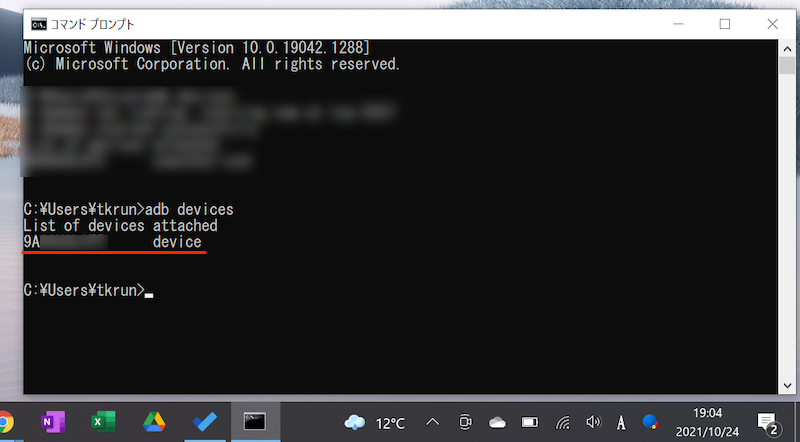
環境変数の設定が完了したら、次はAndroidデバイスの設定です。デバイスをUSBケーブルでPCに接続し、USBデバッグを有効にする必要があります。USBデバッグを有効にするには、デバイスの設定メニューから「開発者向けオプション」を開き、USBデバッグのチェックボックスをオンにします。これにより、PCからADBを使用してデバイスを操作できるようになります。デバイスが正しく接続されていることを確認するには、コマンドプロンプトでadb devicesコマンドを実行します。
AndroidデバイスをADBで認識させる方法
Windows7でADB(Android Debug Bridge)を使用するには、まずAndroidデバイスをPCに接続する必要があります。AndroidデバイスをUSBケーブルでPCに接続し、デバイスのUSBデバッグを有効にします。これにより、ADBがデバイスを認識できるようになります。デバイスのUSBデバッグを有効にするには、通常、デバイスの設定メニューから「開発者向けオプション」を選択し、USBデバッグのトグルスイッチをオンにします。
次に、Android SDK Platform Toolsをダウンロードし、PCにインストールします。このツールには、ADBコマンドが含まれています。ダウンロードしたファイルを解凍し、フォルダのパスをコピーして、Windows7の環境変数にADBのパスを追加します。これにより、コマンドプロンプトからADBコマンドを実行できるようになります。コマンドプロンプトを開き、adb devicesと入力すると、接続されているAndroidデバイスが表示されます。これで、ADBを使用してデバイスを管理できるようになりました。
ADBのコマンドを使ったデバイス操作
Windows7でADBを使うと、Androidデバイスを簡単に管理できます。Android Debug Bridge は、AndroidデバイスをPCから操作するための強力なツールです。ADBを使用することで、ファイル転送やアプリインストール、デバッグなど、さまざまな操作が可能になります。まず、AndroidデバイスをUSBケーブルでPCに接続し、USBデバッグを有効にする必要があります。これにより、ADBはデバイスを認識し、コマンドの実行が可能になります。
ADBのコマンドを使用すると、Androidデバイスをより詳細に制御できます。たとえば、adb installコマンドを使用すると、PCからAndroidデバイスにアプリをインストールできます。また、adb pullやadb pushコマンドを使用すると、デバイスとPC間でファイルを転送できます。これらのコマンドをマスターすることで、Androidデバイスの管理がより簡単になります。ただし、USBデバッグを有効にすると、セキュリティリスクが増加する可能性があるため、注意が必要です。また、誤ったコマンドを実行すると、デバイスが損傷する可能性があるため、慎重に操作する必要があります。
ADBを使用する際の注意点
Windows7でADBを使用する際には、いくつかの注意点があります。まず、USBデバッグを有効にすることで、AndroidデバイスがPCから操作可能になりますが、これによりデバイスのセキュリティが低下する可能性があります。そのため、信頼できるPCとのみ接続することをお勧めします。また、ADBコマンドを誤って使用すると、デバイスのデータが失われたり、デバイス自体が損傷する可能性があります。特に、デバイスのファームウェアを書き換えるコマンドなどは、慎重に使用する必要があります。さらに、ADBを使用する前に、必ずバックアップを取ることをお勧めします。こうすることで、万が一のトラブルにも対応できます。
まとめ
Windows7でADB(Android Debug Bridge)を使用することで、AndroidデバイスをPCから簡単に管理できます。ADBは、Androidデバイスを操作するための強力なツールで、ファイル転送やアプリインストール、デバッグなど様々な機能を提供します。まず、Android SDK Platform Toolsをダウンロードし、環境変数にADBのパスを追加する必要があります。これにより、コマンドプロンプトからADBコマンドを実行できるようになります。
AndroidデバイスをUSBケーブルでPCに接続し、USBデバッグを有効にすると、ADBでデバイスを認識できるようになります。ADBには様々なコマンドがあり、アプリのインストール(adb install)やファイル転送(adb pull/push)など、デバイスを管理するための機能が豊富に用意されています。これらのコマンドを活用することで、Androidデバイスをより柔軟に操作できます。
ただし、ADBを使う際は、USBデバッグの有効化によるセキュリティリスクや誤ったコマンドによるデバイスの損傷に注意する必要があります。特に、デバイスのデータにアクセスしたり、システムを変更したりする場合は、十分な注意が必要です。ADBを正しく使用することで、Androidデバイスの管理がより簡単になります。
よくある質問
Windows7でADBを使うために必要な準備は何ですか?
Windows7でADB(Android Debug Bridge)を使うためには、まずAndroid SDKをダウンロードしてインストールする必要があります。Android SDKの中には、ADBツールが含まれています。ダウンロードしたSDKを解凍し、フォルダ内のplatform-toolsフォルダにパスを通すことで、コマンドプロンプトからADBコマンドを利用できるようになります。また、Androidデバイス側でUSBデバッグを有効にし、Windows7に接続する必要があります。
ADBドライバのインストール方法を教えてください。
ADBを使ってAndroidデバイスを管理するためには、デバイス用のADBドライバをインストールする必要があります。デバイスをWindows7に接続し、デバイスマネージャーを開きます。デバイスが正しく認識されていない場合は、不明なデバイスとして表示されます。そのデバイスを右クリックし、「ドライバーソフトウェアの更新」を選択します。ここで、Android SDKに含まれるUSBドライバの場所を指定することで、ドライバをインストールできます。場合によっては、デバイスメーカーが提供するドライバを使用する必要があります。
ADBコマンドの基本的な使い方は?
ADBコマンドを使用することで、Androidデバイスをコマンドラインから操作できます。adb devicesコマンドで接続されたデバイスのリストを表示できます。また、adb pushやadb pullコマンドを使用することで、ファイルをデバイスとPC間で転送できます。さらに、adb shellコマンドを使うと、デバイス上でシェルコマンドを実行できます。これにより、デバイスの状態を確認したり、各種設定を変更したりすることが可能です。
Windows7でADBを使う際のよくあるトラブルと解決策は?
Windows7でADBを使う際に、デバイスが認識されないという問題が発生することがあります。この場合、USBドライバやADBドライバが正しくインストールされているか確認する必要があります。また、USBデバッグが有効になっているかも確認してください。それでも解決しない場合は、adb kill-serverとadb start-serverコマンドを使用してADBサーバを再起動することで、問題が解決する場合があります。さらに、デバイスとPCを再接続することも有効です。
Deja una respuesta
Lo siento, debes estar conectado para publicar un comentario.
関連ブログ記事