USBインストールメディア作成ガイド:OS別手順と注意点解説

USBインストールメディア作成ガイドの概要
USBインストールメディアは、OSの再インストールやシステム修復に不可欠なツールです。この記事では、さまざまなオペレーティングシステム(OS)に対応したUSBインストールメディアの作成方法と、その際に注意すべきポイントについて詳しく解説します。具体的には、Windows、Mac、およびLinuxの各OSでの作成手順を取り上げ、必要なツールや推奨されるUSBフラッシュドライブのスペックについて説明します。
USBインストールメディアを作成するには、まずOSのインストールイメージファイルと、十分な容量を持つUSBフラッシュドライブが必要です。作成プロセスでは、USBドライブ内のデータがすべて消去されるため、事前に重要なデータのバックアップを取ることが重要です。また、作成後にメディアを適切に保管する方法についても触れます。
各OSでの具体的な作成方法については、後続のセクションで詳述しますが、Media Creation Tool(Windows)、macOSインストーラアプリ(Mac)、およびRufusやEtcher(Linux)などのツールを使用します。これらのツールを使用することで、簡単に起動可能なUSBインストールメディアを作成できます。作成したメディアは、PCのトラブルシューティングやOSの再インストールに役立ちます。
イントロダクション
USBインストールメディアは、OSの再インストールやシステム修復に不可欠なツールです。このメディアを使用することで、コンピューターを起動し、さまざまな問題を解決できます。USBインストールメディアの作成には、特定のOSに対応したインストールファイルと、十分な容量を持つUSBフラッシュドライブが必要です。最近のコンピューターでは、USBから起動する機能が一般的になっているため、USBインストールメディアは非常に便利です。
WindowsやmacOS、Linuxなどの主要なOSでは、独自の方法でUSBインストールメディアを作成します。たとえば、WindowsではMicrosoftのMedia Creation Toolを使用して簡単に作成できます。macOSでは、macOSインストーラアプリを使用してUSBインストールメディアを作成します。Linuxディストリビューションによっては、RufusやEtcherなどのサードパーティツールを使用して作成します。USBドライブの選択時には、データが完全に消去されることを理解しておく必要があります。したがって、重要なデータは事前にバックアップを取っておくことが不可欠です。
USBインストールメディアを作成する際には、USBドライブの容量にも注意を払う必要があります。一般的には、8GB以上の容量が推奨されていますが、Windowsインストールメディアの場合は16GB以上が望ましいです。また、USB3.0以上の高速なドライブを使用することで、インストールプロセスを短縮できます。作成したメディアは、直射日光や高温多湿を避け、静電気から保護して保管する必要があります。万が一、メディア作成中にエラーが発生した場合は、メディアの不良やPCの不具合を疑い、適切な対処を行う必要があります。
USBインストールメディアとは
USBインストールメディアは、OSの再インストールやシステムの修復に使用する起動可能なメディアです。このメディアを使用することで、コンピュータに新たなOSをインストールしたり、既存のOSを修復したりすることができます。USBインストールメディアは、CDやDVDなどの従来のインストールメディアに代わるものとして広く使用されています。
USBインストールメディアを作成するには、OSのインストールイメージと8GB以上のUSBフラッシュドライブが必要です。USBフラッシュドライブの容量は、インストールするOSによって異なりますが、一般的には8GB以上の容量が必要です。また、USBフラッシュドライブに保存されているデータは、メディア作成時にすべて消去されるため、事前に重要なデータをバックアップしておく必要があります。作成するメディアは高速なUSB3.0以上のメモリを使用することで、インストール時間を短縮できるため、推奨されます。
Windowsのインストールメディアを作成する場合、MicrosoftのMedia Creation Toolを使用することができます。一方、Macの場合は、macOSインストーラアプリを使用してメディアを作成します。Linuxディストリビューションの場合は、RufusやEtcherなどのツールを使用してメディアを作成することができます。作成したメディアは、直射日光や高温多湿を避け、静電気対策をして保管する必要があります。また、メディア作成中にエラーが発生した場合は、メディアの不良やPCの不具合を疑い、適切に対処する必要があります。
必要なものと事前準備
USBインストールメディアを作成するには、OSのインストールメディアと、8GB以上の容量を持つUSBフラッシュドライブが必要です。USBフラッシュドライブを使用する前に、重要なデータが保存されていないことを確認してください。USBドライブのデータは、作成プロセス中に完全に消去されるため、事前にバックアップを取る必要があります。
Windowsのインストールメディアを作成する場合、MicrosoftのMedia Creation Toolを使用します。一方、Macの場合は、macOSインストーラアプリを使用してUSBインストールメディアを作成できます。Linuxディストリビューションの場合、RufusやEtcherなどのツールを使用してUSBインストールメディアを作成できます。これらのツールは、簡単に起動可能なメディアを作成できるよう設計されています。USBインストールメディアの作成には、高速なUSB3.0以上のメモリを使用することをお勧めします。インストール時間を短縮できるからです。
Windowsでの作成方法
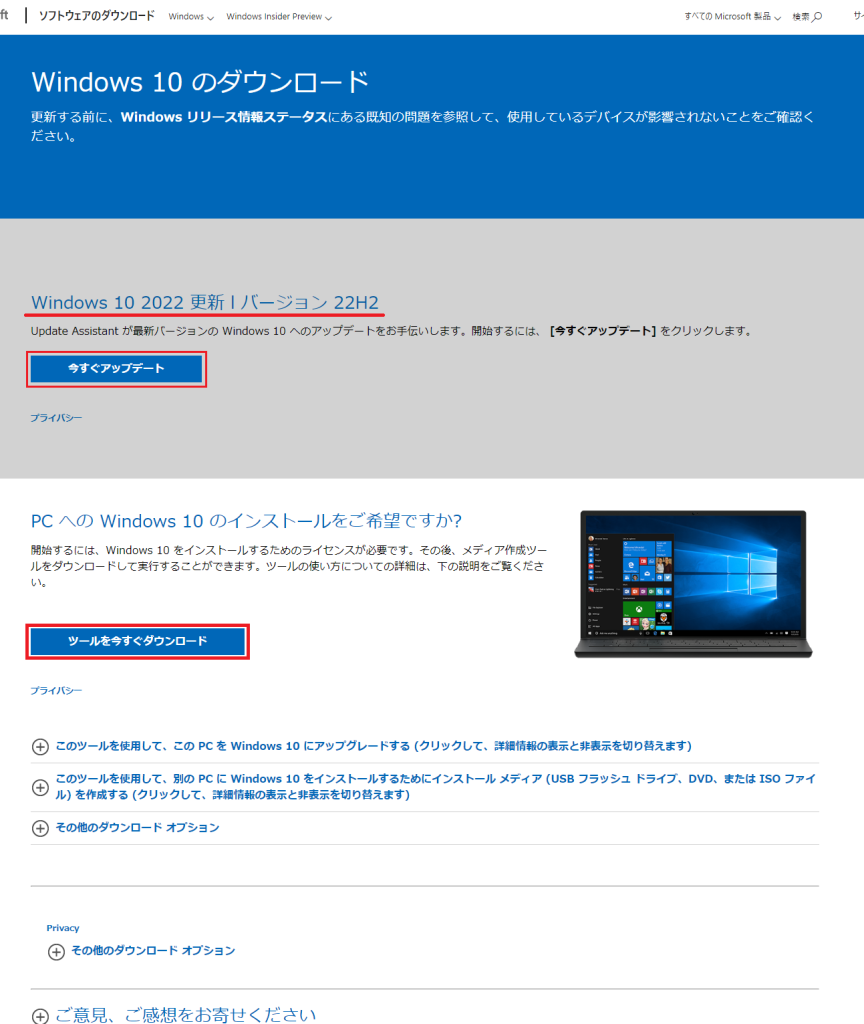
WindowsでのUSBインストールメディア作成には、Microsoftが提供するMedia Creation Toolを使用するのが最も簡単な方法です。このツールを使用すると、Windows 10やWindows 11のインストールメディアを簡単に作成できます。まず、Microsoftの公式サイトからMedia Creation Toolをダウンロードし、実行します。ダウンロードしたファイルをダブルクリックして実行し、指示に従って操作を進めます。作成するメディアの種類を選択し、USBフラッシュドライブを選択します。この時、使用するUSBドライブには少なくとも8GBの空き容量が必要です。
Media Creation Toolは、選択したUSBドライブにWindowsのインストールファイルをコピーし、起動可能なメディアを作成します。このプロセスには数分かかる場合があります。作成が完了したら、USBドライブを安全に取り外し、使用可能な状態になります。作成したUSBインストールメディアを使用して、PCにWindowsをインストールしたり、システムの修復を行ったりできます。USBドライブの選択時には、重要なデータが消去されるため、事前にバックアップを取ることを忘れないようにします。また、USB 3.0以上の高速なドライブを使用することで、インストール時間を短縮できます。
Macでの作成方法
MacでのUSBインストールメディア作成方法は、比較的簡単です。まず、macOSインストーラアプリをダウンロードする必要があります。これは、Mac App Storeからダウンロードできます。ダウンロードが完了したら、8GB以上のUSBフラッシュドライブを準備し、Macに接続します。次に、ディスクユーティリティを使用して、USBドライブをMac OS拡張(ジャーナリング)でフォーマットします。その後、ターミナルを使用して、USBドライブにmacOSインストーラを作成します。ターミナルでは、createinstallmediaコマンドを使用して、インストーラを作成します。このコマンドを実行すると、USBドライブのデータが消去されるため、事前に重要なデータはバックアップしておく必要があります。作成が完了すると、起動可能なUSBインストールメディアが完成します。
Linuxでの作成方法
LinuxでのUSBインストールメディア作成方法は、他のOSと同様にいくつかの方法がありますが、一般的にRufusやEtcherなどのツールが使用されます。ただし、Linuxではこれらのツール以外にも、ddコマンドを使用して作成することができます。ddコマンドは、Linuxのターミナルで使用するコマンドラインツールで、イメージファイルをUSBドライブに直接書き込むことができます。
イメージファイルをダウンロードした後、ターミナルを開き、ddコマンドを使用してUSBドライブに書き込みます。この際、USBドライブのデバイス名を確認する必要があります。デバイス名は、通常/dev/sdX(Xはアルファベット)の形式で表されます。書き込みコマンドは、dd bs=4M if=イメージファイル of=/dev/sdX status=progressのように実行します。ここで、イメージファイルはダウンロードしたイメージファイルのパスに置き換え、sdXは実際のデバイス名に置き換える必要があります。
また、Etcherはグラフィカルなインターフェイスを提供するツールで、イメージファイルの書き込みを簡単に行うことができます。Etcherを使用すると、イメージファイルを選択し、書き込み先のUSBドライブを選択するだけで、簡単にUSBインストールメディアを作成することができます。LinuxでのUSBインストールメディアの作成は、これらのツールを使用することで、容易に行うことができます。
作成時の注意点
USBインストールメディアを作成する際には、データの消去に注意する必要があります。USBドライブ内のデータは全て消去されるため、事前に重要なデータのバックアップを取ることが不可欠です。また、使用するUSBフラッシュドライブの容量は、OSのインストールメディアのサイズによって異なりますが、一般的には8GB以上の容量が必要です。Windowsのインストールメディアの場合、最低でも8GBの容量が必要ですが、16GB以上を推奨します。
高速なUSBメモリを使用することで、インストール時間を短縮できます。具体的には、USB3.0以上のメモリを使用することをお勧めします。また、メディア作成中にエラーが発生した場合は、メディアの不良やPCの不具合を疑い、適切に対処する必要があります。作成したメディアは、直射日光や高温多湿を避け、静電気対策をして保管することが大切です。
作成したメディアの保管方法
USBインストールメディアを作成したら、適切な方法で保管する必要があります。直射日光や高温多湿を避け、涼しく乾燥した場所に保管してください。また、静電気による損傷を防ぐために、静電気対策をした容器や袋に入れて保管することをお勧めします。適切な保管方法を守ることで、メディアの劣化を防ぎ、必要なときにすぐに使用できる状態を維持できます。
USBインストールメディアは、重要なデータやシステムを格納しているため、取り扱いに注意が必要です。物理的な損傷やデータの破損を避けるために、メディアを丁寧に扱い、不用意に抜き差ししないようにしましょう。また、メディアを長期間保管する場合、定期的にデータのバックアップを取ることを検討してください。
トラブルシューティング
USBインストールメディアの作成中にエラーが発生した場合、まずはUSBドライブの状態を確認する必要があります。ドライブの不良やファイルシステムのエラーが原因で作成に失敗するケースがあります。また、PCのハードウェアやBIOSの設定に問題がある可能性もあります。エラーが発生した場合は、別のUSBドライブや別のPCで再作成を試みることで、問題の原因を特定できる場合があります。
作成したUSBインストールメディアが正常に起動しない場合、ブート順序の設定を確認する必要があります。PCのBIOSまたはUEFIの設定で、USBドライブが最初のブートデバイスとして設定されていることを確認してください。また、セキュアブートの設定が有効になっていると、USBインストールメディアが起動しない場合があります。セキュアブートを無効にすることで、問題が解決する可能性があります。
USBインストールメディアの作成に失敗した場合、ダウンロードしたISOファイルの破損が原因である可能性があります。ISOファイルを再ダウンロードすることで、問題が解決する場合があります。また、USBドライブのフォーマットに問題がある可能性もあります。ドライブを再フォーマットすることで、正常に作成できる場合があります。これらのトラブルシューティングの手順を試すことで、多くの問題が解決できるでしょう。
まとめ
USBインストールメディアの作成は、OSの再インストールやシステム修復を行う際に必要となる重要な手順です。このメディアを使用することで、起動可能な環境を構築でき、問題が発生した際に迅速に対応できます。作成には、OSのインストールファイルと、最低でも8GB以上の容量を持つUSBフラッシュドライブが必要です。事前にデータのバックアップを取ることを忘れないようにしましょう。USBドライブのデータは作成プロセス中に完全に消去されるため、重要なデータは事前に別の場所に保存しておく必要があります。
Windowsのインストールメディアを作成する場合、Microsoftが提供するMedia Creation Toolを使用するのが一般的です。このツールを使用することで、簡単に起動可能なUSBドライブを作成できます。一方、macOSの場合は、macOSインストーラアプリを使用してUSBインストールメディアを作成します。Linuxディストリビューションの場合は、RufusやEtcherなどのサードパーティツールを利用して作成することが多いです。これらのツールは、ISOイメージをUSBドライブに書き込むことで、起動可能なメディアを作成します。作成したメディアは、直射日光や高温多湿を避け、静電気から保護して保管することが推奨されます。また、USB3.0以上の高速なメモリを使用することで、インストール時間を短縮できるメリットがあります。
よくある質問
USBインストールメディアを作成する際の推奨容量はどのくらいですか?
USBインストールメディアを作成する際の推奨容量は、使用するOSの種類やインストールするソフトウェアによって異なります。一般的に、Windows 10やWindows 11のインストールメディアを作成する場合、8GB以上のUSBメモリが必要です。また、Linuxディストリビューションの中には、4GB未満の容量で作成できるものもありますが、多くのディストリビューションでは8GB以上を推奨しています。十分な容量のUSBメモリを用意することで、インストールメディアの作成がスムーズに進み、エラーのリスクを低減できます。
USBインストールメディアを作成する際に注意すべき点は何ですか?
USBインストールメディアを作成する際には、いくつかの重要な注意点があります。まず、USBメモリ内のデータは全て消去されるため、重要なデータは事前にバックアップしておく必要があります。また、正しいISOファイルを使用していることを確認し、ダウンロードしたファイルのチェックサムを検証することで、ファイルの完全性を確認できます。さらに、USBインストールメディアの作成ツールは、信頼できる公式ツールを使用することが重要です。
USBインストールメディアの作成に失敗する原因は何ですか?
USBインストールメディアの作成に失敗する原因はいくつか考えられます。まず、USBメモリの容量不足や不良セクタが原因で、インストールメディアの作成が失敗することがあります。また、ISOファイルの破損やダウンロードの不完全も原因のひとつです。さらに、使用しているUSBポートのバージョンやUSBメモリの互換性も影響することがあります。これらの要因をチェックすることで、作成の失敗を回避できる可能性があります。
作成したUSBインストールメディアの有効期限はありますか?
作成したUSBインストールメディアの有効期限は基本的にありません。ただし、使用するOSのサポート期間には注意が必要です。たとえば、Windowsの特定のバージョンは、マイクロソフトによるサポートが終了すると、セキュリティアップデートを受け取れなくなるため、使用を継続する場合は注意が必要です。また、USBインストールメディア自体の物理的な劣化にも注意する必要があります。定期的にメディアの健全性を確認することで、必要なときに使用できる状態を保つことができます。
Deja una respuesta
Lo siento, debes estar conectado para publicar un comentario.
関連ブログ記事