Alienware M11x R2 Windows10アップグレードガイド - ゲーミングPCを最新OSに

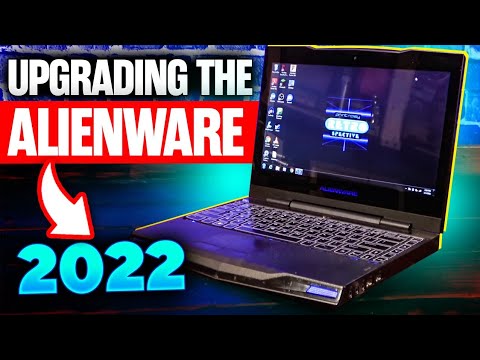
Alienware M11x R2は、コンパクトなボディと高いパフォーマンスを兼ね備えたゲーミングノートPCとして人気を博しています。このデバイスを最新のWindows10にアップグレードすることで、さらに快適なゲーミング体験を実現することができます。本記事では、Alienware M11x R2のWindows10アップグレード方法について詳しく解説していきます。
まず、アップグレードの前に、Alienware M11x R2のハードウェア仕様を確認し、Windows10のシステム要件を満たしているかをチェックする必要があります。プロセッサ、メモリ、ストレージなどのスペックがWindows10の最低要件を満たしていることを確認してください。さらに、重要なデータのバックアップをとることも忘れないようにしましょう。
アップグレードの準備が整ったら、メディア作成ツールを使用してWindows10をインストールします。このツールを使用することで、簡単にWindows10のインストールメディアを作成できます。インストールプロセスでは、画面の指示に従って進めていけばスムーズにアップグレードできます。アップグレード後には、特にグラフィックスドライバーやサウンドドライバーなどの更新が重要になります。これらのドライバーを最新の状態に保つことで、ゲーミングパフォーマンスを最適化できます。
イントロダクション
Alienware M11x R2は、コンパクトなボディと高いパフォーマンスを持つゲーミングノートPCとして知られています。発売から数年が経過した今でも、多くのユーザーに愛用されています。しかし、最新のWindows10にアップグレードすることで、さらに快適なゲーミング環境を実現することができます。本記事では、Alienware M11x R2をWindows10にアップグレードする方法について詳しく解説します。
まず、アップグレードの前に、Alienware M11x R2のハードウェア仕様を確認し、Windows10のシステム要件を満たしているかをチェックする必要があります。具体的には、プロセッサのクロック数やメモリ容量、ストレージの容量などが、Windows10の最低システム要件を満たしているかを確認します。満たしていない場合は、ハードウェアのアップグレードが必要になる場合があります。
データのバックアップをとった後、メディア作成ツールを使用してWindows10をインストールします。インストールプロセスは比較的簡単で、Microsoftの公式サイトからダウンロードしたメディア作成ツールを使用して、USBメモリまたはDVDを作成し、それを使用してWindows10をインストールします。アップグレード後には、ドライバーの更新が重要で、特にグラフィックスドライバーやサウンドドライバーは最新版をインストールする必要があります。
Alienware M11x R2のハードウェア仕様とWindows10のシステム要件
Alienware M11x R2は、コンパクトなボディながら高いパフォーマンスを誇るゲーミングノートPCです。このPCをWindows10にアップグレードする前に、まずハードウェア仕様を確認し、Windows10のシステム要件を満たしているかをチェックする必要があります。具体的には、プロセッサはIntel Core i3以上のCPU、メモリは4GB以上、そして64GB以上の空きストレージ容量が必要です。
Alienware M11x R2は、当初Windows 7またはWindows Vistaを搭載してリリースされましたが、ハードウェアのアップグレードやドライバーの更新により、最新のWindows 10に対応することが可能です。アップグレードを成功させるためには、まず現在のシステム構成を把握し、必要に応じてRAMの増設やストレージの換装を行うことが重要です。特に、ストレージはSSDに換装することで、システムの起動やアプリケーションのロードが大幅に高速化されます。
アップグレードの準備が整ったら、次にデータのバックアップを行います。重要なファイルやデータを外部ストレージやクラウドサービスに保存することで、アップグレードプロセス中にデータが失われるリスクを最小限に抑えることができます。バックアップが完了したら、Microsoftのメディア作成ツールを使用してWindows10のインストールメディアを作成し、アップグレードプロセスを開始します。
アップグレード前の準備とデータのバックアップ
Alienware M11x R2をWindows10にアップグレードする前に、まずハードウェアの仕様を確認し、システム要件を満たしているかをチェックする必要があります。M11x R2はコンパクトなボディにもかかわらず高いパフォーマンスを誇るゲーミングノートPCであり、NVIDIA GeForceグラフィックスカードを搭載しています。アップグレードに際しては、少なくとも2GBのRAMと20GBの空きディスク容量が必要です。
アップグレードを始める前に、重要なデータのバックアップをとることが不可欠です。外付けハードドライブやクラウドストレージサービスを利用して、重要なファイルやデータを安全に保存しましょう。バックアップが完了したら、次に進む準備が整います。
次に、メディア作成ツールを使用してWindows10のインストールメディアを作成します。このツールはMicrosoftの公式ウェブサイトからダウンロードできます。作成したメディアを使用して、Alienware M11x R2をWindows10にアップグレードするプロセスを開始します。アップグレードプロセスでは、既存のファイルや設定を保持するかを選択できます。
メディア作成ツールを使用したWindows10のインストール
Windows10へのアップグレードを開始するには、まずメディア作成ツールをダウンロードして実行する必要があります。このツールを使用すると、Windows10のインストールメディアを作成できます。インストールメディアは、USBフラッシュドライブまたはDVDの形式で作成できます。少なくとも8GBの空き容量があるUSBドライブを用意することをお勧めします。メディア作成ツールを実行すると、Windows10のインストールファイルがダウンロードされ、選択したメディアに保存されます。
メディア作成ツールを使用してWindows10をインストールするには、作成したインストールメディアをAlienware M11x R2に接続し、再起動する必要があります。BIOS設定でインストールメディアを優先的に起動するように設定する必要があります。具体的には、再起動時にF2キーを押してBIOS設定画面に入り、ブート順序を変更します。これにより、Alienware M11x R2はインストールメディアから起動します。
インストールメディアから起動すると、Windows10のインストールウィザードが表示されます。ウィザードに従って、言語やその他の設定を選択し、Windows10のライセンス認証を行います。ライセンス認証には、Windows7またはWindows8の正規のプロダクトキーが必要です。プロダクトキーを入力すると、Windows10のインストールが開始されます。インストールプロセスでは、既存のデータやアプリケーションを保持するか削除するかを選択できます。クリーンインストールを選択すると、すべてのデータが削除されるため、事前にデータのバックアップを取る必要があります。
アップグレード後のドライバー更新と設定
Windows10へのアップグレードが完了したら、次に重要なのはドライバーの更新です。グラフィックスドライバーやサウンドドライバーなどのハードウェアドライバーは、アップグレード後に正常に動作しない場合があります。Alienware M11x R2のNVIDIA GeForceグラフィックスカードのドライバーは、NVIDIAの公式サイトから最新のものをダウンロードしてインストールすることをお勧めします。また、Realtekのオーディオドライバーも、Realtekの公式サイトから最新のドライバーを入手してインストールする必要があります。
ドライバーの更新が完了したら、システムの設定を確認します。Windows Updateの設定を確認し、最新のセキュリティパッチや更新プログラムが適用されるように設定します。また、電源設定も確認し、バッテリー駆動時と電源接続時のパフォーマンスを調整することができます。さらに、Alienware独自の機能であるAlienwareタッチパッドやAlienwareキーボードの設定も確認し、好みに合わせてカスタマイズすることができます。これらの設定を適切に行うことで、Alienware M11x R2を最適な状態で使用することができます。
Windows10へのアップグレードのメリット
Alienware M11x R2は、コンパクトなボディと高いパフォーマンスを持つゲーミングノートPCとして人気を博しています。このPCをWindows10にアップグレードすることで、さまざまなメリットが得られます。まず、セキュリティの強化が挙げられます。Windows10は、最新のセキュリティ機能を備えており、悪意のあるソフトウェアからの保護や、個人データの保護が強化されています。
また、新しい機能の利用も可能です。Windows10には、使いやすいインターフェイスや、Cortanaなどの便利な機能が搭載されており、PCの操作がより快適になります。さらに、ゲーム体験の向上も期待できます。Windows10は、DirectX 12などの最新のグラフィックスAPIをサポートしており、ゲームのパフォーマンスが向上します。これにより、Alienware M11x R2の高いハードウェア性能を最大限に引き出すことができます。
まとめ
Alienware M11x R2は、コンパクトなボディと高いパフォーマンスを持つゲーミングノートPCとして知られています。このデバイスをWindows10にアップグレードすることで、セキュリティの強化や新機能の利用が可能になります。まず、アップグレードの前にハードウェア仕様を確認し、Windows10のシステム要件を満たしているかをチェックする必要があります。
データのバックアップをとった後、メディア作成ツールを使用してWindows10をインストールします。このプロセスでは、既存のデータや設定を保持するかどうかの選択が可能です。アップグレード後には、ドライバーの更新が重要で、特にグラフィックスドライバーやサウンドドライバーは最新版をインストールする必要があります。
Windows10へのアップグレードにより、セキュリティ機能の強化や新機能の利用が可能になります。また、最新のゲーム体験を楽しむために必要なDirectX12やWindows Mixed Realityなどの機能も利用できます。アップグレード後は、新しいOSに慣れるためにいくつかの設定変更が必要になる場合があります。
よくある質問
Alienware M11x R2にWindows 10をインストールする際の注意事項は?
Alienware M11x R2にWindows 10をインストールする際には、ハードウェアの互換性を確認する必要があります。まず、PCのBIOSを最新バージョンに更新してください。また、必要なドライバをDellの公式サイトからダウンロードし、インストール後に正常に動作するように準備する必要があります。さらに、重要なデータはすべてバックアップしておくことをお勧めします。アップグレードプロセス中にデータが失われる可能性があるため、十分に注意してください。
Windows 10へのアップグレードに必要なスペックは?
Alienware M11x R2をWindows 10にアップグレードするには、まずプロセッサの速度とRAMの容量がWindows 10のシステム要件を満たしているかを確認する必要があります。具体的には、プロセッサは1 GHz以上、RAMは32ビットバージョンの場合2 GB、64ビットバージョンの場合4 GB以上必要です。また、ストレージの空き容量も十分にあることを確認してください。少なくとも64ビットOSの場合、20 GB以上の空き容量が必要です。
アップグレード後にAlienware M11x R2のパフォーマンスはどうなる?
Windows 10へのアップグレード後、Alienware M11x R2のパフォーマンスが向上する可能性があります。Windows 10は最新のハードウェアおよびソフトウェア技術を活用しており、最適化されたパフォーマンスを提供します。しかし、古いハードウェアを使用している場合は、一部の機能やアプリケーションの互換性に問題が生じることがあります。アップグレード後は、最新のドライバをインストールし、システムを最適化することをお勧めします。
Alienware M11x R2のWindows 10アップグレードに失敗した場合の対処法は?
アップグレードに失敗した場合は、まずエラーメッセージの内容を確認し、問題の原因を特定します。多くの場合、ハードウェアの互換性やドライバの問題が原因です。Dellの公式サイトで最新のドライバやBIOSの更新がないかを確認し、適用してください。それでも解決しない場合は、システムの復元を使用してアップグレード前の状態に戻すことができます。さらにサポートが必要な場合は、Dellのカスタマーサポートに連絡することをお勧めします。
Deja una respuesta
Lo siento, debes estar conectado para publicar un comentario.
関連ブログ記事