デバイス暗号化表示されない対処法と原因解明

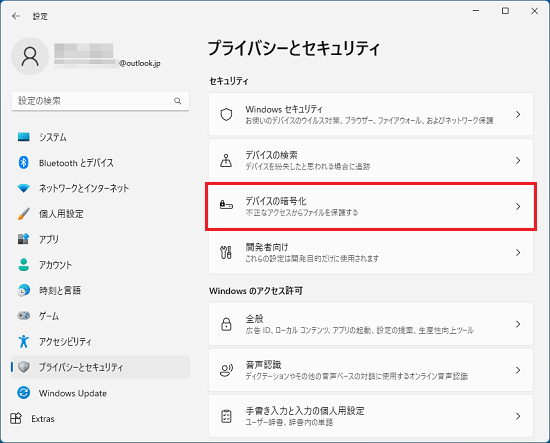
デバイスの暗号化が表示されないという問題は、ユーザーがデバイスのセキュリティ設定にアクセスする際に直面する一般的な障害です。この問題は、デバイスのセキュリティやデータ保護に重大な影響を及ぼす可能性があります。この記事では、デバイスの暗号化が表示されない原因とその対処法について詳しく説明します。まず、デバイスの暗号化が表示されない原因として、オペレーティングシステムの設定問題や暗号化ソフトウェアの不具合が考えられます。また、ハードウェア的な問題も原因の一つである可能性があります。デバイスの種類やOSを特定し、ヘルプドキュメントの参照やメーカーサポートへの問い合わせが有効であると考えられます。さらに、システムの復元や再インストールが必要になる可能性もあるため、事前にデータのバックアップを取ることが重要です。
イントロダクション
デバイスの暗号化が表示されない場合、ユーザーは重要なデータのセキュリティに不安を感じることでしょう。この問題は、さまざまな要因によって引き起こされる可能性があります。オペレーティングシステムの設定や暗号化ソフトウェアの不具合などが主な原因として考えられます。また、ハードウェア的な問題もデバイスの暗号化が表示されない原因となることがあります。
この問題を解決するには、まずデバイスの種類やOSのバージョンを特定することが重要です。その後、ヘルプドキュメントを参照したり、メーカーサポートに問い合わせたりすることで、適切な解決策を見つけることができるでしょう。また、システムの復元や再インストールが必要になる可能性もあるため、事前にデータのバックアップを取ることが大切です。
さらに、ウイルススキャンを実行してマルウェアの感染をチェックしたり、ドライバの更新を行ったりすることも有効です。これらの処置によって、デバイスの暗号化が表示されない問題が解決する可能性があります。ユーザーは、これらのステップを実行することで、デバイスのセキュリティを確保し、重要なデータを保護することができます。
デバイス暗号化が表示されない原因
デバイス暗号化が表示されない原因として、オペレーティングシステムの設定問題や暗号化ソフトウェアの不具合、ハードウェア的な問題などが考えられる。これらの問題は、デバイスの種類やOSによって異なるため、特定のケースに応じた対処法が必要となる。例えば、WindowsやmacOSなどの一般的なOSでは、暗号化の設定が簡単に変更できるが、特定のデバイスやソフトウェアでは、追加の設定や操作が必要になる場合がある。
デバイスの暗号化が表示されない場合、まずはデバイスとOSを特定し、ヘルプドキュメントやメーカーサポートを参照することが有効である。また、システムの復元や再インストールが必要になる可能性もあるため、事前にデータのバックアップを取ることが重要である。さらに、ウイルススキャンの実行やドライバの更新も検討すべきである。これらの対策を実施することで、デバイス暗号化が表示されない問題を解決できる可能性がある。
対処法1:デバイスとOSの特定
デバイス暗号化が表示されない問題に直面した場合、まず行うべきことは、デバイスの種類とオペレーティングシステム(OS)を特定することです。これにより、問題の原因を特定し、適切な対処法を見つけることが容易になります。デバイスのOSがWindowsかmacOSか、またはAndroidかiOSかによって、対処法は大きく異なります。
デバイスとOSを特定した後、次のステップはデバイスの設定を確認することです。OSの設定や暗号化ソフトウェアの設定を見直し、暗号化が有効になっているかどうかを確認します。また、暗号化ソフトウェアが正しくインストールされ、更新されているかどうかも確認する必要があります。
デバイスの暗号化が表示されない原因として、ハードウェア的な問題やソフトウェアの不具合が考えられます。ハードウェア的な問題の場合は、デバイスの診断を行い、必要に応じて修理または交換する必要があります。ソフトウェアの不具合の場合は、ソフトウェアのアップデートまたは再インストールを行うことで問題が解決する可能性があります。さらに、ウイルススキャンを実行することで、マルウェアによる問題を排除することができます。事前にデータのバックアップを取ることが重要です。
対処法2:設定の確認
デバイスの暗号化が表示されない場合、まずはオペレーティングシステム(OS)の設定を確認する必要があります。OSの設定で暗号化が有効になっているかどうかを確認し、必要に応じて設定を変更します。また、デバイスにインストールされている暗号化ソフトウェアの設定も確認し、ソフトウェアが正しく動作しているかどうかを確認します。場合によっては、ソフトウェアの再インストールやアップデートが必要になることがあります。
さらに、デバイスのハードウェア的な問題も考えられます。ハードディスクやSSDなどのストレージデバイスに問題があると、暗号化が表示されないことがあります。このような場合は、デバイスの診断ツールを使用してハードウェアの状態を確認し、必要に応じて修理または交換する必要があります。また、ウイルス感染もデバイスの暗号化に影響を及ぼす可能性があるため、ウイルススキャンを実行してデバイスの安全性を確認することも重要です。
対処法3:ソフトウェアのアップデートまたは再インストール
デバイスの暗号化が表示されない問題に対処するには、まず暗号化ソフトウェアの状態を確認する必要があります。ソフトウェアが正しくインストールされ、最新の状態になっているかどうかを確認してください。ソフトウェアのアップデートが利用可能な場合は、適用することで問題が解決する可能性があります。また、ソフトウェアの再インストールも有効な手段です。再インストールにより、ソフトウェアの設定が初期化され、問題の原因となっている可能性のある設定の破損が修復されることがあります。
ソフトウェアの再インストールを行う場合は、事前にデータのバックアップを取ることが重要です。暗号化ソフトウェアはデバイスのデータを保護するために使用されているため、再インストールによりデータが失われるリスクがあります。バックアップを取ることで、データを安全に保ちながら問題に対処できます。また、デバイスドライバの更新も検討すべきです。古いドライバが原因でデバイスの暗号化が正しく機能しない場合があります。
さらに、デバイスのオペレーティングシステムも最新の状態に保つことが重要です。OSのアップデートには、セキュリティの修正や改善が含まれていることが多く、これによりデバイスの暗号化に関する問題が解決される可能性があります。デバイスの再起動も効果的な場合があります。再起動により、デバイスのシステムメモリがクリアされ、一時的な問題が解決されることがあります。
ハードウェアの問題への対応
デバイスの暗号化が表示されない問題は、ハードウェア的な問題に起因する場合があります。ハードウェア的な問題としては、ハードディスクドライブやソリッドステートドライブの故障、またはTPM(Trusted Platform Module)の不具合などが考えられます。これらの問題を解決するには、ハードウェアの診断を行う必要があります。
デバイスの診断を行うには、メーカーが提供する診断ツールを実行します。これらのツールは、ハードウェアの状態をチェックし、問題を特定するのに役立ちます。診断の結果、ハードウェアに問題があることが判明した場合は、修理または交換する必要があります。特に、TPMの不具合はデバイスの暗号化に重大な影響を及ぼすため、TPMの設定を確認し、必要に応じて更新またはリセットする必要があります。ハードウェアの問題に対処することで、デバイスの暗号化が正しく表示されるようになることが期待できます。
ウイルススキャンの実行とドライバの更新
デバイス暗号化が表示されない問題の解決には、ウイルススキャンの実行が有効である。マルウェア感染が原因でデバイスの暗号化が機能していない可能性があるため、システム全体のスキャンを実行し、ウイルスやマルウェアが検出された場合は、直ちに駆除する必要がある。また、デバイスドライバの更新も重要である。古いドライバや破損したドライバが原因でデバイスの暗号化に問題が生じている可能性があるため、最新のドライバに更新することで問題が解決する可能性がある。
さらに、システムファイルの破損やレジストリエントリのエラーが原因でデバイスの暗号化に問題が生じている可能性もある。このような場合は、システムファイルチェッカーなどのツールを使用してシステムファイルを修復したり、レジストリクリーナーを使用してレジストリエントリを修復することで問題が解決する可能性がある。デバイスの暗号化に関する問題は、様々な要因が考えられるため、系統的に問題を切り分け、適切な対策を講じることが重要である。
データのバックアップの重要性
デバイスの暗号化が表示されない問題に直面した場合、まず最初に考えるべきことはデータのバックアップです。デバイスの暗号化に問題がある場合、データの損失や破損につながる可能性があります。重要なデータを事前にバックアップしておくことで、万が一の事態に備えることができます。クラウドストレージや外付けハードディスクへのバックアップが有効です。さらに、バックアップを定期的に実行することで、データの安全性を高めることができます。
デバイスの暗号化が表示されない原因としては、オペレーティングシステムの設定問題や暗号化ソフトウェアの不具合が考えられます。これらの問題を解決するには、デバイスの種類やOSを特定し、ヘルプドキュメントを参照することが有効です。また、メーカーサポートへの問い合わせも考慮すべきです。問題の原因がハードウェア的なものである場合は、ハードウェアの診断や修理が必要になることもあります。
まとめ
デバイスの暗号化が表示されない問題は、ユーザーがデータのセキュリティを確保する上で大きな障害となる。暗号化は、デバイス上のデータを保護するための重要な手段であり、その機能が表示されない場合、ユーザーは多大な不安を感じることになる。この問題の原因は多岐にわたり、オペレーティングシステムの設定問題、暗号化ソフトウェアの不具合、ハードウェア的な問題などが考えられる。
これらの問題を解決するには、まずデバイスの種類やOSを特定し、ヘルプドキュメントを参照することが有効である。また、メーカーサポートへの問い合わせも効果的な解決策となる。さらに、システムの復元や再インストールが必要になる可能性もあるため、事前にデータのバックアップを取ることが重要である。デバイスの暗号化が表示されない問題を解決することで、ユーザーは安心してデバイスを使用できるようになる。
ウイルススキャンの実行やドライバの更新も検討すべきである。これらの対策を実施することで、デバイスの暗号化が表示されない問題の解決が期待できる。最終的には、ユーザーがこれらの解決策を試みることで、デバイスのセキュリティを確保し、安心して使用できる環境を整えることが可能となる。
よくある質問
デバイス暗号化が表示されない原因は何ですか?
デバイス暗号化が表示されない原因はいくつかあります。まず、Windowsのバージョンが対応しているかどうかを確認する必要があります。デバイス暗号化はWindows 10以降のバージョンで利用可能です。また、TPM(Trusted Platform Module)が有効になっているかどうかも確認する必要があります。TPMはデバイスのセキュリティを強化するためのハードウェアコンポーネントであり、デバイス暗号化を利用するために必要です。さらに、デバイスのBitLockerの設定も関係している可能性があります。BitLockerはデバイスの暗号化を提供する機能であり、デバイス暗号化と関連しています。デバイス暗号化が表示されない場合は、これらの要素を確認する必要があります。
デバイス暗号化を有効にするにはどうすればよいですか?
デバイス暗号化を有効にするには、まずWindowsの設定を開き、「更新とセキュリティ」をクリックします。次に、「デバイスの暗号化」をクリックし、「オンにする」をクリックします。ただし、デバイスがTPMをサポートしている必要があります。また、デバイスのBitLockerの設定も必要です。BitLockerを有効にすることで、デバイスの暗号化が可能になります。デバイス暗号化を有効にすることで、デバイスのデータを保護することができます。
デバイス暗号化が表示されない場合の対処法は?
デバイス暗号化が表示されない場合の対処法はいくつかあります。まず、Windowsの更新を確認し、最新の状態にする必要があります。また、TPMが有効になっているかどうかを確認し、必要に応じて有効にする必要があります。さらに、デバイスのBitLockerの設定を確認し、必要に応じて設定を変更する必要があります。また、コマンドプロンプトを使用して、デバイス暗号化を有効にすることもできます。コマンドプロンプトを使用することで、より詳細な制御が可能になります。
デバイス暗号化とBitLockerの違いは何ですか?
デバイス暗号化とBitLockerはどちらもデバイスのデータを保護するための機能ですが、いくつかの違いがあります。デバイス暗号化はWindows 10以降のバージョンで利用可能な機能であり、デバイスのデータを自動的に暗号化します。一方、BitLockerはWindowsのPro版以降で利用可能な機能であり、より詳細な制御が可能です。BitLockerはデバイスのデータを暗号化するためのより高度な機能を提供します。デバイス暗号化とBitLockerのどちらを使用するかは、デバイスのセキュリティ要件によって決まります。
Deja una respuesta
Lo siento, debes estar conectado para publicar un comentario.
関連ブログ記事