Windows10「82567lm-3」ドライバダウンロード&インストールガイド

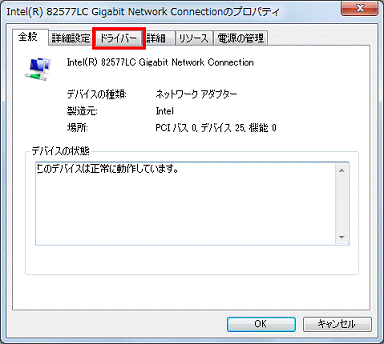
Windows10で82567lm-3ドライバが見つからないと、ネットワーク接続に問題が生じることがあります。このドライバはIntel製ネットワークアダプター用で、インターネット接続の安定に重要な役割を果たします。本記事では、Windows10用の82567lm-3ドライバを効率的に探し、インストールする方法を解説します。まず、ドライバの入手方法について説明し、次にインストール手順について詳しく見ていきます。さらに、インストール後のネットワーク接続の確認方法や、トラブルシューティングについても触れていきます。
イントロダクション
Windows10でネットワーク接続に問題が発生した場合、原因の一つとしてネットワークドライバの不具合が考えられます。特に「82567lm-3」ドライバはIntel製ネットワークアダプター用であり、インターネット接続の安定に重要な役割を果たします。このドライバが正しくインストールされていないと、ネットワーク接続が不安定になったり、接続できなくなったりする可能性があります。本記事では、Windows10用の「82567lm-3」ドライバのダウンロードとインストール方法について詳しく解説します。まず、Intelの公式サイトまたはPCメーカーのサポートページから最新のドライバをダウンロードする方法を紹介します。ダウンロードしたドライバを正しくインストールすることで、ネットワーク接続の安定性が向上します。
Windows10「82567lm-3」ドライバの重要性
Windows10でインターネットに接続するために必要なネットワークドライバの中に、「82567lm-3」があります。このドライバは、Intel製ネットワークアダプターを使用しているPCで特に重要です。「82567lm-3」ドライバがない、または古いバージョンを使用していると、ネットワーク接続に問題が生じ、インターネットへの接続が不安定になったり、まったく接続できなくなったりすることがあります。Windows10用の最新ドライバをインストールすることで、ネットワーク接続の安定性と速度が向上します。したがって、「82567lm-3」ドライバのダウンロードとインストールは、Windows10ユーザーが直面するネットワーク関連の問題を解決する上で非常に重要です。
ドライバの入手方法
Windows10で82567lm-3ドライバが見つからないと、ネットワーク接続に問題が生じることがあります。このドライバはIntel製ネットワークアダプター用で、インターネット接続の安定に重要な役割を果たします。ドライバを入手するには、Intelの公式サイトまたはPCメーカーのサポートページからWindows10用の最新ドライバをダウンロードすることができます。公式サイトでは、製品の種類やオペレーティングシステムに応じたドライバが提供されているため、正確な情報を入力する必要があります。
82567lm-3ドライバのダウンロードページでは、利用可能なドライバのバージョンやリリースノートを確認できます。最新バージョンのドライバをダウンロードすることで、ネットワーク接続の安定性やパフォーマンスの向上が期待できます。ダウンロードしたドライバファイルは、通常ZIP形式や実行ファイル形式で提供されるため、適切な方法で解凍または実行する必要があります。
ドライバのインストール手順
Windows10で「82567lm-3」ドライバをインストールするには、まずIntelの公式サイトまたはPCメーカーのサポートページから最新のドライバをダウンロードする必要があります。ダウンロードしたドライバファイルをダブルクリックして実行し、インストールを開始します。インストールウィザードに従って進めると、必要なファイルがシステムにコピーされます。インストールが完了したら、PCの再起動が必要になります。再起動後にネットワークアダプターが正しく認識されているか確認し、インターネット接続が安定しているかをチェックします。これで、「82567lm-3」ドライバのインストールは完了です。
ネットワーク接続の確認方法
Windows10で「82567lm-3」ドライバのインストールが完了したら、ネットワーク接続が正常に機能しているかを確認する必要があります。まず、Windows10の「ネットワークとインターネット」設定を開き、接続状態を確認します。ここで、イーサネット接続が有効になっていること、および接続状態が「接続済み」となっていることを確認してください。さらに、コマンドプロンプトを開き、pingコマンドを使用して外部のサーバー(例:GoogleのDNSサーバーである8.8.8.8)への接続をテストすることができます。これにより、インターネット接続が正常に機能しているかを検証できます。接続に問題がある場合は、ネットワークアダプターの設定や、ルーターの接続状態を確認してください。
トラブルシューティング
「82567lm-3」ドライバのインストール後もネットワーク接続に問題が生じる場合、まずドライバの再インストールを試みることが有効です。再インストールにより、ドライバの不具合や競合が解決されることがあります。また、ネットワークケーブルやルーターの接続状態を確認し、物理的な接続の問題がないかをチェックします。これらの基本的なトラブルシューティング手順を実施することで、多くの接続問題が解決されます。さらに、Windows10のネットワークとインターネットの設定を再確認し、ネットワークアダプターのプロパティで詳細設定をチェックすることも効果的です。接続問題の根本原因を特定し、適切な対策を講じることで、安定したインターネット接続が実現できます。
まとめ
Windows10でネットワーク接続に問題が生じる場合、「82567lm-3」ドライバの更新や再インストールが必要です。このドライバはIntel製ネットワークアダプター用で、インターネット接続の安定に重要な役割を果たします。Windows10用の最新ドライバを入手するには、Intelの公式サイトまたはPCメーカーのサポートページを参照してください。ダウンロードしたドライバファイルをインストールし、PCを再起動することで、ネットワーク接続が改善されることが期待できます。インストール後、ネットワークとインターネットの設定から接続状態を確認し、必要に応じてコマンドプロンプトでpingコマンドを使用して接続をテストすることができます。
よくある質問
Windows 10で「82567lm-3」ドライバをインストールする手順を教えてください
Windows 10で「82567lm-3」ドライバをインストールするには、まずIntel公式サイトからドライバをダウンロードする必要があります。ダウンロードする際には、正しいモデルと対応するOSを選択していることを確認してください。ダウンロードしたファイルを解凍し、setup.exeを実行してインストールを開始します。インストールが完了したら、システムを再起動してドライバを有効にします。再起動後、デバイスマネージャーを開いてネットワークアダプターの項目を確認し、「82567lm-3」のドライバが正しくインストールされていることを確認します。
「82567lm-3」ドライバをインストールする前に何か準備する必要がありますか
「82567lm-3」ドライバをインストールする前に、システムの復元ポイントを作成することをお勧めします。これにより、インストール後に何らかの問題が発生した場合でも、簡単にシステムを以前の状態に戻すことができます。また、インターネット接続が可能な環境でドライバをダウンロードできるように準備しておきます。さらに、管理者権限を持つユーザーアカウントでログインしていることを確認してください。
「82567lm-3」ドライバのインストール後にネットワークに接続できない場合はどうすればよいですか
「82567lm-3」ドライバのインストール後にネットワークに接続できない場合は、まずデバイスマネージャーを開いてネットワークアダプターの状態を確認します。「82567lm-3」のドライバにエラーアイコンが表示されていないか確認し、表示されている場合はドライバを再インストールしてみます。また、ネットワーク設定が正しく構成されているか確認し、必要に応じてTCP/IPの設定をリセットします。それでも解決しない場合は、システムの復元を使用してインストール前の状態に戻すことを検討します。
「82567lm-3」ドライバをインストールすることで得られる主な利点は何ですか
「82567lm-3」ドライバをインストールすることで、ネットワークパフォーマンスの向上や接続の安定性の改善が期待できます。また、最新のドライバをインストールすることで、セキュリティパッチやバグフィックスが適用され、システムの安定性と安全性が向上します。さらに、一部のドライバは新しい機能をサポートしている場合があるため、インストールすることで新しい機能を利用できるようになる場合もあります。
Deja una respuesta
Lo siento, debes estar conectado para publicar un comentario.
関連ブログ記事