Windows10バッテリー最適化アプリ&設定|寿命を延ばす方法

この記事では、Windows10のバッテリー持続時間を最大化するためのバッテリー最適化アプリと電源設定について説明します。Windows10には、バッテリーの状態を監視し、管理するための標準のバッテリーセーバー機能が備わっていますが、さらにサードパーティ製のアプリを利用することで、より詳細なバッテリー情報や高度な機能を利用できます。さらに、ディスプレイ輝度の調整やスリープモードの有効化など、バッテリー寿命を延ばすための設定についても触れていきます。バッテリーのトラブルシューティング方法や、アプリごとのバッテリー消費量の確認方法についても説明します。
イントロダクション
Windows10のバッテリー持続時間を最大化するためには、適切なアプリと設定が必要です。バッテリー最適化は、ノートパソコンの寿命を延ばすために重要です。Windows10には、標準のバッテリーアプリが搭載されており、バッテリーの状態を監視し、管理できます。さらに、サードパーティ製のバッテリーアプリを利用することで、詳細なバッテリー情報や高度な機能を利用できます。
バッテリーの寿命を延ばすためには、ディスプレイの輝度を下げる、不要なアプリを終了する、スリープモードを有効にするなどの設定が有効です。また、デバイスマネージャーでのドライバー確認やシステムファイルチェッカーの実行、Windowsアップデートの実施など、トラブルシューティングも重要です。さらに、バッテリーアイコンが消えた場合の対処法や、アプリごとのバッテリー消費量を確認する方法なども紹介します。
電源プランの最適化やドライバーの更新も、バッテリーのリフレッシュ方法として有効です。また、電力消費の高いアプリを特定し、対処することで、バッテリーの寿命を延ばすことができます。さらに、システムファイルのチェックなども、バッテリーの最適化に役立ちます。
Windows10標準のバッテリーアプリとその機能
Windows10には、バッテリーの状態を監視し、管理するための標準アプリが搭載されています。このアプリを使用することで、バッテリー残量やバッテリーの健康状態を簡単に確認できます。また、バッテリーの消費状況を分析し、電力消費の高いアプリを特定することも可能です。さらに、Windows10の電源設定を調整することで、バッテリー寿命を延ばすことができます。
Windows10のバッテリーアプリは、タスクバーに表示されるバッテリーアイコンをクリックすることで簡単にアクセスできます。このアイコンをクリックすると、現在のバッテリー残量や電源プランの情報が表示されます。また、設定アプリからもバッテリーに関する詳細な情報を確認できます。バッテリーの状態を把握することで、バッテリー寿命を最大化するための適切な対策を講じることができます。
さらに、Windows10のバッテリーアプリは、バッテリーセーバー機能を提供しています。この機能を使用することで、バッテリーの消費を抑え、バッテリー寿命を延ばすことができます。バッテリーセーバーを有効にすると、システムは自動的に電力消費の高い機能を制限し、バッテリーの消費を抑えます。これにより、バッテリーの寿命を延ばし、バッテリーの健康状態を維持することができます。
サードパーティ製バッテリーアプリの紹介と利用方法
Windows10には標準のバッテリーアプリが搭載されており、バッテリーの状態を監視し、管理することができます。しかし、より詳細なバッテリー情報や高度な機能を求めるユーザーには、サードパーティ製バッテリーアプリがおすすめです。これらのアプリは、バッテリーの状態をより詳細に分析し、電力消費の最適化やバッテリー寿命の延長を支援します。
サードパーティ製バッテリーアプリを利用することで、バッテリーの充電サイクルや容量を監視し、バッテリーの健康状態を把握することができます。また、一部のアプリでは、電力消費の高いアプリを特定し、通知する機能もあり、効率的なバッテリー管理が可能です。これらのアプリを活用することで、Windows10のバッテリー持続時間を最大化し、バッテリー寿命を延ばすことができます。
バッテリー寿命を延ばすための設定と方法
Windows10のバッテリー持続時間を最大化するためには、電源プランの最適化が重要です。まず、Windowsの設定アプリを開き、電源とスリープの設定を確認します。ここでは、ディスプレイの輝度やスリープモードのタイミングを調整できます。ディスプレイの輝度を下げることで、バッテリーの消費を抑えることができます。また、スリープモードを有効にすることで、ノートパソコンが不用意にバッテリーを消費するのを防ぐことができます。
さらに、不要なアプリやバックグラウンドで動作しているアプリを終了させることも、バッテリー寿命を延ばすための有効な方法です。タスクマネージャーを開いて、CPUやメモリの使用率が高いアプリを特定し、必要に応じて終了させることができます。また、バッテリーの消耗を抑えるために、BluetoothやWi-Fiなどの無線接続をオフにすることも有効です。これらの設定を適切に行うことで、Windows10のバッテリー持続時間を延ばすことができます。
トラブルシューティング:バッテリー関連の問題解決
Windows10のバッテリーに関するトラブルは、さまざまな要因によって引き起こされることがあります。バッテリー寿命の低下やバッテリーアイコンの消失などの問題に直面した場合、適切なトラブルシューティングを行うことが重要です。まず、デバイスマネージャーでバッテリー関連のドライバーを確認し、必要に応じて更新またはロールバックすることをお勧めします。また、システムファイルチェッカーを実行して、システムファイルの破損をチェックすることも有効です。
さらに、Windows Updateを実行して、最新のアップデートを適用することも重要です。これにより、既知の問題が解決される可能性があります。電源プランの最適化も、バッテリーの寿命を延ばすために重要なステップです。電源プランの設定を見直し、ディスプレイの輝度やスリープモードの設定を調整することで、バッテリーの消費を抑えることができます。
バッテリーアイコンがタスクバーから消えた場合は、まず電源プランの確認を行い、次にドライバーの更新またはロールバックを実行します。また、システムファイルのチェックやWindows Updateの実行も有効な対処法です。これらの手順を実行することで、多くのバッテリー関連の問題を解決できる可能性があります。バッテリーのリフレッシュを行うことで、バッテリーの性能を回復させることもできます。
バッテリーアイコンが消えた場合の対処法
バッテリーアイコンが消えた場合、まずは電源プランの設定を確認する必要があります。Windows10では、電源プランの設定を変更することで、バッテリーのアイコンがタスクバーに表示されなくなっている可能性があります。電源プランの設定は、コントロールパネルからアクセスできます。コントロールパネルを開き、「ハードウェアとサウンド」または「電源オプション」をクリックして、電源プランの設定を確認してください。
バッテリーアイコンが消えたもう一つの原因として、デバイスドライバーの問題が考えられます。デバイスマネージャーでドライバーの状態を確認し、必要に応じてドライバーを更新またはロールバックしてください。また、システムファイルの破損もバッテリーアイコンが消える原因となることがあります。システムファイルチェッカーを実行して、システムファイルのチェックと修復を行ってください。さらに、Windows Updateを実行して、最新の更新プログラムをインストールすることも有効です。
アプリごとのバッテリー消費量を確認する方法
Windows10では、アプリごとのバッテリー消費量を確認することができます。これには、タスクマネージャーや設定アプリを利用します。タスクマネージャーでは、現在実行中のアプリやプロセスの詳細な情報を確認でき、バッテリー消費量の多いアプリを特定できます。また、設定アプリでは、バッテリーセーバー機能を利用して、バッテリー消費量を抑えることができます。
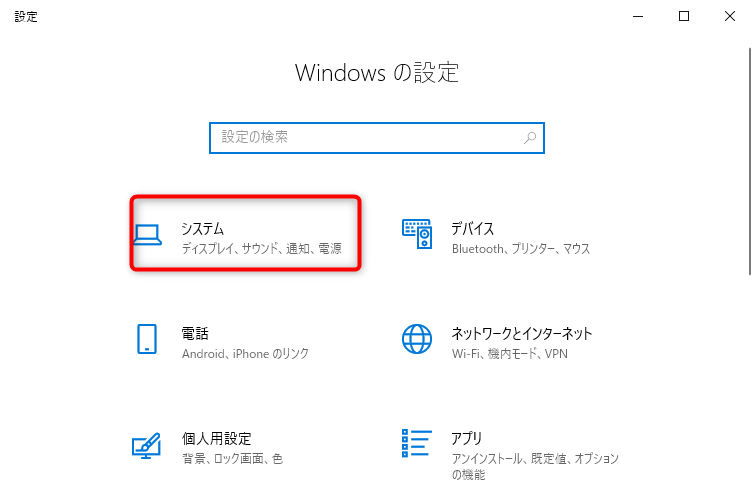
バッテリー消費量の多いアプリを特定するには、設定アプリを開き、システム > バッテリーの順にクリックします。ここでは、アプリごとのバッテリー消費量が表示され、どのアプリがバッテリーを消費しているかを簡単に確認できます。また、タスクマネージャーを開いて、詳細タブをクリックすると、プロセスごとのバッテリー消費量を確認できます。これにより、不要なアプリやプロセスを終了させ、バッテリーの持続時間を延ばすことができます。
バッテリーの消費を抑えるには、バッテリーセーバー機能を有効にすることも有効です。この機能は、バッテリー残量が一定のレベル以下になると自動的に有効になり、バッテリー消費量を抑えることができます。また、電源プランを変更することで、バッテリーの消費を抑えることもできます。電源プランを省電力に設定すると、CPUの性能を抑え、バッテリーの消費を減らすことができます。
バッテリーのリフレッシュ方法と電源プランの最適化
Windows10のバッテリー持続時間を最大化するには、電源プランの最適化が重要です。まず、Windowsの設定で電源プランを確認し、バランスまたは省電力に設定することをおすすめします。これにより、システムのパフォーマンスを維持しながら、バッテリーの消費を抑えることができます。さらに、ディスプレイの輝度を下げることも有効です。ディスプレイの輝度が高いとバッテリーを多く消費するため、輝度を下げることでバッテリーの持続時間を延ばすことができます。
また、デバイスマネージャーでドライバーを確認し、不要なデバイスを無効にすることもバッテリーの消費を抑えるのに有効です。さらに、タスクマネージャーで動作しているアプリを確認し、不要なアプリを終了することでバッテリーの消費を抑えることができます。システムファイルのチェックも重要で、システムファイルチェッカーを実行することで、システムファイルの破損を修復し、バッテリーの持続時間を延ばすことができます。これらの設定とチェックを行うことで、Windows10のバッテリー持続時間を最大化し、バッテリー寿命を延ばすことができます。
まとめ
Windows10のバッテリー持続時間を最大化するためには、標準のバッテリーアプリやサードパーティ製のバッテリーアプリを活用することが重要です。これらのアプリを使用することで、バッテリーの状態を監視し、管理することができます。また、ディスプレイの輝度を下げる、不要なアプリの終了、スリープモードの有効化などの設定を行うことで、バッテリー寿命を延ばすことができます。さらに、デバイスマネージャーでのドライバー確認やシステムファイルチェッカーの実行、Windowsアップデートの実施などのトラブルシューティングを行うことで、バッテリーのトラブルを解決することができます。
よくある質問
Windows 10のバッテリー最適化アプリにはどのようなものがありますか?
Windows 10のバッテリー最適化アプリには、バッテリーセーバーやパワーマネージャーなどがあります。これらのアプリは、バッテリーの消耗を抑えるために、画面の明るさの調整やCPUの性能の制限などを行います。また、一部のアプリは、バッテリーの状態を分析して、最適化の提案を行います。ユーザーは、これらのアプリを使用して、バッテリーの寿命を延ばすことができます。
バッテリーの寿命を延ばすためには、どのような設定が効果的ですか?
バッテリーの寿命を延ばすためには、電源設定の最適化が重要です。具体的には、画面の明るさを下げる、スリープモードを有効にする、バッテリーセーバーを有効にするなどがあります。また、不必要なアプリの終了やバックグラウンドアプリの制限なども効果的です。これらの設定を行うことで、バッテリーの消耗を抑えることができます。
バッテリーの寿命が近づいているかどうかを確認する方法はありますか?
バッテリーの寿命が近づいているかどうかを確認するには、バッテリーの状態を確認する必要があります。Windows 10では、設定 > システム > バッテリー にアクセスすることで、バッテリーの状態を確認することができます。また、バッテリーの診断ツールを使用することで、より詳細な情報を得ることができます。これらの情報を参考にすることで、バッテリーの寿命が近づいているかどうかを確認することができます。
バッテリーを適切に維持するためには、どのようなメンテナンスが必要ですか?
バッテリーを適切に維持するためには、定期的な充電と適切な保管が必要です。具体的には、完全に放電しないことや高温の環境を避けることが重要です。また、バッテリーのキャリブレーションを行うことも効果的です。これらのメンテナンスを行うことで、バッテリーの寿命を延ばすことができます。
Deja una respuesta
Lo siento, debes estar conectado para publicar un comentario.
関連ブログ記事