Windows ユーザープロファイル削除方法3選!容量圧迫解消

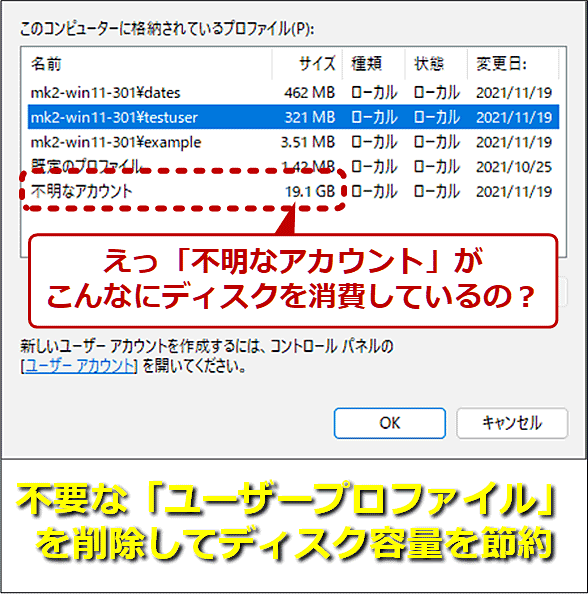
Windowsでユーザープロファイルが増えると、ディスク容量を圧迫し、システムパフォーマンスが低下する可能性があります。この記事では、不要になったユーザープロファイルを削除する手順を解説します。削除する前に、重要なデータが含まれていないか確認し、バックアップを取ることをお勧めします。ユーザープロファイルを削除することで、ディスク容量を解放し、システムの動作を改善することができます。削除方法は複数ありますが、それぞれの方法について詳しく説明します。
イントロダクション
Windowsでユーザープロファイルが増えると、ディスク容量を圧迫し、システムパフォーマンスが低下する可能性があります。そのため、不要になったユーザープロファイルを削除する必要があります。削除する前に、重要なデータが含まれていないか確認し、バックアップを取ることをお勧めします。これにより、データの損失を防ぐことができます。ユーザープロファイルを削除する方法は複数ありますが、ここではその手順を詳しく解説します。まず、削除方法の選択肢について説明します。
ユーザープロファイル削除の必要性
Windowsを使用していると、複数のユーザープロファイルが作成されることがあります。ユーザープロファイルが増えると、ディスク容量を圧迫し、システムパフォーマンスが低下する可能性があります。特に、SSDなどの容量が限られたストレージを使用している場合、不要なユーザープロファイルを削除することで、容量を解放し、システムの動作を改善できます。また、不要なユーザープロファイルを削除することで、セキュリティリスクを低減することもできます。古いユーザープロファイルには、個人情報や機密データが含まれている可能性があるため、適切に削除する必要があります。
削除前の注意事項
Windowsでユーザープロファイルを削除する前に、重要なデータが含まれていないか確認する必要があります。削除対象のプロファイルに、必要なファイルや設定が保存されていないかをチェックし、必要なデータはバックアップしておくことをお勧めします。バックアップを取っておくことで、削除後にデータが失われた場合でも、簡単に復元することができます。また、削除するユーザープロファイルが、システムに必要なアカウントでないことを確認することも重要です。誤って重要なアカウントを削除すると、システムに不具合が生じる可能性があります。削除前に、現在のユーザープロファイルの一覧を確認し、どのプロファイルを削除するかを慎重に決定する必要があります。
方法1: コントロールパネルから削除
Windowsのユーザープロファイルを削除するには、コントロールパネルを使用する方法が簡単で一般的です。まず、コントロールパネルを開き、「ユーザーアカウント」を選択します。次に、「アカウントの管理」をクリックして、削除したいユーザーを選択します。ユーザーを選択したら、「アカウントの削除」をクリックして削除を確認します。この方法は、グラフィカルユーザーインターフェイス を使用しているため、初心者にもわかりやすいでしょう。
この方法では、ユーザープロファイル の大部分が削除されますが、一部のレジストリ情報 は残る可能性があります。そのため、完全に削除するには、追加の手順が必要になる場合があります。ただし、一般的なユーザープロファイルの削除であれば、この方法で十分です。削除後は、ディスク容量が解放され、システムのパフォーマンスが向上する可能性があります。
方法2: レジストリエディタで削除
Windowsのユーザープロファイルを削除するもう一つの方法は、レジストリエディタを使用することです。この方法は、高度なユーザー向けであり、レジストリの変更はシステムに重大な影響を及ぼす可能性があるため、十分な注意が必要です。まず、レジストリエディタを開くために、Win + Rキーを押して「ファイル名を指定して実行」ダイアログを表示し、regeditと入力してEnterキーを押します。レジストリエディタが開いたら、HKEY_LOCAL_MACHINESOFTWAREMicrosoftWindows NTCurrentVersionProfileListキーに移動します。ここには、システムに存在するすべてのユーザープロファイルのSIDがリストされています。削除したいユーザープロファイルのSIDを探し、右クリックして「削除」を選択します。操作を確定する前に、削除するSIDが正しいものであることを再確認してください。誤ったSIDを削除すると、システムに不具合が生じる可能性があります。
方法3: コマンドプロンプトで削除
コマンドプロンプトを使用してユーザープロファイルを削除する方法は、より高度なユーザー向けの選択肢です。まず、管理者権限でコマンドプロンプトを開きます。次に、net user コマンドを使用して、削除したいユーザーの一覧を確認できます。削除したいユーザーの名前を確認したら、net user ユーザー名 /delete というコマンドを入力して実行します。このコマンドは、指定したユーザープロファイルをシステムから削除します。コマンドの実行後、ユーザープロファイルが正常に削除されたかを確認するために、C:Users ディレクトリ内のユーザー関連フォルダが削除されているかをチェックします。ただし、この方法を使用する場合は、コマンドの入力ミスに注意し、間違ったユーザーを削除しないように十分に注意する必要があります。また、重要なデータを失わないように、事前にデータのバックアップを取ることをお勧めします。
削除後の確認事項
Windowsのユーザープロファイルを削除した後、データの完全削除とシステムの正常性を確認する必要があります。削除したユーザープロファイルに重要なデータが含まれていた場合、バックアップの有無を確認してください。データが完全に削除されていることを確認するには、ファイルエクスプローラで関連するフォルダが削除されているかを確認します。また、システムに不具合がないかを確認するには、イベントビューアでエラーや警告がないかを確認します。これらの確認事項を通過すれば、ユーザープロファイルの削除は正常に完了しています。
まとめ
Windowsで不要になったユーザープロファイルを削除する手順は、システムのパフォーマンスを向上させ、ディスク容量を節約するために重要です。ユーザープロファイルが増えると、システムの動作が遅くなる可能性があります。削除する前に、重要なデータが含まれていないか確認し、バックアップを取ることをお勧めします。これにより、データの損失を防ぐことができます。
ユーザープロファイルの削除方法にはいくつかのアプローチがあります。まず、コントロールパネルからユーザーアカウントを管理することで、不要なアカウントを削除できます。また、レジストリエディタを使用することで、より詳細な管理が可能になります。さらに、コマンドプロンプトを利用して、コマンドベースでユーザープロファイルを削除することもできます。
これらの方法を使用することで、Windowsシステムのディスク容量を効果的に管理し、システムのパフォーマンスを向上させることができます。削除後、データが完全に削除されているか、システムに不具合がないかを確認することを忘れないでください。
よくある質問
ユーザープロファイルとは何ですか?
ユーザープロファイルとは、Windowsがユーザーの設定やデータを保存するために使用するプロファイルのことです。ユーザーがWindowsにログインすると、対応するユーザープロファイルが読み込まれ、デスクトップの背景やブラウザのブックマークなどの個人設定が適用されます。ユーザープロファイルには、ユーザーのドキュメントやピクチャなどのデータも保存されています。
ユーザープロファイルを削除する方法は3つありますか?
はい、ユーザープロファイルを削除する方法は3つあります。まず、コントロールパネルからユーザーを削除することができます。次に、レジストリエディタを使用してユーザープロファイルを手動で削除することもできます。最後に、コマンドプロンプトを使用してユーザープロファイルを削除することもできます。
ユーザープロファイルを削除するとどうなりますか?
ユーザープロファイルを削除すると、そのユーザーの個人設定やデータがすべて削除されます。つまり、そのユーザーのデスクトップの背景やブラウザのブックマークなどの設定が失われ、ドキュメントやピクチャなどのデータも完全に削除されます。したがって、ユーザープロファイルを削除する前に、必要なデータはバックアップしておくことをおすすめします。
ユーザープロファイルを削除すると、パソコンの容量は解放されますか?
はい、ユーザープロファイルを削除すると、そのユーザーのデータや個人設定が保存されていた領域が解放されるため、パソコンの容量が解放されます。特に、ユーザーが大量のデータを保存している場合や、複数のユーザーが同じパソコンを使用している場合には、ユーザープロファイルを削除することで、ディスク容量を大幅に解放することができます。
Deja una respuesta
Lo siento, debes estar conectado para publicar un comentario.
関連ブログ記事