インストールメディア起動方法とトラブル対処ガイド:BIOS設定と注意点

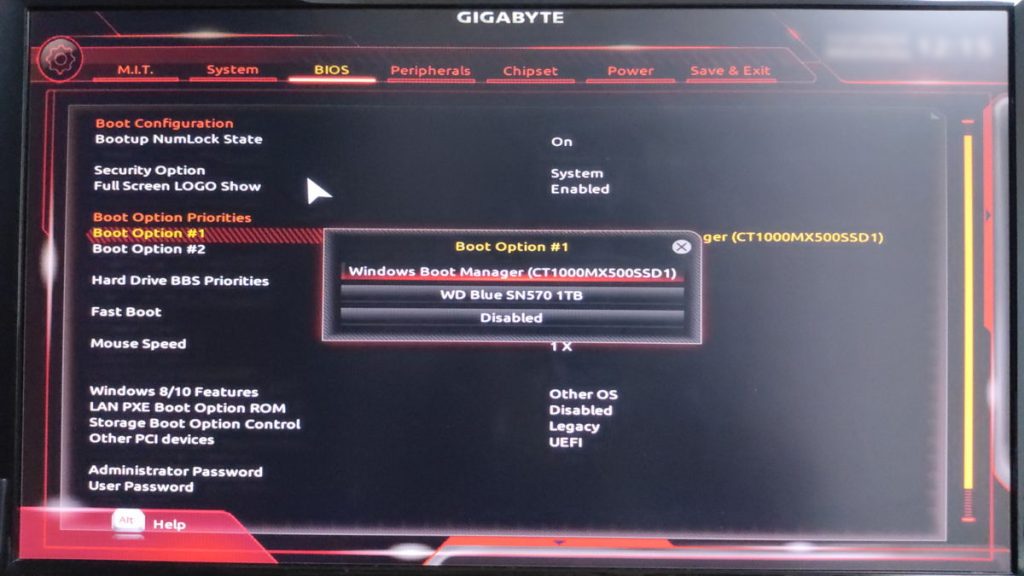
インストールメディアから起動する方法について説明します。OSのインストールや修復を行う際に使用するインストールメディアは、USBメモリやDVDなどのメディアにOSのインストールファイルを書き込んで作成します。インストールメディアを作成したら、BIOS/UEFI設定でブート順序を変更し、インストールメディアを優先的に起動するように設定する必要があります。これにより、インストールメディアから起動し、OSのインストールプログラムが起動します。
イントロダクション
インストールメディアから起動する方法は、OSの再インストールや修復を行う際に重要なステップです。インストールメディアは、USBメモリやDVDなどのメディアにOSのインストールファイルを書き込んで作成します。このメディアを使用してコンピュータを起動すると、OSのインストールプログラムが起動し、画面の指示に従って操作を進めることができます。BIOS/UEFI設定でブート順序を変更し、インストールメディアを優先的に起動するように設定する必要があります。
インストールメディアから起動するには、まずコンピュータのBIOS/UEFI設定にアクセスする必要があります。これは通常、コンピュータの起動時に特定のキーを押すことでアクセスできます。BIOS/UEFI設定でブート順序を変更し、インストールメディアを最初の起動デバイスとして設定します。これにより、コンピュータはインストールメディアから起動するようになります。
インストールメディアから起動すると、OSのインストールプログラムが起動し、画面の指示に従って操作を進めます。インストールプロセスは、通常、言語やキーボードの選択、インストール先の選択など、複数のステップで構成されています。インストールプロセス中にエラーが発生した場合は、トラブルシューティングを行って問題を解決する必要があります。
インストールメディアの作成方法
インストールメディアは、OSのインストールやシステム修復に使用される重要なツールです。インストールメディアを作成するには、まずUSBメモリやDVDなどのメディアを用意する必要があります。次に、OSのインストールファイルをダウンロードし、メディアに書き込むための専用ツールを使用してデータを書き込みます。この際、メディアの容量が十分であることを確認し、書き込みプロセスが正常に完了したことを確認することが重要です。
インストールメディアを作成する際には、ブート可能なメディアを作成するように注意する必要があります。ブート可能なメディアは、コンピュータが起動する際にBIOS/UEFI設定で認識され、優先的に起動するように設定できます。インストールメディアが正しく作成されたら、次にBIOS/UEFI設定でブート順序を変更し、インストールメディアを優先的に起動するように設定します。これにより、コンピュータはインストールメディアから起動し、OSのインストールプログラムが起動します。
BIOS/UEFI設定の変更方法
インストールメディアから起動するには、コンピューターのBIOS/UEFI設定を変更して、メディアを優先的に起動するように設定する必要があります。この設定は、コンピューターの起動時に特定のキーを押すことでアクセスできます。一般的には、DELキーやF2キーなどが使用されます。起動時に表示される画面に、BIOS/UEFI設定へのアクセス方法が表示されるので、それに従います。
BIOS/UEFI設定画面に入ると、ブート順序の設定を変更する必要があります。ここでは、インストールメディア(USBメモリやDVD)を第一起動デバイスとして設定します。具体的には、"Boot"や"Boot Order"というメニューを探し、インストールメディアを最優先に設定します。変更を保存してBIOS/UEFI設定画面を終了すると、コンピューターはインストールメディアから起動するようになります。
設定変更後、コンピューターを再起動すると、インストールプログラムが起動します。このプログラムに従って操作を進めると、OSのインストールが開始されます。インストールメディアの作成やBIOS/UEFI設定の変更に問題があると、インストールプログラムが起動しないことがあります。その場合は、メディアのチェックサムを確認したり、BIOS/UEFI設定を再度確認する必要があります。
インストールメディアからの起動手順
インストールメディアからコンピュータを起動するには、まずBIOS/UEFI設定でブート順序を変更する必要があります。この設定は、コンピュータの起動時に特定のキーを押すことでアクセスできます。具体的には、DELキーやF2キーなど、マザーボードによって異なるキーを押してBIOS/UEFI設定画面を開きます。次に、ブート順序を変更して、USBメモリやDVDなどのインストールメディアを最優先で起動するように設定します。これにより、コンピュータはインストールメディアからOSのインストールプログラムを起動できるようになります。
インストールメディアが正しく作成されていれば、コンピュータは自動的にOSインストールプログラムを起動します。ここで、画面の指示に従ってインストールを進めていきます。重要なのは、インストールの前にデータのバックアップを取っておくことです。インストールプロセスでは、ハードディスクのデータが消去される可能性があるため、重要なデータは事前にバックアップしておく必要があります。また、インストールメディアの破損にも注意が必要です。メディアが破損していると、インストールが正常に進まない可能性があります。
トラブルが発生した場合は、まずBIOS設定が正しく行われているかを確認します。次に、インストールメディアが正しく作成されているか、またはハードウェアに問題がないかを確認します。これらの確認を行っても問題が解決しない場合は、インストールメディアの再作成や、他のトラブルシューティング方法を検討する必要があります。
トラブルシューティング:BIOS設定の確認
インストールメディアから起動できない場合、BIOS/UEFI設定の確認が必要です。まず、コンピューターの電源を入れ、BIOS/UEFI画面が表示されるタイミングで指定されたキーを押して、BIOS/UEFI設定画面に入ります。通常はDELキーやF2キーなどです。BIOS/UEFI設定画面で、ブート順序が正しく設定されているか確認します。インストールメディアが優先的に起動するように設定する必要があります。設定が正しくない場合は、インストールメディアを第一起動デバイスとして設定します。
また、セキュアブートやファストブートの設定も確認する必要があります。これらの機能が有効になっていると、インストールメディアからの起動がブロックされる場合があります。セキュアブートやファストブートを無効にすることで、インストールメディアからの起動が可能になる場合があります。設定を変更した後は、必ず変更を保存してBIOS/UEFI設定画面を終了します。
さらに、インストールメディア自体の整合性も確認する必要があります。メディアが破損している場合、正常に起動しない可能性があります。メディアを再作成するか、別のメディアを使用することで、問題が解決する場合があります。
トラブルシューティング:メディアの確認
インストールメディアから起動できない場合、まずメディア自体の状態を確認する必要があります。インストールメディアの作成時にエラーが発生していないか、またメディアが正しく作成されているかを確認します。USBメモリやDVDなどのメディアにOSのインストールファイルが正しく書き込まれているか、またメディアが破損していないかを確認します。メディアに問題がある場合は、再作成するか、別のメディアを使用する必要があります。また、メディアの読み取りエラーが発生していないか確認するために、別のコンピューターでメディアを試してみることも有効です。インストールメディアに問題がある場合、起動できない原因となることがあります。
トラブルシューティング:ハードウェアの確認
インストールメディアから起動できない場合、ハードウェアに問題がある可能性があります。BIOS設定 が正しくても、ハードウェアの不具合が原因で起動しないことがあります。まず、インストールメディアを作成した USBメモリ や DVD が正常に動作しているか確認しましょう。別のPCで試してみて、正常に動作する場合は、問題は他のハードウェアにある可能性があります。
ハードウェアの互換性 も重要な要素です。古いPCの場合、最新のUEFIに対応していないことがあります。この場合、BIOSの設定でLegacy Bootを有効にする必要があるかもしれません。また、Secure Bootが有効になっていると、インストールメディアが起動しないことがあります。この設定を無効にすることで解決できる場合があります。ハードウェアの確認と設定の変更で、多くのトラブルが解決できます。
主な注意点:データのバックアップ
インストールメディアから起動する前に、重要なデータのバックアップを必ず行う必要があります。インストールプロセスでは、ハードディスクの内容が完全に消去される可能性があるため、重要なファイルやデータを事前に保存しておくことが不可欠です。また、インストールメディアを作成する際にも、メディアの破損に注意する必要があります。メディアが破損していると、インストールプロセスが正常に進行しない可能性があります。さらに、インストールメディアのブート順序を正しく設定することも重要です。BIOS/UEFI設定でインストールメディアを優先的に起動するように設定する必要があります。
インストールメディアから起動する際には、BIOS設定の確認も重要です。BIOS設定でブート順序が正しく設定されていないと、インストールメディアから起動できない可能性があります。また、ハードウェアの互換性も確認する必要があります。インストールするOSがハードウェアと互換性があるかどうかを確認することで、トラブルを未然に防ぐことができます。したがって、インストールメディアから起動する前には、これらの点に注意を払う必要があります。
主な注意点:メディアの破損への注意
インストールメディアを作成する際には、データの書き込みエラーを防ぐために、メディアの品質に注意する必要があります。特に、USBメモリやDVDなどのメディアは、物理的な破損やデータの劣化によって、インストールメディアとしての機能を失う可能性があります。したがって、インストールメディアを作成する際には、信頼できるメディアを使用することが重要です。また、インストールメディアを安全に保管することも大切です。直射日光や湿気を避け、静電気から保護することで、メディアの破損を防ぐことができます。
主な注意点:手順の確認
インストールメディアから起動する際には、BIOS/UEFI設定の変更が必要です。この設定を変更することで、コンピュータはインストールメディアを優先的に読み込むようになります。具体的には、ブート順序を変更して、USBメモリやDVDなどのインストールメディアを最初に読み込むように設定します。この設定を行うことで、インストールメディアからOSのインストールプログラムが起動し、画面の指示に従って操作を進めることができます。
インストールメディアを作成する際には、データのバックアップが重要です。インストールメディアの作成やOSのインストールによって、コンピュータ内のデータが消去される可能性があります。そのため、事前に重要なデータをバックアップしておく必要があります。また、インストールメディアの破損にも注意が必要です。メディアの破損によって、OSのインストールが正常に進まない可能性があります。
インストールメディアから起動する際には、手順の確認も重要です。インストールプログラムの指示に従って操作を進める必要がありますが、誤った操作によってトラブルが発生する可能性があります。そのため、事前にインストールメディアの作成方法やOSのインストール手順を確認しておく必要があります。さらに、ハードウェアの互換性も確認する必要があります。OSのインストールが正常に進まない場合は、ハードウェアの互換性やBIOS/UEFIの更新が必要かどうかを確認する必要があります。
まとめ
インストールメディアからコンピュータを起動する方法は、OSの再インストールや修復が必要な場合に非常に重要です。インストールメディアは、USBメモリやDVDなどのメディアにOSのインストールファイルを書き込んで作成します。このメディアから起動するには、BIOS/UEFI設定でブート順序を変更し、インストールメディアを優先的に起動するように設定する必要があります。
この設定を行うことで、コンピュータはインストールメディアからOSのインストールプログラムを起動し、画面の指示に従って操作を進めることができます。インストールメディアから起動する際には、ブート順序を正しく設定することが重要です。設定が正しくない場合、コンピュータはインストールメディアから起動しない可能性があります。
トラブルシューティングを行う際には、BIOS設定の確認、メディアの確認、ハードウェアの確認などを行うことで、問題の原因を特定し、解決することができます。また、データのバックアップやメディアの破損への注意など、事前の準備も重要です。インストールメディアの作成やBIOS設定の変更は慎重に行う必要があります。
よくある質問
インストールメディアを起動する際にBIOS設定を変更する必要があるのはなぜですか?
インストールメディアを起動する際、コンピュータのBIOS設定を変更して、メディアを優先的に読み込むように設定する必要があります。これは、コンピュータがハードディスクやSSD以外のデバイスからOSを起動できるようにするためです。具体的には、USBドライブやCD/DVDを優先的に読み込むように設定します。これにより、コンピュータはインストールメディアからOSを起動できるようになります。BIOS設定の変更は、コンピュータの起動時に特定のキーを押すことで行うことができます。
インストールメディアが正常に動作しない場合、どのようなトラブルシューティング手順をとるべきですか?
インストールメディアが正常に動作しない場合、まずメディアの作成方法を確認する必要があります。メディアの作成に使用したISOファイルが正しくダウンロードされたかどうか、また書き込みソフトウェアが正しく使用されたかどうかを確認します。また、USBドライブやCD/DVDが正常に機能しているかどうかも確認する必要があります。さらに、BIOS設定が正しく変更されているかどうかも再確認します。それでも問題が解決しない場合は、別のUSBドライブや別のCD/DVDを使用してメディアを作成してみることも有効です。
BIOS設定を変更する際に注意すべき点は何ですか?
BIOS設定を変更する際には、設定の変更箇所に注意する必要があります。間違った設定を変更すると、コンピュータが正常に起動しなくなる可能性があります。また、セキュアブートやUEFI/Legacyモードの設定も注意が必要です。これらの設定は、インストールメディアの起動に影響を与える可能性があります。変更する前に、現在の設定をメモしておくことをお勧めします。また、変更後には、設定の保存を忘れないようにする必要があります。
インストールメディアの起動に失敗した場合、どのような対処方法がありますか?
インストールメディアの起動に失敗した場合、まずメディアの状態を確認します。メディアが正常に作成されたかどうか、またUSBドライブやCD/DVDが正常に機能しているかどうかを確認します。また、BIOS設定が正しく変更されているかどうかも再確認します。それでも問題が解決しない場合は、セーフモードやデバッグモードで起動を試みることも有効です。さらに、インストールメディアの再作成や別のコンピュータでの試行も対処方法の一つです。
Deja una respuesta
Lo siento, debes estar conectado para publicar un comentario.
関連ブログ記事