WindowsでAPKファイルをダウンロードする方法 - おすすめツールと使い方解説

この記事では、Windows環境でAPKファイルをダウンロードする方法について詳しく解説します。APKダウンローダーは、Androidアプリのインストールファイル(APK)を直接ダウンロードできる便利なツールで、Windows上で動作します。これにより、Androidデバイスなしでアプリをダウンロードでき、バックアップやオフラインインストールに役立ちます。
APKファイルをダウンロードする主なメリットは、Androidデバイスがなくてもアプリを入手できることです。また、ダウンロードしたAPKファイルは、USBケーブルやクラウドストレージを使用してAndroidデバイスに簡単に転送できます。おすすめのAPKダウンローダーとして、APKPureやAPKMirrorがあります。これらは無料で信頼性が高いため、安心して利用できます。
これらのツールの使い方は非常に簡単です。まず、信頼できるAPKダウンローダーを選択し、ダウンロードしたいアプリ名を検索します。その後、適切なバージョンのAPKファイルをダウンロードできます。ダウンロードしたAPKファイルは、そのままAndroidデバイスに転送してインストールできます。
イントロダクション
WindowsでAndroidアプリのAPKファイルをダウンロードすることは、特定のアプリを試したり、バックアップを作成したりする際に非常に便利です。通常、Androidデバイスを使ってアプリをダウンロードしますが、APKダウンローダーを使えば、Windows上で直接APKファイルを入手できます。本記事では、信頼できるAPKダウンローダーの選び方と使い方を詳しく解説します。
まず、APKダウンローダーとは、Androidアプリのインストールファイル(APK)を直接ダウンロードできるツールのことです。これらのツールは主にWindows上で動作し、Androidデバイスなしでアプリをダウンロードできるため、非常に便利です。APKファイルをダウンロードしておけば、後でオフラインインストールすることも可能です。
おすすめのAPKダウンローダーとしては、APKPureやAPKMirrorがあります。これらのサイトは、幅広いアプリのAPKファイルを無料で提供しており、安全性も高いため、初めての方にもおすすめです。これらのサイトを利用するには、まず目的のアプリ名を検索し、適切なバージョンのAPKファイルを探してダウンロードします。ダウンロードしたAPKファイルは、USBケーブルやクラウドストレージを使ってAndroidデバイスに転送できます。
APKダウンローダーとは
APKダウンローダーとは、AndroidアプリのインストールファイルであるAPKファイルを直接ダウンロードできるツールです。Windows上で動作するこれらのツールを使用することで、Androidデバイスなしでアプリをダウンロードできます。APKファイルは、Androidアプリのインストールに必要なファイルであり、Google Playストアからダウンロードするのではなく、直接ダウンロードすることができます。これにより、バックアップやオフラインインストールに役立ちます。APKダウンローダーを使用することで、好きなアプリのAPKファイルをダウンロードして、後でAndroidデバイスにインストールすることができます。
おすすめのAPKダウンローダーツール
WindowsでAPKファイルをダウンロードするには、APKダウンローダーと呼ばれるツールを使用します。これらのツールを使用すると、Androidアプリのインストールファイル(APK)を直接ダウンロードできます。APKPureやAPKMirrorは、無料で利用でき、信頼性が高いため、多くのユーザーに利用されています。これらのツールを使用することで、Androidデバイスなしでアプリをダウンロードでき、バックアップやオフラインインストールに役立ちます。
APKダウンローダーの使い方については、まず信頼できるツールを選択する必要があります。次に、ダウンロードしたいアプリの名前を検索し、適切なバージョンのAPKファイルをダウンロードします。ダウンロードしたAPKファイルは、USBケーブルまたはクラウドストレージを使用してAndroidデバイスに転送できます。これにより、簡単にアプリをインストールできます。
これらのツールを使用する際には、安全性に注意する必要があります。信頼できるツールを使用することで、マルウェアなどのリスクを軽減できます。また、ダウンロードするAPKファイルのバージョンや互換性を確認することも重要です。適切な方法でAPKファイルをダウンロードすることで、Androidアプリを簡単に利用できます。
APKダウンローダーの使い方
WindowsでAPKファイルをダウンロードするには、まずAPKダウンローダーと呼ばれるツールを選ぶ必要があります。これらのツールは、Androidアプリのインストールファイル(APK)を直接ダウンロードできるように設計されています。おすすめのツールとしては、APKPureやAPKMirrorがあります。これらは無料で利用でき、信頼性も高いため、多くのユーザーに利用されています。
これらのツールを使用するには、まずウェブサイトにアクセスし、ダウンロードしたいアプリの名前を検索します。検索結果から適切なアプリを選択し、APKファイルをダウンロードします。ダウンロードする際には、アプリのバージョンや対応するAndroidのバージョンを確認することが重要です。こうすることで、自分のデバイスに適したAPKファイルを確実にダウンロードできます。
ダウンロードしたAPKファイルは、USBケーブルを使用してAndroidデバイスに転送するか、クラウドストレージを介して転送することができます。転送後、AndroidデバイスでAPKファイルをインストールすることができます。ただし、インストール時には、デバイスの設定で不明なソースからのアプリインストールを許可する必要がある場合があります。これらの手順に従うことで、Windowsを使用して簡単にAPKファイルをダウンロードし、Androidデバイスにインストールできます。
APKファイルの転送方法
WindowsでダウンロードしたAPKファイルをAndroidデバイスに転送する方法はいくつかあります。最も一般的な方法は、USBケーブルを使用してデバイスを直接接続することです。この方法では、デバイスのストレージに直接アクセスして、APKファイルを転送できます。
もう一つの方法は、クラウドストレージサービス(Google DriveやDropboxなど)を利用することです。WindowsでAPKファイルをクラウドにアップロードし、Androidデバイスからアクセスしてダウンロードすることができます。
Bluetoothを使用することもできますが、転送速度が遅いため、大きなファイルの転送には適していません。また、メールにAPKファイルを添付して自分宛てに送信し、Androidデバイスで受信することもできますが、メールの添付ファイルのサイズ制限に注意する必要があります。
いずれの方法を選択するにしても、APKファイルを安全に転送し、Androidデバイスで正しくインストールできるようにすることが重要です。
注意点と安全性の確保
WindowsでAPKファイルをダウンロードする際には、安全性を確保することが重要です。信頼できないソースからAPKファイルをダウンロードすると、マルウェアに感染するリスクがあります。そのため、APKPureやAPKMirrorなどの信頼できるツールを使用することをお勧めします。これらのツールは、公式のAndroidアプリストアと同じレベルのセキュリティチェックを行っており、安全なAPKファイルを提供しています。
また、ダウンロードしたAPKファイルをインストールする前に、ウイルススキャンを行うことも有効です。Windowsにインストールされているアンチウイルスソフトウェアを使用して、ダウンロードしたファイルをスキャンすることで、潜在的な脅威を検出できます。さらに、APKファイルをインストールする際には、不明なソースからのインストールを許可する必要がありますが、インストール後はこの設定をオフに戻すことをお勧めします。
まとめ
WindowsでAPKファイルをダウンロードするには、信頼できるAPKダウンローダーを使用する必要があります。これらのツールを利用することで、簡単にAndroidアプリのインストールファイル(APK)を直接ダウンロードできます。APKPureやAPKMirrorは人気のある選択肢で、無料で利用でき、多数のアプリを提供しています。これらのサイトは信頼性が高く、さまざまなAndroidアプリのAPKファイルを安全にダウンロードできるため、初心者にもおすすめです。
これらのツールを使用する際は、まず目的のアプリ名を検索し、適切なバージョンのAPKファイルを探します。ダウンロードする際には、アプリのバージョンや互換性を確認することが重要です。ダウンロードしたAPKファイルは、USBケーブルやクラウドストレージを使用してAndroidデバイスに転送し、インストールすることができます。これにより、Androidデバイスなしでアプリをダウンロードでき、バックアップやオフラインインストールに役立ちます。
APKファイルをダウンロードする際には、安全性にも注意を払う必要があります。信頼できるサイトからダウンロードすることで、マルウェアのリスクを軽減できます。また、ダウンロードしたAPKファイルは、インストール前にウイルススキャンを行うことをおすすめします。これらの手順を踏むことで、Windows上で簡単にAPKファイルをダウンロードし、Androidデバイスで利用することができます。
よくある質問
WindowsでAPKファイルをダウンロードする際のセキュリティリスクは何ですか?
WindowsでAPKファイルをダウンロードする際には、マルウェアやウイルスに感染するリスクがあります。APKファイルはAndroidアプリのインストールファイルであり、信頼できないソースからダウンロードすると、悪意のあるコードが含まれている可能性があります。したがって、APKファイルをダウンロードする際には、信頼できるソースからのみダウンロードするようにし、ダウンロードしたファイルはウイルススキャンを行うことが重要です。また、Windows Defenderなどのセキュリティソフトウェアをインストールして、リアルタイムに保護することも有効です。
APKファイルをWindowsで実行する方法は何ですか?
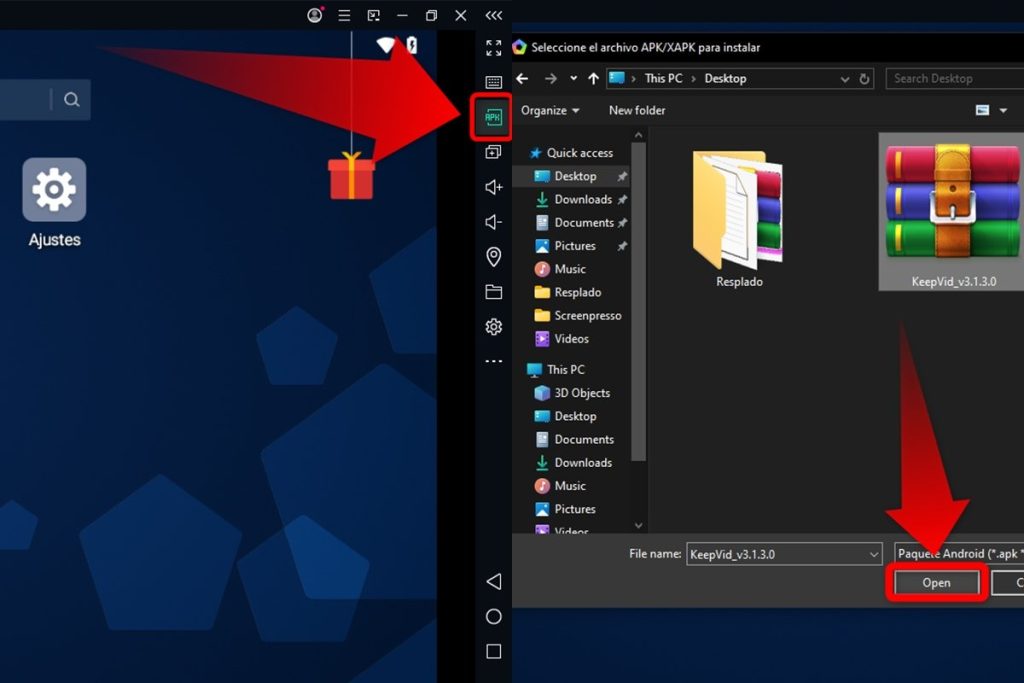
APKファイルをWindowsで実行するには、Androidエミュレータを使用する必要があります。Androidエミュレータは、Windows上でAndroid環境を再現するソフトウェアであり、代表的なものとしてBlueStacksやNoxPlayerがあります。これらのエミュレータを使用することで、APKファイルをWindows上で実行し、Androidアプリを利用することができます。エミュレータのインストールと設定が完了したら、APKファイルをエミュレータにドラッグ&ドロップするだけで、簡単にアプリをインストールできます。
APKファイルをダウンロードするおすすめのツールは何ですか?
APKファイルをダウンロードするおすすめのツールとしては、APKMirrorやAPKPureなどの信頼できるAPKダウンロードサイトがあります。これらのサイトでは、公式のAndroidアプリストアであるGoogle Play Storeで公開されているアプリのAPKファイルを安全にダウンロードできます。また、SDK Platform-Toolsなどの公式ツールを使用して、AndroidデバイスからAPKファイルを抽出することもできます。これらのツールを使用することで、必要なAPKファイルを安全に取得できます。
APKファイルをWindowsにインストールする際の注意点は何ですか?
APKファイルをWindowsにインストールする際には、システムの要件を満たしているかを確認する必要があります。Androidエミュレータを使用する場合、エミュレータのシステム要件を満たす必要があります。また、APKファイルの互換性も確認する必要があります。APKファイルがWindows上で実行するエミュレータと互換性がない場合、正常に動作しない可能性があります。したがって、APKファイルをダウンロードする前に、エミュレータのバージョンやシステムのスペックを確認しておくことが重要です。
Deja una respuesta
Lo siento, debes estar conectado para publicar un comentario.
関連ブログ記事