Windows10/11でローカルアカウントを作成する方法 - プライバシー保護とオフライン利用を実現

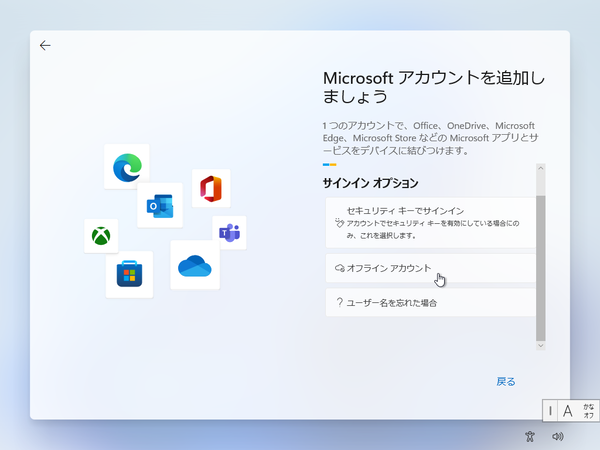
Windows10やWindows11では、Microsoftアカウントを使用せずにローカルアカウントを作成して利用することが可能です。このローカルアカウントは、インターネット接続が不要で、プライバシー保護を重視するユーザーにとって非常に便利です。オフライン利用が可能なため、ネットワークに接続していない環境でもWindowsを使用できます。本記事では、ローカルアカウントの作成方法とそのメリットについて詳しく説明します。ローカルアカウントを作成するには、管理者権限が必要であり、Windows10またはWindows11のいずれかであることが条件となります。
イントロダクション
Windows 10 および Windows 11 では、Microsoft アカウントを使用せずに ローカルアカウント を作成して利用することができます。ローカルアカウントは、インターネット接続が不要なため、プライバシー保護 を重視するユーザーにとって非常に便利です。また、オフラインでの利用も可能になるため、特定の環境では非常に有用です。ローカルアカウントを作成するには、管理者権限 が必要であり、使用している Windows のバージョンが Windows 10 または Windows 11 であることが条件となります。
ローカルアカウントを作成する手順は比較的簡単です。まず、Windows の 設定 を開き、アカウント を選択します。次に、「家族とその他のユーザー」のセクションから新しいユーザーを追加することができます。この手順に従うことで、新しいローカルアカウントを作成できます。ローカルアカウントのメリットとしては、プライバシー保護、オフライン利用、および シンプルな管理 が挙げられます。一方で、同期機能の制限 や 一部のアプリの制限 など、いくつかのデメリットも存在します。
Windows10/11でローカルアカウントを作成するメリット
Windows10やWindows11でローカルアカウントを作成することで、ユーザーはMicrosoftアカウントを使用せずにWindowsを利用できます。これにより、プライバシー保護が強化され、個人情報のオンラインへの保存を避けることができます。ローカルアカウントはインターネット接続が不要なため、オフライン環境でもWindowsを利用できます。また、シンプルな管理が可能になり、ユーザーはアカウントの同期やクラウドストレージなどの複雑な設定を気にする必要がなくなります。
ローカルアカウントの最大のメリットは、ユーザーがMicrosoftのクラウドサービスに依存せずにWindowsを利用できることです。これにより、ユーザーは自分のデータや設定をローカルに保存でき、データのプライバシーをより厳密に管理できます。さらに、ローカルアカウントではWindowsの基本機能を利用できるため、ユーザーはオフライン利用に適した環境を構築できます。ただし、ローカルアカウントでは、一部のMicrosoftアプリやクラウドサービスを利用できない場合があります。
ローカルアカウント作成の前提条件
Windows10やWindows11でローカルアカウントを作成するには、いくつかの前提条件があります。まず、利用しているWindowsが管理者権限を持つアカウントで操作されている必要があります。これは、新しいユーザーを追加する権限があることを意味します。また、Windows10またはWindows11がインストールされたコンピュータを用意する必要があります。さらに、ローカルアカウントを作成する際には、インターネット接続は必要ありませんが、アカウントの作成後に必要なアップデートやアプリのインストールなどを行う場合は、インターネット接続が必要になる場合があります。ローカルアカウントを作成することで、プライバシー保護とオフライン利用が実現できます。
ローカルアカウントの作成手順
Windows10やWindows11でローカルアカウントを作成するには、まず管理者権限を持つアカウントでログインしている必要があります。設定アプリを開き、「アカウント」を選択します。次に、「家族とその他のユーザー」または「他のユーザー」をクリックし、「このPCに他のユーザーを追加する」を選択します。ここで、Microsoftアカウントを使用せずに新しいユーザーを追加することができます。
新しいユーザーのアカウント情報を入力する画面が表示されたら、「Microsoftアカウントを持っていないユーザーを追加する」 をクリックします。すると、ローカルアカウントのユーザー名とパスワードを設定する画面に移ります。ここで、ユーザー名、パスワード、およびパスワードのヒントを入力します。入力が完了したら、「次へ」をクリックして設定を完了します。これで、新しいローカルアカウントが作成され、使用できるようになります。
ローカルアカウントの作成により、インターネット接続なしでWindowsを使用できるようになります。また、Microsoftアカウントを使用しないため、プライバシー保護の観点からもメリットがあります。ただし、Microsoftアカウントを使用する場合に比べ、一部の機能が制限される可能性があることを覚えておく必要があります。
ローカルアカウントの利点と欠点
Windows10やWindows11でローカルアカウントを作成することで、ユーザーはMicrosoftアカウントを使用せずにWindowsを利用できます。これにより、プライバシー保護が強化され、インターネット接続なしで利用できるオフライン利用が可能になります。ローカルアカウントは、シンプルな管理が特徴で、アカウントの管理が容易になります。
ただし、ローカルアカウントには同期機能の制限があり、異なるデバイス間でデータを同期することはできません。また、一部のアプリやサービスはMicrosoftアカウントでの利用を前提としているため、アプリの利用制限を受ける可能性があります。さらに、セキュリティ面での制限もあるため、ユーザーは注意する必要があります。
ローカルアカウントを作成するには、管理者権限が必要です。また、Windows10またはWindows11がインストールされていることが条件です。ローカルアカウントを作成することで、ユーザーは自分の利用スタイルに合わせた柔軟な利用が可能になります。
Microsoftアカウントからローカルアカウントへの変更方法
Windows 10やWindows 11では、Microsoftアカウントを使用せずにローカルアカウントを作成することができます。ローカルアカウントは、インターネット接続が不要で、プライバシー保護を重視するユーザーにとって非常に便利です。ローカルアカウントを作成するには、まず管理者権限を持つアカウントでWindowsにログインする必要があります。また、Windows 10またはWindows 11がインストールされたコンピューターであることが条件です。
ローカルアカウントを作成する手順は、まず設定を開きます。設定は、スタートメニューからアクセスできます。次に、アカウントを選択し、「家族とその他のユーザー」から新しいユーザーを追加します。新しいユーザーの追加画面で、Microsoftアカウントを使用しないオプションを選択し、ローカルアカウントの作成を進めます。作成するユーザーの名前とパスワードを設定すれば、ローカルアカウントの作成は完了です。
ローカルアカウントのメリットは、プライバシー保護とオフライン利用が可能であることです。また、アカウントの管理がシンプルであることも利点です。一方で、同期機能の制限や、一部のアプリが利用できない可能性があること、セキュリティ面での制限があることを理解しておく必要があります。既存のMicrosoftアカウントをローカルアカウントに変更することも可能ですが、その場合はアカウントの設定変更が必要になります。
まとめ
Windows10やWindows11でローカルアカウントを作成することで、プライバシー保護とオフライン利用が実現できます。ローカルアカウントは、Microsoftアカウントを使用せずにWindowsを利用するためのアカウントです。インターネット接続が不要なため、セキュリティを重視するユーザーにとって便利です。ローカルアカウントを作成するには、管理者権限が必要であり、Windows10またはWindows11のいずれかであることが条件です。
ローカルアカウントの作成は比較的簡単で、設定を開き、アカウントを選択し、「家族とその他のユーザー」から新しいユーザーを追加することで実行できます。ローカルアカウントを利用することで、個人情報の漏洩リスクを低減でき、オフラインでの利用が可能です。また、ローカルアカウントはシンプルな管理が可能であり、ユーザーは自分のプロファイルを簡単に管理できます。
ただし、ローカルアカウントには同期機能の制限や、一部のアプリの制限、セキュリティ面での制限など、いくつかのデメリットもあります。しかし、既存のMicrosoftアカウントをローカルアカウントに変更することも可能です。したがって、ユーザーは自分のニーズに応じて、アカウントの種類を選択できます。
よくある質問
Windows 10/11でローカルアカウントを作成するメリットは何ですか?
Windows 10/11でローカルアカウントを作成する最大のメリットは、Microsoftアカウントに依存しないことでプライバシーを保護できることです。ローカルアカウントを使用すると、オフラインでの利用が可能になり、Microsoftのクラウドサービスにデータを同期する必要がなくなります。また、Microsoftアカウントのパスワードを管理する必要がなくなり、アカウントのセキュリティをよりコントロールしやすくなります。さらに、ローカルアカウントを使用することで、Microsoftのデータ収集を避けることができます。
ローカルアカウントを作成する際に必要な情報は何ですか?
ローカルアカウントを作成する際には、ユーザー名とパスワードを入力する必要があります。ユーザー名は、コンピューター上で自分のアカウントを識別するための名前であり、パスワードは、アカウントを保護するための秘密のコードです。パスワードは、十分な強度を持つように設定することが重要であり、大文字と小文字、数字、特殊文字を組み合わせることで、より安全なパスワードを作成できます。
ローカルアカウントを作成すると、Microsoftのサービスを利用できなくなりますか?
ローカルアカウントを作成しても、Microsoftのサービスの一部は利用可能です。ただし、Microsoftアカウントが必要なサービス、たとえばMicrosoft StoreやOneDriveなどは、ローカルアカウントでは利用できないか、機能が制限されることがあります。また、ローカルアカウントを使用する場合、WindowsのアクティベーションにはMicrosoftアカウントによる認証は必要ありませんが、ソフトウェアのライセンス認証には影響がないため、引き続きソフトウェアを利用できます。
ローカルアカウントからMicrosoftアカウントに切り替えることはできますか?
ローカルアカウントからMicrosoftアカウントに切り替えることは簡単にできます。Windowsの設定からアカウントのオプションを選択し、Microsoftアカウントでサインインするを選択することで、ローカルアカウントからMicrosoftアカウントに切り替えることができます。ただし、切り替えると、Microsoftアカウントのポリシーに従う必要があり、データがMicrosoftのクラウドサービスに同期されるようになります。したがって、切り替えの際には、プライバシーに関するポリシーと設定を確認することが重要です。
Deja una respuesta
Lo siento, debes estar conectado para publicar un comentario.
関連ブログ記事