Windows10を無料でクリーンインストールする方法:データ消失リスクを回避する完全ガイド

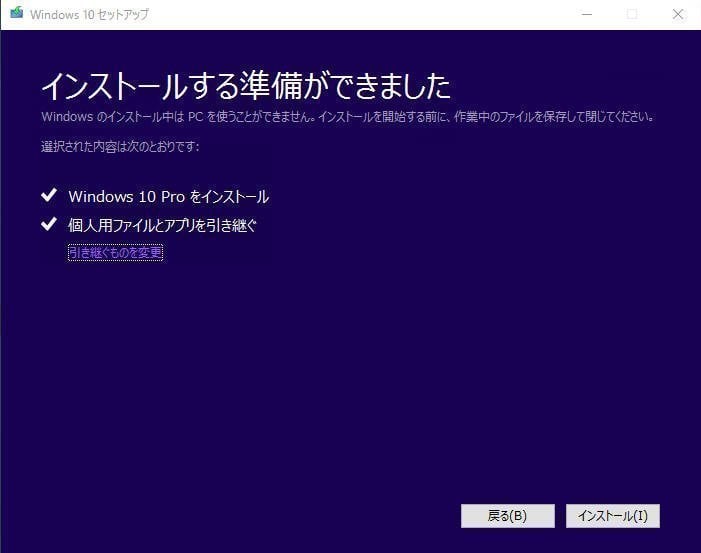
Windows10のクリーンインストールは、パソコンのパフォーマンスを向上させたり、トラブルを解決するための有効な手段です。しかし、データ消失のリスクを伴うため、慎重な対応が必要です。この記事では、Windows10を無料でクリーンインストールする方法を、初心者にも分かりやすく解説します。クリーンインストールの前に、重要なデータのバックアップを行うことが何よりも重要です。また、インストールメディアの作成やBIOS設定の変更など、クリーンインストールに必要な手順についても詳しく説明します。
イントロダクション
Windows10のクリーンインストールは、パソコンのパフォーマンスを向上させたり、トラブルを解決するための有効な手段です。しかし、このプロセスにはデータ消失のリスクが伴います。そのため、クリーンインストールを実行する前に、重要なデータをバックアップする必要があります。バックアップが完了したら、MicrosoftのMedia Creation Toolを使用して、USBメモリまたはDVDにWindows10のインストールファイルを書き込みます。これにより、クリーンインストールを実行するためのインストールメディアが作成されます。
クリーンインストールを実行するには、パソコンのBIOS設定を変更して、ブートデバイスをインストールメディアに変更する必要があります。この設定変更により、パソコンはインストールメディアから起動するようになります。インストールメディアから起動したら、画面の指示に従ってクリーンインストールを実行します。クリーンインストールが完了したら、必要なドライバーをメーカーのウェブサイトからダウンロードしてインストールする必要があります。さらに、必要なソフトウェアを再インストールし、設定を行います。
クリーンインストールにはリスクが伴いますが、事前のバックアップと正しい手順に従えば、データ消失のリスクを回避できます。また、Windows10のライセンス認証については、既に正規にライセンス認証されているPCであれば、再インストール後に自動的にライセンス認証されることが多いですが、ハードウェアの変更が大きい場合は、マイクロソフトのサポートに問い合わせる必要がある場合があります。
クリーンインストールの準備
Windows10のクリーンインストールを実行する前に、データのバックアップが不可欠です。クリーンインストールでは、ハードディスクの内容が完全に消去されるため、重要なファイルやデータは外部ストレージやクラウドストレージに事前に保存しておく必要があります。バックアップの方法としては、外付けハードディスクやUSBメモリを使用する方法や、Google DriveやOneDriveなどのクラウドストレージサービスを利用する方法があります。
クリーンインストールを実行するには、Windows10のインストールメディアを作成する必要があります。Microsoftの公式ウェブサイトからMedia Creation Toolをダウンロードし、USBメモリまたはDVDにWindows10のインストールファイルを書き込みます。このインストールメディアを使用して、パソコンをクリーンインストールすることができます。インストールメディアの作成時には、十分な容量のあるUSBメモリまたはDVDを用意する必要があります。
データのバックアップ方法
Windows10のクリーンインストールを実行する前に、重要なデータを外部ストレージにバックアップする必要があります。データのバックアップは、クリーンインストールの最も重要なステップの一つです。バックアップするデータには、ドキュメント、画像、動画、音楽ファイルなどが含まれます。これらのファイルを外部ハードドライブやクラウドストレージに保存することで、クリーンインストール中にデータが消失するリスクを回避できます。バックアップの方法としては、Windowsに標準で搭載されているバックアップと復元機能を使用する方法や、サードパーティ製のバックアップソフトウェアを使用する方法があります。バックアップが完了したら、クリーンインストールの準備に進むことができます。
インストールメディアの作成方法
Windows10のクリーンインストールを行うには、まずインストールメディアを作成する必要があります。このインストールメディアは、USBメモリまたはDVDを使用して作成できます。MicrosoftのMedia Creation Toolをダウンロードして実行すると、Windows10のインストールファイルを書き込むことができます。インストールメディアを作成する際には、十分な容量のあるUSBメモリまたはDVDを用意する必要があります。
インストールメディアの作成手順は非常に簡単です。Media Creation Toolを実行すると、ウィザード形式で進められ、必要な選択を行うだけでインストールメディアが作成できます。64ビット版または32ビット版のどちらを作成するかを選択する必要がありますが、ほとんどの現代のPCでは64ビット版を選択するのが一般的です。インストールメディアの作成が完了したら、次にBIOS設定の変更を行う必要があります。
BIOS設定の変更方法
クリーンインストールを実行するには、パソコンのBIOS設定を変更して、インストールメディアから起動するように設定する必要があります。BIOS設定の変更方法は、パソコンのメーカーやモデルによって異なりますが、一般的には、パソコンの電源を入れるときに、特定のキーを押すことでBIOS設定画面にアクセスできます。F2やDelキーがよく使われますが、正確なキーはパソコンのマニュアルやメーカーのウェブサイトで確認してください。
BIOS設定画面にアクセスしたら、ブート順序を変更して、インストールメディア(USBメモリまたはDVD)が最初に読み込まれるように設定します。これにより、パソコンはインストールメディアから起動し、Windows10のインストールプロセスが開始されます。設定を変更したら、変更を保存してBIOS設定画面を終了します。パソコンは自動的に再起動し、インストールメディアから起動します。UEFIモードとLegacyモードのどちらで起動するかを選択する必要がある場合もありますが、一般的にはUEFIモードが推奨されています。
クリーンインストールの実行
クリーンインストールを実行するには、まず作成したインストールメディアからパソコンを起動する必要があります。パソコンの電源を入れ、BIOS設定でブート順序を変更し、USBメモリまたはDVDから起動するように設定します。BIOS設定の変更方法はパソコンのメーカーによって異なるため、事前に確認しておくことをお勧めします。インストールメディアから起動すると、Windows10のインストール画面が表示されます。
インストール画面では、言語やキーボードのレイアウトを選択した後、「次へ」をクリックします。続いて、「今すぐインストール」をクリックし、プロダクトキーの入力を求められますが、既にライセンス認証済みのPCであれば、プロダクトキーを入力しなくてもインストールを続行できます。インストールの種類として「カスタム:Windowsのみをインストールする(詳細)」を選択し、インストール先のパーティションを選択します。ここで既存のパーティションを削除し、新たにパーティションを作成することで、クリーンインストールが実行されます。
ドライバーのインストール
クリーンインストール後、次に行うべきことは、必要なドライバーのインストールです。Windows10は多くのハードウェアを自動的に認識し、ドライバーをインストールしますが、一部のデバイスについては、手動でドライバーをインストールする必要があります。パソコンのメーカーのウェブサイトにアクセスし、お使いのパソコンモデルに対応するドライバーをダウンロードしてインストールしてください。特に、グラフィックドライバーやサウンドドライバー、ネットワークドライバーなどは重要なので、忘れずにインストールしましょう。また、デバイスマネージャーを開いて、ドライバーが正しくインストールされているか確認することも重要です。
ソフトウェアの再インストール
クリーンインストールが完了したら、次に必要なのは必要なソフトウェアの再インストールです。ソフトウェアの再インストールは、クリーンインストール後の重要なステップです。まず、インターネットに接続し、必要なドライバーをメーカーのウェブサイトからダウンロードしてインストールする必要があります。次に、以前使用していたアプリケーションソフトウェアを再インストールします。これには、ウェブブラウザ、オフィスソフトウェア、ウイルス対策ソフトウェアなど、日常的に使用するソフトウェアが含まれます。
再インストールの際は、ソフトウェアの正規版を公式サイトや信頼できるソースからダウンロードすることが重要です。不正なソフトウェアやマルウェアをインストールしないよう注意が必要です。また、ソフトウェアのインストール時には、使用許諾契約をよく読み、必要な設定を行うことも大切です。再インストールが完了したら、ソフトウェアの更新やパッチの適用を行い、最新の状態に保つことがセキュリティ上重要です。
データの復元方法
クリーンインストールが完了し、新しいWindows10環境が整ったら、次はバックアップしたデータの復元を行います。バックアップデータは外部ストレージやクラウドストレージに保存してあるはずなので、これを新しい環境にコピーします。まず、バックアップデータを保存した外部ハードディスクやUSBメモリをパソコンに接続します。次に、エクスプローラーを開き、バックアップデータを新しい環境の対応するフォルダにコピーします。例えば、ドキュメントフォルダやピクチャフォルダなど、元のフォルダ構造に従ってデータを復元します。
データの復元が完了したら、必要なアプリケーションやソフトウェアを再インストールします。これにより、クリーンインストール前の状態に近づけることができます。ただし、ライセンスキーが必要なソフトウェアについては、事前にライセンスキーを控えておく必要があります。また、再インストール後にソフトウェアのアップデートも行うことをお勧めします。データの復元とソフトウェアの再インストールが完了すれば、クリーンインストールのプロセスは終了です。新しいWindows10環境で快適に作業を始めることができます。
トラブルシューティング
クリーンインストールを実行する際には、様々なトラブルが発生する可能性があります。インストールメディアの作成に失敗した場合や、BIOS設定の変更がうまくいかなかった場合など、様々な問題が考えられます。これらのトラブルを回避するためには、インストールメディアの作成を丁寧に行うことが重要です。また、BIOS設定の変更に際しては、UEFIモードやセキュアブートの設定を確認する必要があります。
クリーンインストールに失敗した場合、パソコンが起動しなくなる可能性もあります。このような場合には、セーフモードで起動してトラブルシューティングを行うことができます。また、Microsoftのサポートリソースを参照して、問題の解決を図ることもできます。さらに、ハードウェアの変更が大きい場合には、ライセンス認証の問題が発生する可能性もあります。このような場合には、マイクロソフトのサポートに問い合わせる必要があります。
ライセンス認証について
Windows10のクリーンインストールを実行する際、多くのユーザーが心配するのがライセンス認証の問題です。既に正規にライセンス認証されているPCであれば、再インストール後に自動的にライセンス認証されることが多いです。これは、Microsoftがハードウェアの識別情報を基にライセンス認証を行っているためです。ただし、ハードウェアの変更が大きい場合、例えばマザーボードの交換などを行うと、ライセンス認証が通らない可能性があります。そのような場合は、マイクロソフトのサポートに問い合わせる必要があります。事前にプロダクトキーを用意しておくことも大切です。プロダクトキーは、PCのラベルや購入時のメールに記載されていることが多いので、探しておきましょう。
まとめ
Windows10のクリーンインストールは、パソコンのパフォーマンスを向上させたり、トラブルを解決するための有効な手段ですが、データ消失のリスクを伴います。このガイドでは、Windows10を無料でクリーンインストールする方法を、初心者にも分かりやすく解説しています。クリーンインストールを実行する前に、重要なデータを外部ストレージにバックアップする必要があります。これにより、クリーンインストール後にデータを復元することができます。
クリーンインストールの実行には、MicrosoftのMedia Creation Toolを使用して、USBメモリまたはDVDにWindows10のインストールファイルを書き込む必要があります。次に、パソコンのBIOS設定を変更して、ブートデバイスをインストールメディアに変更します。インストールメディアから起動し、画面の指示に従ってクリーンインストールを実行します。クリーンインストール後、必要なドライバーをメーカーのウェブサイトからダウンロードしてインストールする必要があります。さらに、必要なソフトウェアを再インストールし、設定を行います。
よくある質問
Windows 10をクリーンインストールする前に必要な準備は?
Windows 10をクリーンインストールする前に、重要なデータをバックアップする必要があります。外付けハードドライブやクラウドストレージサービスを利用して、ドキュメント、画像、動画などの重要なファイルを安全な場所に保存してください。また、ライセンスキーやプロダクトキーも控えておく必要があります。これらの情報は、再インストール後にWindowsを正規認証するために必要になります。さらに、必要なドライバーやソフトウェアのインストールメディアも用意しておくと良いでしょう。
クリーンインストールでデータが消失するリスクは?
クリーンインストールを実行すると、ハードドライブのデータが完全に削除されるため、事前にデータをバックアップしておくことが非常に重要です。バックアップを怠ると、重要なファイルやデータが失われる可能性があります。特に、デスクトップやドキュメントフォルダに重要なファイルが保存されている場合、それらが消失するリスクがあります。したがって、クリーンインストールの前には、データのバックアップを必ず行ってください。
無料でWindows 10をクリーンインストールする方法は?
Windows 10を無料でクリーンインストールするには、Microsoftの公式ツールを利用することができます。具体的には、「メディア作成ツール」を使用して、Windows 10のインストールメディアを作成します。このツールを使用すると、正規のWindows 10インストールメディアを作成でき、これを使用してクリーンインストールを実行できます。インストールメディアを使用して起動し、画面の指示に従ってインストールを進めていきます。
クリーンインストール後に必要な作業は?
クリーンインストールが完了した後には、必要なドライバーやソフトウェアを再インストールする必要があります。また、Windows Updateを実行して、最新のセキュリティパッチや更新プログラムを適用することも重要です。さらに、ウイルス対策ソフトウェアをインストールして、PCを安全に保つための設定を行います。これらの作業を行うことで、クリーンインストール後のWindows 10を快適に使用することができます。
Deja una respuesta
Lo siento, debes estar conectado para publicar un comentario.
関連ブログ記事