Windows標準動画編集機能のすべて!「フォト」アプリと代替ソフト紹介

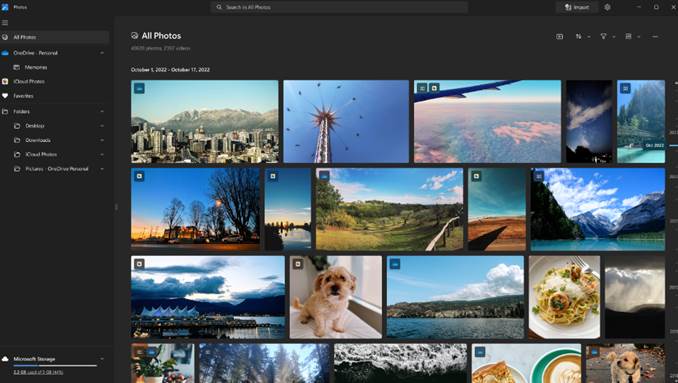
Windowsオペレーティングシステムには、標準でインストールされている動画編集ソフトが存在しないという事実は意外と知られていません。しかし、「フォト」アプリが基本的な動画編集機能を提供しており、簡単な編集作業を行うことができます。このアプリを使用すると、動画のトリミングや回転、明るさやコントラストの調整が可能です。また、簡単なエフェクトを追加することもできます。しかし、より高度な編集機能を求めるユーザーにとっては、サードパーティ製ソフトウェアの利用が必要不可欠です。
イントロダクション
Windowsには標準でインストールされている動画編集ソフトがないと思われがちですが、実は「フォト」アプリが基本的な動画編集機能を提供しています。このアプリを使用すると、動画のトリミングや回転、明るさやコントラストの調整が簡単にできます。また、簡単なエフェクトを追加することも可能です。しかし、より高度な動画編集機能を求める場合には、サードパーティ製のソフトウェアに頼る必要があります。Adobe Premiere ProやDaVinci Resolve、Filmoraなどのプロフェッショナル向けソフトウェアは、多様な機能を提供しています。これらのソフトウェアは、それぞれ異なる価格帯と機能を備えており、ユーザーのニーズに応じて選択することができます。さらに、オンラインビデオエディターも利用可能で、ソフトウェアのインストールが不要なため、ブラウザ上で手軽に動画編集ができます。代表的なオンラインビデオエディターには、CapCutやClipchampなどがあります。
Windows標準の動画編集機能とは
Windows標準の動画編集機能は、「フォト」アプリに統合されています。このアプリは、基本的な動画編集機能を提供しており、ユーザーは簡単に動画のトリミングや回転、明るさやコントラストの調整を行うことができます。また、簡単なエフェクトを追加することも可能です。しかし、Windowsには動画編集ソフトとして分類される専用の標準ソフトは存在しないため、より高度な編集機能を求める場合は、サードパーティ製のソフトウェアを利用する必要があります。
これらのサードパーティ製ソフトウェアには、Adobe Premiere ProやDaVinci Resolve、Filmoraなどがあり、多様な機能と価格帯が提供されています。中には無料で利用できるものもありますが、機能に制限がある場合が多いです。また、オンラインビデオエディターもあり、ソフトウェアをインストールせずにブラウザ上で動作するため、簡単に動画編集を始めることができます。代表的なオンラインビデオエディターには、CapCutやClipchampなどがあります。
「フォト」アプリの動画編集機能
Windowsには標準の動画編集ソフトが存在しないと思われがちですが、実際には「フォト」アプリが基本的な動画編集機能を提供しています。このアプリを使用すると、動画のトリミングや回転、さらに明るさやコントラストの調整が可能です。また、簡単なエフェクトの追加も行うことができます。これらの機能は、短い動画クリップを簡単に編集したい場合や、初心者が動画編集の基本を学ぶのに適しています。「フォト」アプリは、Windows 10およびWindows 11に標準で搭載されているため、追加のソフトウェアをインストールする必要がなく、手軽に利用できます。ただし、より高度な編集機能やプロフェッショナルな動画編集を行いたい場合は、サードパーティ製のソフトウェアを利用する必要があります。これらのソフトウェアは、多様な機能と価格帯を提供しており、ユーザーのニーズに応じて選択することができます。
基本的な編集機能の紹介
Windowsに標準で搭載されている動画編集機能といえば、「フォト」アプリが提供する基本的な編集機能が挙げられます。このアプリを利用することで、トリミングや回転、さらに明るさやコントラストの調整が可能です。また、簡単なエフェクトを追加することもできます。これらの機能は、短いクリップを編集したり、不要な部分をカットするのに適しています。さらに、これらの編集は直感的で使いやすいインターフェースを通じて行うことができるため、動画編集の初心者にもおすすめです。
ただし、より高度な編集機能、例えば多重トラックの編集や高度なカラーグレーディング、オーディオミキシングなどは、「フォト」アプリでは対応していません。そのため、プロフェッショナルな編集や複雑な編集を行う場合は、Adobe Premiere ProやDaVinci Resolve、Filmoraなどのサードパーティ製ソフトウェアを利用する必要があります。これらのソフトウェアは多様な機能と価格帯を提供しており、ユーザーのニーズに応じて選択することができます。
トリミングと回転
Windowsに標準で搭載されている動画編集機能は、主に「フォト」アプリに集約されています。このアプリを使用すると、トリミングや回転などの基本的な編集が可能です。動画の不要な部分を削除したり、特定の部分だけを残したりすることができます。また、動画の向きを変えたい場合にも、簡単に回転させることができます。これらの機能は、動画を簡単に編集するための基本的なツールとして利用できます。
さらに、「フォト」アプリでは、動画の明るさやコントラストの調整も可能です。これにより、動画の視認性を向上させたり、全体の印象を変えたりすることができます。ただし、これらの機能は基本的なものであり、高度な動画編集には対応していません。より複雑な編集を行いたい場合は、サードパーティ製の動画編集ソフトウェアを利用する必要があります。
明るさやコントラストの調整
Windowsの「フォト」アプリは、基本的な動画編集機能を提供しています。このアプリを使用すると、動画のトリミングや回転、明るさやコントラストの調整が可能です。また、簡単なエフェクトを追加することもできます。これらの機能を使用することで、動画のクオリティを向上させたり、視覚的な効果を加えることができます。
動画編集の基本的な操作は、直感的でわかりやすいインターフェースで行うことができます。動画の特定の部分を切り取ったり、不要な部分を削除したりすることができます。また、色調補正や露出補正など、動画の視覚的な魅力を高めるためのツールも用意されています。
より高度な動画編集機能が必要な場合は、サードパーティ製ソフトウェアを利用することができます。Adobe Premiere ProやDaVinci Resolve、Filmoraなどのソフトウェアは、プロフェッショナルな動画編集を可能にします。これらのソフトウェアは、多様な機能と価格帯を提供しており、ユーザーのニーズに応じて選択することができます。
簡単なエフェクトの追加
Windowsに標準で搭載されている動画編集機能は、主に「フォト」アプリを通じて提供されています。このアプリを使用すると、トリミングや回転、さらに明るさやコントラストの調整が可能です。また、簡単なエフェクトを追加することもできます。これらの機能を使用することで、基本的な動画編集を行うことができます。「フォト」アプリは、初心者にとって非常に使いやすいインターフェイスを提供しており、直感的に操作できることが特徴です。
さらに、サードパーティ製ソフトウェアを利用することで、より高度な動画編集が可能になります。例えば、Adobe Premiere ProやDaVinci Resolve、Filmoraなどのソフトウェアは、プロフェッショナルな動画編集機能を提供しています。これらのソフトウェアは、多様な機能と価格帯を提供しており、ユーザーのニーズに応じて選択することができます。無料版と有料版が存在するソフトウェアもあり、機能も様々です。
高度な編集機能のためのサードパーティ製ソフトウェア
Windows標準の動画編集機能は「フォト」アプリによって提供されていますが、より高度な編集機能を求めるユーザーにとっては不十分な場合があります。こうした場合、サードパーティ製ソフトウェアを利用することで、より洗練された動画編集が可能になります。これらのソフトウェアは多様な機能と価格帯を提供しており、ユーザーのニーズに応じて選択することができます。
Adobe Premiere ProやDaVinci Resolveは、プロフェッショナル向けのビデオ編集ソフトウェアとして知られており、高度な編集機能やカラーグレーディング、オーディオ編集などの機能を備えています。また、Filmoraのようなユーザーフレンドリーなソフトウェアもあり、初心者でも簡単に動画編集を始めることができます。これらのソフトウェアはそれぞれ異なる特徴を持っており、ユーザーは自分のスキルや目的に合わせて選択することができます。
さらに、オンラインビデオエディターを利用することもできます。これらはブラウザ上で動作するため、ソフトウェアのインストールが不要で、どこでも簡単に動画編集を行うことができます。CapCutやClipchampは、代表的なオンラインビデオエディターであり、基本的な編集機能から、より高度な機能まで提供しています。これらのサービスは、特にクラウドベースの編集を求めるユーザーにとって便利です。
Adobe Premiere Pro、DaVinci Resolve、Filmoraの紹介
Windowsに標準で搭載されている動画編集機能は、「フォト」アプリによる基本的な編集が可能です。トリミングや回転、明るさやコントラストの調整が手軽に行えるほか、簡単なエフェクトの追加もできます。しかし、より高度な編集機能を求める場合には、サードパーティ製のソフトウェアを利用する必要があります。
これらのソフトウェアには、プロフェッショナル向けのAdobe Premiere Proや、カラーグレーディングに優れたDaVinci Resolve、初心者でも使いやすいFilmoraなどがあります。これらのソフトウェアは、それぞれ異なる機能と価格帯を提供しており、ユーザーのニーズに応じて選択することができます。特に、DaVinci Resolveは無料版でも多くの機能が利用できる点が魅力です。また、Filmoraは直感的なインターフェイスで、初心者でも簡単に動画編集を始めることができます。
さらに、ソフトウェアをインストールせずにブラウザ上で動作するオンラインビデオエディターも存在します。これには、CapCutやClipchampなどが含まれます。これらのサービスは、クラウド上で動作するため、デバイスのスペックを気にせずに動画編集が可能です。将来的には、このようなクラウドベースのビデオ編集サービスがさらに発展することが期待されています。
サードパーティ製ソフトウェアの多様性と価格帯
Windows標準の動画編集機能は「フォト」アプリによって提供されていますが、より高度な編集機能を求めるユーザーにはサードパーティ製ソフトウェアがおすすめです。Adobe Premiere ProやDaVinci Resolve、Filmoraなどのソフトウェアは、多様な機能と価格帯を提供しています。これらのソフトウェアは、プロフェッショナルから初心者まで幅広いユーザーを対象としており、4K動画編集やカラーグレーディングなどの高度な機能を備えています。
サードパーティ製ソフトウェアの価格帯は様々で、無料版と有料版が存在します。無料版では基本的な編集機能が提供され、有料版ではより高度な機能が利用できます。また、サブスクリプションモデルを採用しているソフトウェアもあり、月額または年額で利用料を支払うことで最新バージョンを利用できます。これにより、ユーザーは自分のニーズに合わせて適切なソフトウェアを選択できます。
オンラインビデオエディターもまた、ソフトウェアのインストールが不要でブラウザ上で動作するため、手軽に動画編集を行いたいユーザーに適しています。CapCutやClipchampなどのオンラインビデオエディターは、基本的な編集機能を備えており、簡単に動画を作成できます。これらのオンラインビデオエディターは、クラウドベースのサービスであるため、複数のデバイスからアクセスが可能です。
オンラインビデオエディターの利用
Windowsに標準の動画編集ソフトが存在しないことは既に述べた通りですが、「フォト」アプリが基本的な動画編集機能を提供しています。しかし、より高度な編集機能を求める場合には、サードパーティ製ソフトウェアやオンラインビデオエディターを利用することができます。オンラインビデオエディターは、ソフトウェアのインストールが不要で、ブラウザ上で動作するため、簡単に利用を開始できます。代表的なオンラインビデオエディターには、CapCutやClipchampなどがあります。これらのサービスは、基本的な編集機能を無料で提供しており、追加機能を利用する場合には有料プランへのアップグレードが必要です。オンラインビデオエディターの利点は、どこでも作業が可能で、複数のユーザーが同時に編集作業を行える点にあります。ただし、インターネット接続が必要であり、アップロード可能なファイルサイズに制限がある場合があります。Windows10/11のユーザーは、これらのオンラインビデオエディターを利用することで、動画編集の幅を広げることができます。
CapCutやClipchampの紹介
Windowsに標準で搭載されている動画編集機能は、主に「フォト」アプリによって提供されています。このアプリを使用すると、トリミングや回転、明るさやコントラストの調整が簡単にできます。また、簡単なエフェクトを追加することも可能です。しかし、より高度な編集機能を求める場合には、サードパーティ製ソフトウェアに頼る必要があります。
これらのソフトウェアには、Adobe Premiere ProやDaVinci Resolve、Filmoraなどがあり、それぞれ異なる機能と価格帯を提供しています。中には無料で利用できるものもありますが、多くの場合、有料版ではより多くの機能が利用できます。また、オンラインビデオエディターを利用することもできます。これらは、ソフトウェアをインストールすることなく、ブラウザ上で動作するため、手軽に利用できます。
CapCutやClipchampは、代表的なオンラインビデオエディターです。これらのサービスを利用すると、クラウドベースで動画編集が行えるため、デバイスのスペックを気にすることなく、編集作業が可能です。これらのツールは、特に初心者にとって使いやすく、基本的な編集機能を備えています。
Windows10/11の「フォト」アプリの特徴
Windows10/11に標準で搭載されている「フォト」アプリは、基本的な動画編集機能を提供しています。このアプリを使用すると、トリミングや回転、明るさやコントラストの調整が可能です。また、簡単なエフェクトを追加することもできます。「フォト」アプリは、初心者にとって使いやすいインターフェースを備えており、簡単に動画編集を始めることができます。ただし、高度な編集機能が必要な場合は、サードパーティ製のソフトウェアを使用する必要があります。「フォト」アプリは、あくまで基本的な編集機能に特化しているため、複雑な編集作業には対応していません。それでも、簡単な動画編集であれば、「フォト」アプリで十分に対応できます。
クラウドベースのビデオ編集サービスの将来性
Windowsに標準で搭載されている動画編集機能について、詳しく見ていくと、「フォト」アプリが基本的な編集機能を提供していることがわかります。このアプリを使用すると、動画のトリミングや回転、明るさやコントラストの調整が可能です。また、簡単なエフェクトを追加することもできます。しかし、より高度な編集機能を求める場合には、サードパーティ製ソフトウェアに頼る必要があります。
これらのサードパーティ製ソフトウェアには、Adobe Premiere ProやDaVinci Resolve、Filmoraなどがあり、多様な機能と価格帯が提供されています。中には無料で利用できるものもあれば、有料のものもあります。さらに、オンラインビデオエディターも利用可能で、ソフトウェアのインストールが不要なため、ブラウザ上で簡単に動画編集を行うことができます。
現在、Windows 10やWindows 11の「フォト」アプリは、基本的な動画編集に対応していますが、高度な編集にはやはり不向きです。将来的には、クラウドベースのビデオ編集サービスへの展開が期待されており、これにより、より便利で柔軟な動画編集が可能になることが予想されます。
まとめ
Windowsに標準で搭載されている動画編集機能について解説します。Windowsには標準の動画編集ソフトは存在しませんが、「フォト」アプリが基本的な動画編集機能を提供しています。このアプリを使用すると、動画のトリミングや回転、明るさやコントラストの調整が可能です。また、簡単なエフェクトの追加も可能です。しかし、より高度な編集機能が必要な場合は、サードパーティ製ソフトウェアに依存する必要があります。代表的なソフトウェアにはAdobe Premiere ProやDaVinci Resolve、Filmoraなどがあります。これらのソフトウェアは多様な機能と価格帯を提供しており、無料版と有料版が存在します。さらに、オンラインビデオエディターも利用可能で、ソフトウェアのインストールが不要でブラウザ上で動作します。CapCutやClipchampなどが代表的です。Windows10/11の「フォト」アプリは、基本的な動画編集に対応していますが、高度な編集には不向きです。将来的にはクラウドベースのビデオ編集サービスへの展開が期待されています。
よくある質問
Windows標準の動画編集機能にはどんなものがありますか?
Windowsには「フォト」アプリが標準で搭載されており、動画編集機能を利用することができます。このアプリでは、動画のトリミングやテキストの追加、フィルターの適用など、基本的な編集機能が利用できます。また、複数の動画や画像を組み合わせてスライドショーを作成することも可能です。さらに、BGMの追加や動画の分割など、簡単な編集ならこれ一つのアプリで対応できます。
「フォト」アプリの動画編集機能で何ができるのですか?
「フォト」アプリの動画編集機能では、まず動画の切り取りやテンプレートの利用が可能です。テンプレートを使うと、プロフェッショナルな見た目の動画を簡単に作成できます。また、テキストやアニメーションを追加して、オリジナリティを出すこともできます。さらに、不要な部分の削除や、動画の回転なども行えます。これらの機能を使うことで、オリジナルの動画を作成することができます。
「フォト」アプリ以外の動画編集ソフトにはどんなものがありますか?
「フォト」アプリ以外にも、Windowsで利用できる動画編集ソフトは数多くあります。Adobe Premiere ProやDaVinci Resolveはプロフェッショナル向けのソフトで、高度な編集機能が特徴です。また、ShotcutやVSDC Free Video Editorなどの無料ソフトもあり、これらは多彩なエフェクトや高度な編集機能を提供しています。初心者向けには、Windows Movie Makerの後継とも言えるShotcutなどがおすすめです。
無料の動画編集ソフトを使うメリットはありますか?
無料の動画編集ソフトを使うメリットとしては、コストがかからないことがまず挙げられます。また、多くの無料ソフトは基本的な編集機能を備えており、初心者でも簡単に利用を始めることができます。さらに、頻繁なアップデートにより、新機能が追加されたり、バグが修正されたりすることもあります。ただし、プロフェッショナルな機能を求める場合は、有料のソフトを検討する必要があるかもしれません。
Deja una respuesta
Lo siento, debes estar conectado para publicar un comentario.
関連ブログ記事