BitLocker解除トラブル解決!Windows10リムーバブルディスクとゴミ箱完全ガイド

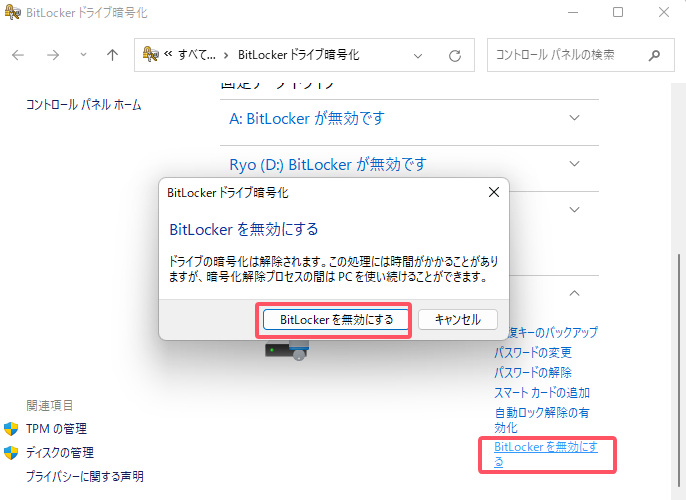
この記事では、BitLockerの解除に関するトラブル解決方法について詳しく説明します。特に、Windows10のリムーバブルディスクに関する問題やゴミ箱に関するトラブルシューティングについて取り上げます。BitLocker回復キーを紛失した場合の対処方法や、リムーバブルディスクの暗号化に関する問題の解決策を紹介します。また、Windowsのゴミ箱の使い方や、ゴミ箱からファイルを復元する方法についても説明します。これらの情報は、Windows10ユーザーにとって非常に役立つはずです。
イントロダクション
BitLockerは、Windowsのデータ保護機能の一つで、ドライブ暗号化を提供します。しかし、BitLockerの解除に問題が生じた場合、ユーザーは重要なデータにアクセスできなくなる可能性があります。この記事では、BitLocker回復キーの紛失や、Windows 10のリムーバブルディスクに関する問題、さらにはWindowsのゴミ箱に関するトラブルについて詳しく説明します。Windowsユーザーが直面するこれらの問題を解決するためのガイドとして、この記事がお役に立てれば幸いです。特に、BitLockerの解除方法や、リムーバブルディスクの扱い方、ゴミ箱の管理方法について、具体的な解決策を紹介します。まず、BitLockerの基本的な機能と、データ暗号化の重要性について理解を深めることから始めましょう。
BitLocker解除トラブルの原因と対処法
BitLockerの解除トラブルは、主に回復キーの紛失やパスワードの間違いによって引き起こされます。BitLockerは、Windowsのドライブ暗号化機能であり、データの安全性を高めるために使用されます。しかし、回復キーを紛失したり、パスワードを忘れたりすると、ドライブのロックを解除できなくなります。このようなトラブルが発生した場合、まず回復キーの再取得を試みる必要があります。Microsoftアカウントに回復キーを保存している場合は、アカウントにログインして回復キーを取得できます。
また、BitLockerの解除トラブルの原因として、システムの更新やハードウェアの変更が挙げられます。これらの変更により、BitLockerの暗号化キーが無効になることがあります。このような場合、回復キーを使用してドライブのロックを解除する必要があります。さらに、コマンドプロンプトを使用してBitLockerのロック解除を試みることもできます。管理者権限でコマンドプロンプトを開き、manage-bdeコマンドを使用してドライブのロックを解除できます。
Windows10のリムーバブルディスクに関するトラブルも、BitLockerの解除トラブルと関連していることがあります。リムーバブルディスクがBitLockerで暗号化されている場合、回復キーを使用してロックを解除する必要があります。また、リムーバブルディスクの取り外しや再接続により、BitLockerのロックがかかることがあります。このような場合、回復キーを使用してドライブのロックを解除する必要があります。
Windows10リムーバブルディスクの使い方とトラブルシューティング
Windows10のリムーバブルディスクは、外付けハードドライブやUSBメモリなどのポータブルストレージデバイスを簡単に使用できるように設計されています。BitLockerを使用してこれらのデバイスを暗号化することで、データの安全性を高めることができます。しかし、BitLocker回復キーを紛失したり、リムーバブルディスクが認識されなくなったりするなどの問題が発生することがあります。
このようなトラブルに対処するには、まずデバイスマネージャーを開いてリムーバブルディスクが正しく認識されているかどうかを確認する必要があります。デバイスマネージャーで問題が見つかった場合は、ドライバーの更新やデバイスの再インストールを行うことで解決できる可能性があります。また、BitLockerの解除に問題がある場合は、コマンドプロンプトを使用して解除を試みることもできます。ただし、管理者権限が必要となるため、注意が必要です。
さらに、Windows10のリムーバブルディスクの取り扱いに関する一般的なトラブルシューティングとして、デバイスの安全な取り外し方や、データのバックアップ方法についても理解しておくことが重要です。常にデータのバックアップを作成しておくことで、問題発生時のデータ損失を最小限に抑えることができます。
ゴミ箱の基本操作とトラブル解決
Windowsのゴミ箱は、削除されたファイルが一時的に保存される場所です。ゴミ箱にファイルが移動されると、簡単に復元することができます。しかし、ゴミ箱を空にしたり、ファイルが完全に削除されたりすると、復元が困難になります。ファイル復元の方法については、後ほど詳しく説明します。
ゴミ箱の基本的な操作として、ファイルをゴミ箱に移動したり、ゴミ箱からファイルを復元したりすることができます。ファイルをゴミ箱に移動するには、ファイルを右クリックして「削除」を選択するか、ファイルをゴミ箱にドラッグ&ドロップします。ゴミ箱からファイルを復元するには、ゴミ箱を開いてファイルを右クリックし、「復元」を選択します。
ゴミ箱のプロパティを変更することで、ゴミ箱の容量や動作を設定することができます。ゴミ箱のプロパティを変更するには、ゴミ箱を右クリックして「プロパティ」を選択します。ここでは、ゴミ箱の容量を設定したり、ファイルを完全に削除する設定に変更することができます。
BitLocker回復キーを紛失した場合の対処法
BitLockerの回復キーを紛失した場合、ドライブのロックを解除することができなくなり、重要なデータにアクセスできなくなる可能性があります。このような状況に陥った場合、まずMicrosoftアカウントにログインして回復キーを確認します。多くの場合、BitLockerの回復キーはMicrosoftアカウントに保存されています。アカウントにアクセスできる場合は、キーを取得し、ドライブのロックを解除することができます。
回復キーのバックアップを事前に作成しておくことが重要です。BitLockerを有効にした際に、回復キーをプリントアウトしたり、安全な場所に保存したりするように警告されることがあります。このバックアップを活用することで、キーの紛失時に迅速に対応できます。また、Active DirectoryやAzure Active Directoryに回復キーを保存している場合、管理者に連絡してキーを取得することもできます。
回復キーが見つからない場合は、専門のデータ復旧サービスを利用する必要があるかもしれません。これらのサービスは、専門の技術を持つスタッフがデータを復旧する手助けをします。ただし、事前に費用や成功率について十分に確認する必要があります。また、データの復旧が不可能な場合、ドライブを再フォーマットする必要があるかもしれませんが、これによりすべてのデータが失われることに注意する必要があります。
よくあるトラブルとその解決策
BitLockerの解除に失敗した経験を持つユーザーは少なくありません。BitLocker回復キーを紛失した場合、アクセス不能な状態に陥ります。このようなトラブルを解決するには、まず回復キーの再取得を試みることが大切です。Microsoftアカウントにログインし、BitLockerの回復キーを確認することができます。また、BitLockerの無効化を行うことで、ドライブのロックを解除できる場合もあります。
Windows 10のリムーバブルディスクをBitLockerで暗号化している場合、安全な取り外しを行う必要があります。リムーバブルディスクを安全に取り外すには、「ハードウェアの安全な取り外し」機能を使用します。これにより、データの損失や破損を防ぐことができます。さらに、ゴミ箱に関するトラブルも存在します。ゴミ箱の復元が必要な場合、Windowsの標準機能を使用して、削除されたファイルを復元することができます。
トラブルシューティングの際には、イベントビューアをチェックすることで、問題の原因を特定できる場合があります。イベントビューアでは、システムのログを確認でき、エラーメッセージの詳細を確認することができます。これにより、問題の解決につながるヒントを得ることができます。
まとめ
BitLockerの解除に関するトラブルは、ユーザーがデータを保護するために使用する暗号化機能が原因で発生することがあります。BitLocker回復キーを紛失した場合、データを復元することが困難になる可能性があります。このような場合、ユーザーは回復キーを再取得するか、専門家の助けを借りる必要があります。
Windows 10のリムーバブルディスクに関する問題も一般的です。外付けハードドライブやUSBドライブが認識されない場合、デバイスマネージャーを確認するか、ドライバーを更新する必要があります。また、ディスクの管理ツールを使用して、リムーバブルディスクの状態を確認することもできます。
さらに、Windowsのゴミ箱に関する問題も発生することがあります。ゴミ箱の復元機能を使用して、削除したファイルを復元することができます。しかし、ゴミ箱を空にした場合、ファイルを復元することは困難になります。このような場合、データ復旧ソフトウェアを使用して、ファイルを復元することができます。
よくある質問
BitLocker解除の際にエラーが発生した場合の対処法は?
BitLocker解除の際にエラーが発生した場合、まずBitLockerのステータスを確認する必要があります。コントロールパネルからBitLockerの管理を開き、問題のドライブのステータスを確認してください。エラーが発生している場合、回復キーの入力が必要な場合があります。回復キーは、BitLockerを有効にした際に生成されたもので、MicrosoftアカウントやUSBドライブに保存されているはずです。回復キーを入力してもエラーが解消しない場合、コマンドプロンプトを使用して強制解除を試みることができます。ただし、この操作はデータ損失のリスクを伴うため、十分な注意が必要です。また、ディスクのエラーチェックも有効な場合があります。chkdskコマンドを使用してディスクのエラーをチェックし、修復することができます。
Windows10でリムーバブルディスクを安全に取り外す方法は?
Windows10でリムーバブルディスクを安全に取り外すためには、ハードウェアの安全な削除機能を使用します。システムトレイにあるハードウェアの安全な削除のアイコンをクリックし、取り外したいリムーバブルディスクを選択します。選択後、「停止」をクリックしてデバイスを停止させます。これでリムーバブルディスクは安全に取り外すことができます。なお、BitLockerで暗号化されたリムーバブルディスクの場合、解除状態であることを確認してから取り外してください。
ゴミ箱からBitLocker暗号化ファイルを復元する方法は?
ゴミ箱からBitLocker暗号化ファイルを復元する場合、まずゴミ箱からファイルを復元します。復元後、BitLockerの暗号化を解除する必要があります。BitLockerの管理から復元したファイルが存在するドライブのロックを解除します。ロック解除後、ファイルを通常通りアクセスできるようになります。もし復元したファイルが破損している場合、データ復旧ソフトウェアの使用を検討する必要があります。ただし、BitLockerで暗号化されたファイルの復旧は複雑であり、専門的な知識とツールが必要な場合があります。
BitLockerの回復キーを紛失した場合の対処法は?
BitLockerの回復キーを紛失した場合、まずMicrosoftアカウントに保存されているか確認します。BitLockerを有効にした際に、回復キーはMicrosoftアカウントに保存されたはずです。アカウントにアクセスし、回復キーの確認を行います。もしMicrosoftアカウントにアクセスできない、または回復キーが保存されていない場合、バックアップから回復キーを探す必要があります。回復キーを別の場所にバックアップしていた場合、そのバックアップからキーを取得します。それでも回復キーが見つからない場合、データへのアクセスは非常に困難になります。このような事態を避けるために、回復キーは複数の安全な場所にバックアップしておくことが重要です。
Deja una respuesta
Lo siento, debes estar conectado para publicar un comentario.
関連ブログ記事