WindowsでBlu-ray再生!外付けドライブとソフトの選び方

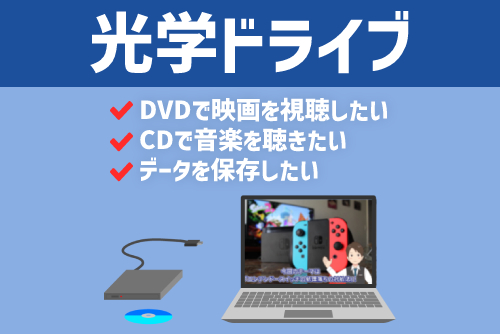
WindowsでBlu-rayディスクを再生するには、Blu-rayドライブと再生ソフトウェアの適切な選択が必要です。Windows標準の機能ではBlu-ray再生に対応していないため、サードパーティ製のソフトウェアをインストールする必要があります。ここでは、外付けBlu-rayドライブの選び方や接続方法、そしてBlu-ray再生ソフトの選定基準について説明します。
Blu-rayディスクの再生には、まずBlu-rayドライブが必要です。ドライブはUSBポートに接続するだけで簡単に使用できますが、消費電力の大きいドライブの場合、別途電源アダプタが必要になることがあります。また、ドライブの選択にあたっては、再生互換性にも注意を払う必要があります。
Blu-ray再生ソフトの選択も重要です。再生可能なディスクの種類や対応コーデック、インターフェースの使いやすさ、そしてサポート体制などを考慮する必要があります。さらに、コピーガードへの対応も重要な要素です。適切なBlu-ray再生ソフトを使用することで、WindowsでのBlu-ray再生が可能になります。
イントロダクション
WindowsでBlu-rayディスクを再生するには、Blu-rayドライブと再生ソフトウェアの適切な選択が重要です。Windowsには標準でBlu-ray再生機能が搭載されていないため、サードパーティ製のBlu-ray再生ソフトウェアをインストールする必要があります。外付けのBlu-rayドライブを使用することで、簡単にBlu-rayディスクを再生できますが、消費電力の大きいドライブの場合、別途電源アダプタが必要になる場合があります。
Blu-ray再生ソフトの選び方には、再生可能なディスクの種類や対応コーデック、インターフェースの使いやすさ、サポート体制などが考慮されます。また、コピーガードが施されたBlu-rayディスクを再生するには、対応する再生ソフトを使用する必要があります。適切なBlu-ray再生ソフトと外付けBlu-rayドライブを使用することで、WindowsでBlu-rayディスクを再生できます。
Blu-ray再生ソフトの選び方
WindowsでBlu-rayディスクを再生するには、Blu-ray再生ソフトの選択が重要です。再生可能なディスクの種類や対応コーデックを確認する必要があります。一般的に、AACSやBD+などのコピーガードに対応しているソフトがおすすめです。また、インターフェースの使いやすさも重要で、直感的に操作できるソフトを選びましょう。さらに、サポート体制が整っているソフトは、トラブル発生時の対応が迅速に行えるため、安心して使用できます。
Blu-ray再生ソフトの中には、追加の機能を備えているものもあります。たとえば、字幕や音声の切り替え、チャプタージャンプなどができるソフトは、Blu-rayディスクの再生をより快適にします。また、映像の品質を向上させるための機能を備えているソフトもあります。これらの機能を考慮して、自分のニーズに合ったソフトを選びましょう。
外付けBlu-rayドライブの接続方法
外付けBlu-rayドライブを使用するには、まずパソコンのUSBポートに接続する必要があります。ほとんどの外付けBlu-rayドライブはUSB 3.0またはUSB-C接続に対応しており、高速なデータ転送が可能です。接続する際は、ドライブの電源が入っていることを確認してください。一部のドライブは別途電源アダプタが必要になる場合がありますので、使用上の注意をよく読む必要があります。
接続が完了したら、パソコンは自動的にドライブを認識し、ドライバーをインストールします。ドライブのインストールが完了したら、Blu-rayディスクをドライブに挿入し、再生ソフトウェアを使用してコンテンツを再生できます。外付けBlu-rayドライブを使用することで、Blu-rayディスクの再生が容易になり、映画やビデオコンテンツを高品質で楽しむことができます。
コピーガードと再生互換性
Blu-rayディスクにはコピーガードが施されているため、対応する再生ソフトを使用する必要があります。このコピーガードは、ディスクの複製を防止するために設計されており、再生ソフトウェアがこれに対応している必要があります。AACS(Advanced Access Content System)と呼ばれるコピーガード技術が採用されており、これはBlu-rayディスクの再生に必要な認証プロセスを管理しています。
このため、Blu-rayディスクを再生するには、AACSに対応した再生ソフトウェアを使用する必要があります。対応するソフトウェアを使用しない場合、ディスクが再生できない、またはエラーが発生する可能性があります。また、BD+やCinaviaなどの追加のコピーガード技術も存在し、これらに対応するソフトウェアも必要になる場合があります。
したがって、Blu-rayディスクを再生するには、コピーガードに対応した再生ソフトウェアの選択が重要になります。これにより、ディスクの再生が可能になり、スムーズな視聴体験が得られます。再生ソフトウェアの選択時には、AACSやBD+などのコピーガード技術に対応しているかどうかを確認する必要があります。
トラブルシューティング
Blu-rayディスクの再生で問題が発生した場合、まず再生ソフトウェアの設定を確認する必要があります。Blu-ray再生ソフトが正しくインストールされ、設定が適切に行われているかを確認します。また、外付けBlu-rayドライブの接続状態も確認し、USBポートにしっかりと接続されていることを確認します。
再生できないディスクがある場合は、コピーガードや暗号化の有無を確認する必要があります。多くのBlu-rayディスクにはコピーガードが施されており、対応する再生ソフトウェアを使用する必要があります。AACSやBD+などの暗号化技術に対応した再生ソフトウェアを使用することで、再生が可能になる場合があります。
また、コーデックのインストールも重要です。Blu-rayディスクの再生には、H.264やVC-1などのコーデックが必要です。これらのコーデックがインストールされていない場合、再生ソフトウェアが正しく動作しない場合があります。必要なコーデックをインストールすることで、再生の問題が解決する場合があります。
Blu-rayディスクの保存と取り扱い
Blu-rayディスクは、高密度記録が可能なメディアであり、映画やゲームなどの大容量データを保存するために広く使用されています。しかし、Blu-rayディスクは経年劣化の影響を受けやすく、適切な保存環境で保管しないと、データの読み取りエラーや再生不能につながる可能性があります。
Blu-rayディスクの劣化の原因としては、紫外線、温度変化、湿度変化などが挙げられます。直射日光が当たる場所や、温度や湿度の変化が激しい環境での保存は避けるべきです。また、ディスク表面の汚れや傷も、データの読み取りエラーの原因となるため、取り扱いには十分注意する必要があります。
適切な保存環境としては、涼しい、乾燥した場所が適しています。また、ディスクを垂直に保存することが推奨されており、専用のディスクケースやストレージを使用することで、ディスクの劣化を防ぐことができます。さらに、定期的にディスクの状態を確認することで、データの損失を防ぐことができます。
まとめ
WindowsでBlu-rayディスクを再生するには、外付けBlu-rayドライブとBlu-ray再生ソフトウェアが必要です。標準のWindowsにはBlu-ray再生機能が組み込まれていないため、サードパーティ製のソフトウェアをインストールする必要があります。適切なBlu-ray再生ソフトを選ぶ際には、再生可能なディスクの種類や対応コーデック、インターフェースの使いやすさなどを考慮する必要があります。
外付けBlu-rayドライブの接続は、USBポートに接続するだけで簡単に使用できますが、消費電力が大きいドライブの場合、別途電源アダプタが必要になる場合があります。また、Blu-rayディスクにはコピーガードが施されているため、対応する再生ソフトを使用する必要があります。再生できない場合は、再生ソフトの設定やドライブの接続、コーデックのインストールなどを確認する必要があります。
Blu-rayディスクの再生には、Blu-rayプレーヤーまたは対応するパソコンが必要です。DVDプレーヤーでは再生できません。また、Blu-rayディスクは経年劣化するため、適切な保存環境で保管することが重要です。紫外線、温度変化、湿度変化などが劣化の原因となるため、注意が必要です。
よくある質問
WindowsでBlu-rayディスクを再生するにはどんな外付けドライブが必要ですか?
WindowsでBlu-rayディスクを再生するには、Blu-ray再生対応の外付けドライブが必要です。外付けドライブを選ぶ際には、まずBlu-rayディスクの再生に対応しているかどうかを確認しましょう。また、USB 3.0以上のインターフェイスを備えたドライブを選ぶと、データ転送が高速化され、スムーズな再生が期待できます。さらに、ドライブのファームウェアが最新であることも重要です。古いファームウェアでは、新しいBlu-rayディスクの再生に支障をきたす可能性があるため、購入前にメーカーのWebサイトでファームウェアの更新情報を確認することをおすすめします。
Blu-ray再生ソフトにはどんな種類がありますか?
Blu-ray再生ソフトにはいくつかの種類があり、それぞれに特徴があります。無料の再生ソフトもありますが、広告が表示されたり、機能が制限されたりすることがあります。一方、有料の再生ソフトは、広告なしで高品質な再生が可能で、さまざまな映像や音声のフォーマットに対応していることが多いです。また、一部の再生ソフトは、4K Blu-rayの再生に対応しているものもあります。選ぶ際には、使用するPCのスペックや、再生したいBlu-rayディスクの種類を考慮して、最適なソフトを選びましょう。
外付けBlu-rayドライブの接続方法は?
外付けBlu-rayドライブの接続方法は比較的簡単です。まず、USBケーブルを使用してドライブをPCに接続します。ほとんどの外付けドライブはUSBバスパワーで動作するため、別途電源を用意する必要はありません。接続後、必要に応じてドライブのドライバーをインストールします。最新のWindowsでは、多くのドライブがプラグアンドプレイに対応しているため、すぐに使用を開始できるでしょう。
Blu-ray再生に必要なPCのスペックは?
Blu-ray再生に必要なPCのスペックとしては、まずプロセッサの性能が重要です。デュアルコア以上のプロセッサを搭載していることが望ましいです。また、メモリも重要で、4GB以上のRAMを搭載していることが一般的です。さらに、グラフィックカードもBlu-ray再生の品質に影響します。特に、4K Blu-rayを再生する場合には、4K出力に対応したグラフィックカードが必要です。これらのスペックを満たすことで、スムーズなBlu-ray再生が期待できます。
Deja una respuesta
Lo siento, debes estar conectado para publicar un comentario.
関連ブログ記事